

編輯:系統備份
刷機這件事,做得順利是升級,做翻了就是救機。差別往往只在「有沒有先備份」。MIUI6 本身就內建了本地備份功能,不必額外裝工具就能把系統狀態存起來,以下說明操作路徑。
不論是卡刷還是線刷,備份都是必要步驟;線刷清除得更徹底,更不能省。
MIUI6 備份流程示意
MIUI6 備份流程示意
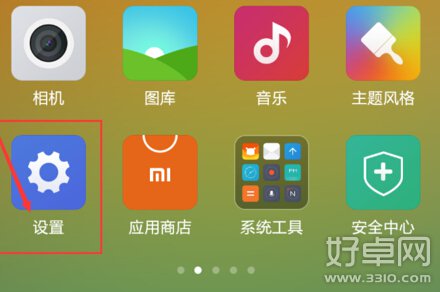
1、在主畫面點開「設定」。
MIUI6 備份流程示意
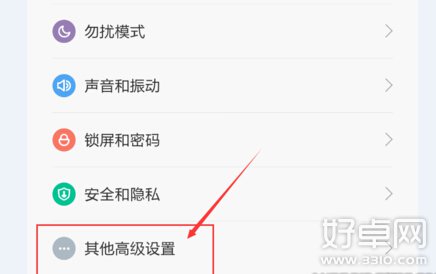
2、進入「其他進階設定」。
MIUI6 備份流程示意
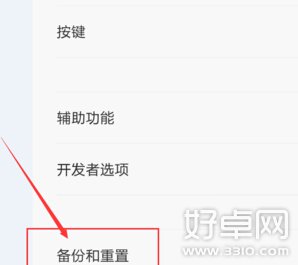
3、滑到最下方找到「備份與重設」並點入。
MIUI6 備份流程示意
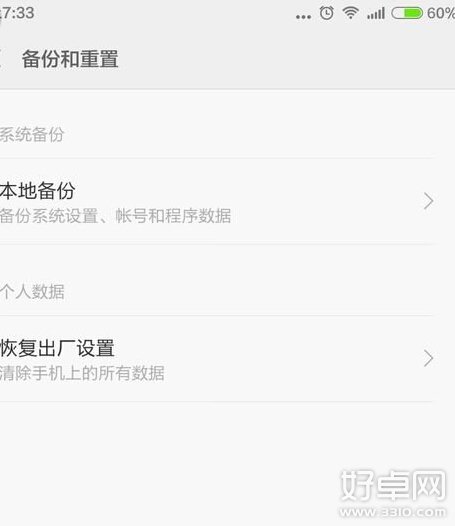
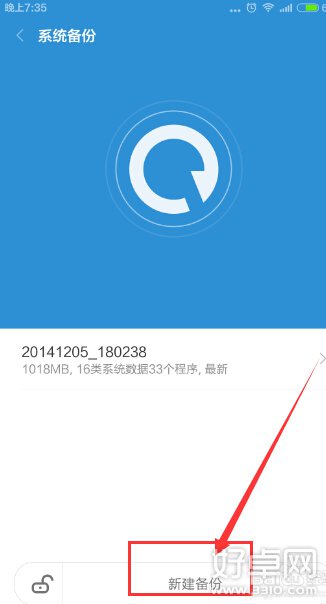
4、選擇「本機備份」,進入系統備份頁後點「新增備份」。
MIUI6 備份流程示意
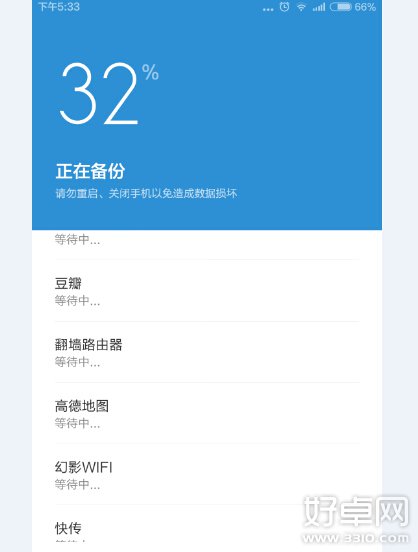
5、勾選要備份的項目後開始,完成後刷機即可直接還原。
系統資料(桌面佈局、設定、聯絡人、簡訊、通話紀錄)建議全選,佔不了多少空間卻最省事。應用程式可以只備份資料不備份安裝包,因為刷機後多半會重新抓新版。照片與音樂建議另外複製到電腦,本機備份對大型媒體檔的處理相對慢,也比較佔空間。
備份檔存放在手機內部儲存空間,線刷若會清空全部資料,備份檔本身也會一起消失。因此刷機前務必把備份資料夾複製到電腦或雲端。另外,跨版本還原(例如從舊版 MIUI 備份還原到新版系統)有時會出現應用資料不相容的情況,還原後若發現異常,重新登入該應用即可。
 三星 Galaxy S II i9100 備份與還原教學:鈦備份與 CWM 雙路線
刷機之前,備份永遠是最該先做的一件事。以下示範兩種常見的備份還原方式:鈦備份針對應用程式,CWM 則是整機等級的還原。 前期準備 一、i9100 需先完成 ROOT。 二
 Android 資料備份恢復(一):本地備份與通訊錄資料
隨著智慧型手機普及,通訊錄、簡訊、日程等資料變得非常重要。若手機遺失、誤刪或系統異常,資料備份與恢復就能派上用場。 備份方式 常見備份方式可分為本地備份與網路備份。本地備
 用91手機助手備份與還原聯絡人圖文教學
一、備份聯絡人 先啟動91手機助手,確認手機已與電腦連線。 點主界面上方的「資料管理→聯絡人」,進入聯絡人管理畫面。 按上方的「導出」鈕,在下拉選單中選擇格式,可匯出
 鈦備份還原時跳出「意外停止」?原因與兩種解法
刷機之後要找回原本的 App 與資料,鈦備份(Titanium Backup)幾乎是長年不變的選擇。它的強大在於能備份應用本體加上資料,但正因為需要動到系統權限,還原環節