

編輯:中階開發
在 Android 介面開發中,單一畫面往往包含許多控制項。如何安排這些控制項的位置與排列方式,是佈局系統最重要的任務之一。Android 提供了多種 Layout,其中最基礎且最常用的是 LinearLayout。
可以把 Layout 理解為容器。它負責存放子控制項,並決定這些子控制項的水平或垂直排列方式。這與網頁中的 div、table 或桌面開發中的容器概念類似。
Android 常見的佈局包括 LinearLayout、RelativeLayout、TableLayout 與 AbsoluteLayout。其中 AbsoluteLayout 透過絕對座標定位,彈性較差,目前已不建議使用。
LinearLayout 會將子控制項依序排列成一行或一列。它可以對應水平方向,也可以對應垂直方向,非常適合用來建立簡單的線性結構。
orientation 用來指定 LinearLayout 是水平排列還是垂直排列。常見值包括 horizontal 與 vertical。這個屬性也可以在程式碼中透過 setOrientation 方法設定。
所有放入 LinearLayout 的控制項,都需要指定寬度與高度。常見設定包括:
若希望同一行或同一列中的控制項按比例分配空間,可以使用 layout_weight。權重值越大,通常可取得越多剩餘空間。這在建立等寬按鈕列、等分欄位或自適應區塊時非常實用。
一個常見的 LinearLayout 範例,是根容器使用垂直排列,內層再包含兩個子 LinearLayout。第一個子 LinearLayout 使用水平排列,內部放置四個 TextView,並透過 layout_weight 讓它們平均分配寬度。第二個子 LinearLayout 使用垂直排列,內部放置四個 TextView,並透過 layout_weight 平均分配高度。
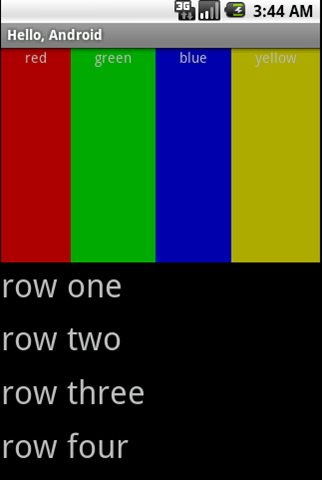
這個範例呈現了 LinearLayout 的巢狀使用方式。外層負責整體垂直結構,內層負責局部水平或垂直排列。透過 weight,開發者可以快速建立比例分布,而不必手動計算每個控制項的像素位置。
LinearLayout 適合結構清楚、排列方向單純的畫面。例如表單欄位、工具列、卡片內容、按鈕群組等。若畫面需要較複雜的重疊或相對定位,則可考慮 RelativeLayout、ConstraintLayout 或其他容器。
 動手打造 iPhone 與 Android 的瀏覽器型應用程式
前言:本文是「Android 與 iPhone 瀏覽器之戰」系列的第二篇。上一篇談的是兩者瀏覽器共同的核心引擎 WebKit;這次要往前多走一步,實際做出一個能跑在 iP
 Android 3.0 Honeycomb 底層細節:硬體加速、Renderscript 與平板 UI
Honeycomb:Android 平板時代的起點 Android 3.0,代號 Honeycomb,是 Android 第一個主要針對平板設計的版本,也是首個導入硬體加
 Android 3.x 平板相容性設計:讓 1.5~2.3 的 App 跑在 Honeycomb 上
Android 3.x(Honeycomb)是為平板而生的一代,螢幕尺寸與解析度都遠高於早期手機,因此舊有應用要在平板上正確顯示,需要做一些資源與版面配置上的調整。以下說
 Android 佈局入門(二):RelativeLayout 與 TableLayout
除了 LinearLayout,Android 也提供 RelativeLayout 與 TableLayout 等常用佈局。前者適合以相對位置安排元件,後者則適合表格化