

編輯:中階開發
在行動應用開發中,若每一份表單都要重新撰寫版面,維護成本會快速上升。本文以 Android 與 XML 為核心,示範如何打造一套可動態載入表單的資料收集架構:表單定義放在伺服器端,App 下載後即時產生畫面,完成填寫、驗證與回傳。
傳統表單常把欄位寫死在程式碼裡,一旦流程調整就必須重新發版。改成由 XML 描述表單後,欄位名稱、型態、是否必填、提交網址等都能集中管理,讓非工程人員也能參與流程設計。
這種做法特别适合調查、報名、巡檢、庫存盤點等需要頻繁調整欄位的情境。只要伺服器端的表單定義改變,App 不需要更新,也能呈現最新的資料收集流程。
系統由兩端組成:Android 原生應用負責下載表單、渲染欄位、收集輸入並送出資料;伺服器端則提供表單 XML 與接收資料的端點。兩者透過 HTTP(S) 溝通,資料格式簡單明瞭。
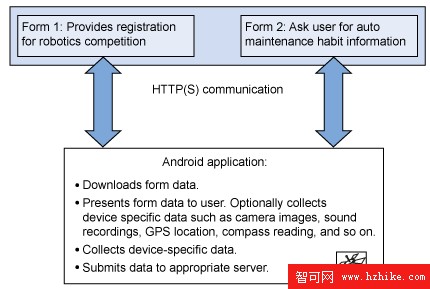
在範例中,表單一可用於機器人競賽報名,表單二則用來蒐集汽車保養習慣。App 會依 XML 內容動態產生文字欄位、數字欄位與下拉選單,完成後再將結果送到指定網址。
開始前,建議先具備 Android SDK、Eclipse 或相容 IDE,並熟悉 Java 與基本 Android Activity 概念。若尚未建立開發環境,可先完成 SDK 與 ADT 安裝,再建立新的 Android 專案。
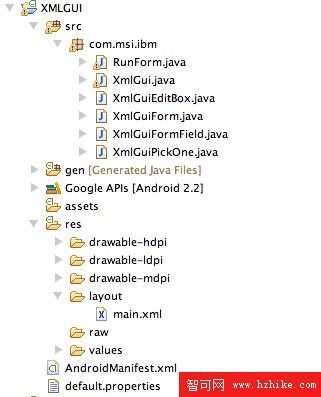
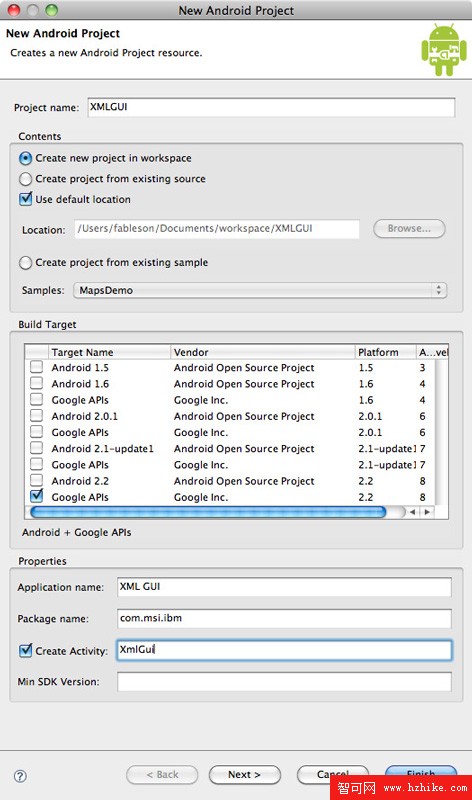
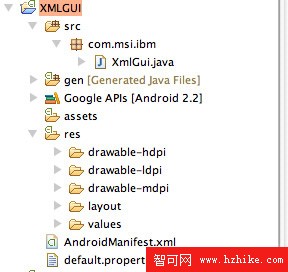
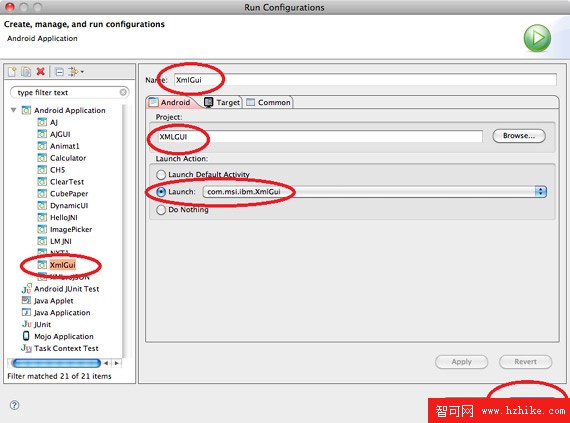
建立專案時,可命名為 XMLGUI,套件名稱使用 com.msi.ibm,並建立主要 Activity。完成後先執行一次空白專案,確認模擬器能正常啟動,再開始加入表單邏輯。

表單的核心是 metadata,也就是描述資料的資料。一個表單至少需要表單名稱、識別碼、提交網址,以及一或多個欄位。欄位可包含名稱、標籤、型態、是否必填與選項。
以報名表為例,可設計姓名、性別與年齡三個欄位。姓名使用文字輸入,性別使用下拉選單,年齡可限制為數字輸入。這種設計讓表單能覆蓋常見的資料收集情境。
在 Java 端,可用兩個主要類別表示表單:一個代表整份表單,另一個代表單一欄位。表單類別負責保存表單編號、名稱、提交網址與欄位集合;欄位類別則保存欄位名稱、標籤、型態、必填狀態與選項。
當使用者輸入資料後,欄位類別可透過統一介面取得目前值。文字與數字欄位通常對應輸入框,choice 欄位則對應下拉式選單。若日後要加入日期、簽名或定位欄位,也可在資料模型與渲染邏輯中擴充。
本階段完成的是動態表單的骨架:用 XML 定義內容,用資料模型保存狀態,並準備好在 Android 畫面上動態產生控制項。下一篇將接著說明如何把 XML 轉成實際畫面,完成驗證、送出與進度提示。
 Android 3.1 USB 配件開發入門:Host Mode 與 Accessory Mode
從 Android 3.1 開始,官方正式支援把 USB 配件連接到 Android 裝置,並定義了一套配件通訊協議。而在 Android 2.3.4 上,透過附加函式庫
 Action Bar 使用方法 - Android 活動欄(一)
在 Android 3.0 中,除了我們重點講解的 Fragment 之外,Action Bar 同樣是一項重要內容。Action Bar 主要用來取代傳統的標題欄,對於
 跨瀏覽器測試 Web 應用程式的務實指南
前言:「要在所有瀏覽器上測試」聽起來像一道無解的咒語,真正動手時卻沒有想像中那麼可怕。本文盤點了從嚴謹全面到便宜速成的各類跨瀏覽器測試做法,最後的選擇取決於你手上有多少時
 Android 除錯工具 TraceView 圖解實測
Android SDK 自帶的效能分析工具 TraceView,前面在介紹 android.os.Debug 時已經提過。這篇就來實際跑一次,看看它長什麼樣子。 一、在