

編輯:中階開發
本文接續 Android 情景模式的主題,重點說明如何把鈴聲、震動、靜音等狀態,與使用者介面、廣播接收器以及鬧鐘機制結合起來。透過 TabActivity、AudioManager 與 AlarmManager 的搭配,應用程式可以在不同情境之間切換,也能在指定時間自動套用某種模式。
在這個範例中,程式使用 TabActivity 建立多個分頁,例如「普通情景模式」與「定時情景模式」。每個分頁可以有自己的控制元件,例如 RadioButton、RadioGroup、TimePicker 等。當使用者切換分頁時,程式會透過 OnTabChangeListener 判斷目前所在的分頁,並更新對應的狀態。
這種設計的好處是,使用者可以在同一個畫面中管理多種情境,而不需要進入不同的 Activity。程式內部以 mTab 變數記錄目前分頁,後續在處理鈴聲、震動或靜音時,就能根據 mTab 決定要送出哪一組 checkedId。
核心概念是:當使用者選擇某個情境模式時,程式會建立一個 Intent,放入 RingBroadcastReceiver.RV_CHANGED 這個自訂 action,再把對應的 checkedId 放進 extras 中。接著透過 PendingIntent.getBroadcast 取得廣播 PendingIntent,最後交給 AlarmManager 在指定時間送出。
以鈴聲為例,程式會判斷 mTab 是否為 0。如果是第一個分頁,就使用 R.id.ring01;否則使用 R.id.ring02。震動與靜音的處理方式相同,只是換成 R.id.vibrate01、R.id.vibrate02、R.id.silent01、R.id.silent02。
protected void ring() {
    Intent intent = new Intent(RingBroadcastReceiver.RV_CHANGED);
    intent.putExtra("checkedId", mTab == 0 ? R.id.ring01 : R.id.ring02);
    PendingIntent alarmIntent = PendingIntent.getBroadcast(
        this, RingBroadcastReceiver.REQUEST_CODE, intent, 0);
    mAlarmManager.set(AlarmManager.RTC_WAKEUP, getTime(), alarmIntent);
}
這種寫法把「使用者選擇」與「實際切換動作」分開。Activity 只負責送出請求,真正執行鈴聲或震動狀態變更的工作,可以交由 BroadcastReceiver 完成,讓職責更清楚。
定時情景模式的關鍵在於 getTime 方法。它會取得目前的日期與時間,再與 TimePicker 中使用者選擇的時、分做比較,計算出距離目標時間還有幾毫秒。最後把這個時間差交給 AlarmManager,讓系统在指定時刻觸發廣播。
private long getTime() {
    Date dateNow = new Date();
    long hour = mTimePicker.getCurrentHour() - dateNow.getHours();
    long min = mTimePicker.getCurrentMinute() - dateNow.getMinutes();
    long second = dateNow.getSeconds();
    return dateNow.getTime() + (hour * 60 + min) * 60 * 1000 - second * 1000;
}
需要注意的是,這種算法在跨日或目標時間已過去的情況下,可能需要額外處理。實務上也可以改用 Calendar 或更現代的時間 API 來計算下一次觸發時間,讓邏輯更清楚、更不易出錯。
在 onCreate 中,程式會先取得 TabHost,加入各個分頁,並設定背景圖與預設分頁。接著初始化 AudioManager、ImageView、ProgressBar、ImageButton 等元件,用來顯示目前音量、模式圖示,以及提供降低音量、提高音量、正常、靜音、震動等操作。
程式也為 RadioGroup 加上 OnCheckedChangeListener。當使用者點選「鈴聲」、「震動」、「靜音」或「鈴聲和震動」時,會呼叫對應方法,例如 ring、vibrate、silent、ringAndVibrate。為了避免程式在同步更新介面時觸發監聽器,範例使用 isChange 旗標暫時停用狀態變更處理。
updateRadioGroup 方法會呼叫 currentMode,根據目前的 RingerMode 判斷應該勾選哪一個選項。若目前是靜音,就選靜音;若是震動,就選震動;若同時符合鈴聲與震動條件,就選鈴聲加震動;否則回到一般鈴聲模式。
透過這個機制,使用者看到的介面狀態會與系統目前的音訊狀態保持一致,避免 UI 與實際行為不同步。
這一段實作展示了 Android 情景模式的核心做法:用 TabActivity 管理情境分頁,用 RadioGroup 提供選擇,用 AudioManager 查詢與設定音訊狀態,再用 AlarmManager 與 BroadcastReceiver 完成定時切換。理解這些元件之間的關係後,就能進一步擴充成更完整的情境管理功能。
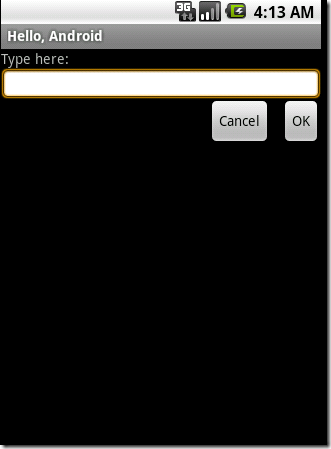 Android 佈局入門(二):RelativeLayout 與 TableLayout
除了 LinearLayout,Android 也提供 RelativeLayout 與 TableLayout 等常用佈局。前者適合以相對位置安排元件,後者則適合表格化
 Android 除錯工具 TraceView 圖解實測
Android SDK 自帶的效能分析工具 TraceView,前面在介紹 android.os.Debug 時已經提過。這篇就來實際跑一次,看看它長什麼樣子。 一、在
 Android 特色開發:Google Map 與桌面組件入門(1)
本文節選自《Android 應用開發揭秘》的相關內容,重點放在 Android 平台中颇具特色的地圖與桌面組件開發。Android 除了基本的 UI 與資料管理之外,也提
 ListView 快速滾動滑塊的啟用方式與顯示條件
長清單滑到一半想直接跳到某個位置時,右側那條快速滾動滑塊就派上用場了。很多人不知道它怎麼開啟,其實只要一個屬性。 XML 布局 在 ListView 節點中加入: an