

編輯:中階開發
HTML 5 最實用的新能力之一,就是把「用戶端儲存」這件事真正標準化。過去十幾年,Web 開發者只能把資料硬塞進 4KB 的 Cookie 裡;現在,透過一組再簡單不過的 API,就能在裝置本機寫入大量資料。對行動 Web 應用來說,這幾乎是天大的好消息——行動網路的延遲遠不如桌面寬頻,任何能減少往返的機制,都會直接反映在操作體驗上。
本文是 HTML 5 系列的第二篇,會帶你看懂本地儲存的運作方式、如何觀察與除錯,以及它能替應用帶來哪些實際好處。
本文的示範程式幾乎都是 HTML、JavaScript 與 CSS 的組合,也就是所有 Web 開發者的基本功。真正需要準備的是瀏覽器:多數程式碼在最新的桌面瀏覽器上都能跑,我們會特別標出例外之處。當然,最終一定要在真機上驗證,建議準備 iPhone SDK 3.1.3 與 Android SDK 2.1 這類當時的版本。文中提及的 API(應用程式介面)、CSS(層疊樣式表)、DOM(文件物件模型)、JSON(JavaScript 物件表示法)、JSONP(帶填充的 JSON)、SDK(軟體開發工具組)、UI(使用者介面)等縮寫,都屬同一套術語體系。
把資料留在用戶端,是 Web 開發者多年的心願。HTTP Cookie 因此被過度使用,大家把資料硬擠進規格分配的 4KB 空間裡。原因很單純:互動式應用就是需要保存狀態,而全放在伺服器端往往更慢、更貴,也更不合適。
這些年來出現過各種替代方案:各家瀏覽器自帶的私有儲存 API、Flash Player 透過 JavaScript 暴露的儲存能力、Google 為多瀏覽器打造的 Gears 外掛(內含儲存 API)等等。於是也出現了一批 JavaScript 函式庫,試圖把這些差異抹平——對外提供一致的介面,內部再去偵測當下有哪些儲存機制可用。
好消息是,HTML 5 規格最終把本地儲存納入標準,而且是採用速度最快的一批標準之一。桌面端各大瀏覽器的最新版本都支援,更關鍵的是行動端:iPhone 與 Android 2.0 以上版本內建的 WebKit 系瀏覽器、以及 Mozilla Fennec 等行動瀏覽器,也都能用。
依 HTML 5 規格,localStorage 實作了 DOM Storage 介面。之所以要特別說明,是因為規格裡有兩個物件都實作這個介面:localStorage 與 sessionStorage。後者只在單一工作階段中保留資料——只要沒有腳本正在執行,瀏覽器就可以把它清掉;前者則能跨越多個工作階段存活。兩者共用同一套 API,因此以下只聚焦在 localStorage。
這套 API 就是一個典型的名/值對結構。最常用的兩個方法是 getItem(name) 與 setItem(name, value):前者傳回對應的值,找不到就傳回 null;後者負責新增或覆寫。想刪除一筆資料用 removeItem(name)。若要遍歷全部內容,則有 length 屬性給出總筆數,搭配 key(index) 取出第幾筆的名稱。
靠這幾個方法就能做不少事,例如個人化設定、記錄使用者行為。不過對行動 Web 開發者而言,還有一個更關鍵的用途:高速快取。把伺服器回傳的資料存在本機,就不必每次重新等待可能很慢的網路回應,同時也降低伺服器的負擔。
我們沿用系列第一篇的範例並大幅簡化:先做成一個不含地理定位的 Twitter 搜尋,再逐步加上快取。
清單 1. 最精簡的 Twitter 搜尋
<html>
<head>
<meta http-equiv="Content-Type" content="text/html; charset=UTF-8">
<meta name="viewport" content="width=device-width"/>
<title>Basic Twitter Search</title>
<script type="text/javascript">
function searchTwitter(){
  var query = "https://search.twitter.com/search.json?callback=showResults&q=";
  query += $("kwBox").value;
  var script = document.createElement("script");
  script.src = query;
  document.getElementsByTagName("head")[0].appendChild(script);
}
// ui code deleted for brevity
function showResults(response){
  var tweets = response.results;
  tweets.forEach(function(tweet){
    tweet.linkUrl = "https://twitter.com/" + tweet.from_user + "/status/" + tweet.id;
  });
  makeResultsTable(tweets);
}
</script>
<!-- CSS deleted for brevity -->
</head>
<body>
<div id="main">
  <label for="kwBox">Search Twitter:</label>
  <input type="text" id="kwBox"/>
  <input type="button" value="Go!" onclick="searchTwitter()"/>
</div>
<div id="results"></div>
</body>
</html>
這裡用到 Twitter 搜尋 API 對 JSONP 的支援:使用者送出查詢時,我們動態插入一個 script 標籤並指定回呼函式名稱,就能從瀏覽器直接跨網域呼叫。回應抵達後,showResults 被觸發,我們為每則推文補上可點擊的連結網址,再組成一張簡單的表格呈現。
要加速,思路很直接:把搜尋結果快取起來,下次同樣的關鍵字就直接用本機資料。
只要改動回呼函式即可。清單 2 示範了「搜尋 + 保存」的版本。
清單 2. 搜尋並保存結果
function searchTwitter(){
  var keyword = $("kwBox").value;
  var query = "https://search.twitter.com/search.json?callback=processResults&q=";
  query += keyword;
  var script = document.createElement("script");
  script.src = query;
  document.getElementsByTagName("head")[0].appendChild(script);
}
function processResults(response){
  var keyword = $("kwBox").value;
  var tweets = response.results;
  tweets.forEach(function(tweet){
    saveTweet(keyword, tweet);
    tweet.linkUrl = "https://twitter.com/" + tweet.from_user + "/status/" + tweet.id;
  });
  makeResultsTable();
  addTweetsToResultsTable(tweets);
}
function saveTweet(keyword, tweet){
  // 先確認瀏覽器支援 localStorage
  if (!window.localStorage){ return; }
  if (!localStorage.getItem("tweet" + tweet.id)){
    localStorage.setItem("tweet" + tweet.id, JSON.stringify(tweet));
  }
  var index = localStorage.getItem("index::" + keyword);
  if (index){ index = JSON.parse(index); } else { index = []; }
  if (index.indexOf(tweet.id) === -1){
    index.push(tweet.id);
    localStorage.setItem("index::" + keyword, JSON.stringify(index));
  }
}幾個設計重點值得說明。searchTwitter 唯一的不同,是把回呼函式換成 processResults,因為我們不只顯示結果,還要保存它們,同時把關鍵字一起傳進 saveTweet,好讓推文能被歸類。
在 saveTweet 裡,第一步永遠是能力偵測:確認 localStorage 存在。不支援時直接 return——不會有任何資料被寫入,但程式也不會出錯,只是少了快取這項加速。接著檢查這則推文是否已存過,沒有才寫入;然後取出對應關鍵字的索引(其實就是一份推文 ID 清單),把新 ID 補進去並更新索引。
注意這裡用了 JSON.stringify 與 JSON.parse。JSON 物件是 HTML 5 規格的一部分,屬於永遠存在的原生物件:stringify 把 JavaScript 物件序列化成字串,parse 則還原回物件。之所以必要,是因為 localStorage 只存字串。不過原生 JSON 物件在當時的實作情況並不一致——例如 iPhone 3.1.3 的 Mobile Safari 就沒有,Android 瀏覽器則有。實務上的做法是先去檢查,缺了的話就動態載入一份實作(json.org 有提供可直接使用的版本)。
圖 1. 存放在本機的快取推文
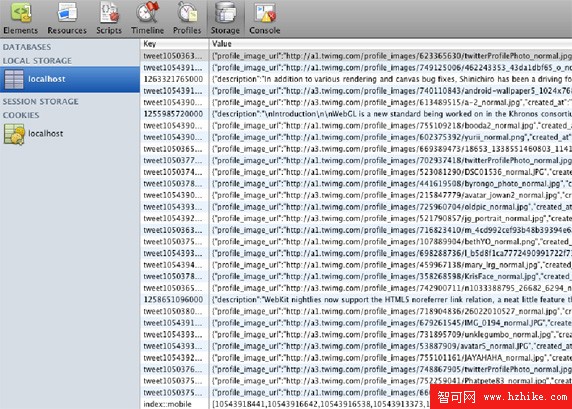
Chrome 與 Safari 都內建開發者工具,可以直接檢視某個站台寫進 localStorage 的內容,並以純文字形式列出所有鍵/值對。對除錯來說非常實用,也能眼見為憑地確認快取真的有寫入。
既然資料已經落地,下一步就是「先查快取」。清單 3 展示了更新後的搜尋流程。
清單 3. 優先搜尋本機
function searchTwitter(){
  if ($("resultsTable")){
    $("resultsTable").innerHTML = ""; // 清空舊結果
  }
  makeResultsTable();
  var keyword = $("kwBox").value;
  var maxId = loadLocal(keyword);
  var query = "https://search.twitter.com/search.json?callback=processResults&q=";
  query += keyword;
  if (maxId){ query += "&since_id=" + maxId; }
  var script = document.createElement("script");
  script.src = query;
  document.getElementsByTagName("head")[0].appendChild(script);
}
function loadLocal(keyword){
  if (!window.localStorage){ return 0; }
  var index = localStorage.getItem("index::" + keyword);
  var tweets = [];
  if (index){
    index = JSON.parse(index);
    for (var i = 0; i < index.length; i++){
      var tweet = localStorage.getItem("tweet" + index[i]);
      if (tweet){ tweets.push(JSON.parse(tweet)); }
    }
  }
  if (tweets.length < 1){ return 0; }
  tweets.sort(function(a, b){ return a.id > b.id; });
  addTweetsToResultsTable(tweets);
  return tweets[0].id;
}提交查詢時,searchTwitter 會先呼叫 loadLocal,取得快取中最新一則推文的 ID。如果拿到了這個 maxId,就替查詢加上 since_id 參數,等於告訴 Twitter「只要比這個 ID 更新的推文」。這一步很可能大幅縮小回傳量——對行動網路而言,減少回傳就是最實在的提速。
loadLocal 的邏輯則完全建立在清單 2 存下的資料結構上:先取關鍵字對應的索引,找不到就回傳 0,代表沒有快取可顯示、也無從優化查詢;找到了就依序取出每則推文、排序、渲染,最後回傳最新 ID。
這裡有個值得注意的細節:載入新推文後,程式直接呼叫了更新 UI 的函式。這在 processResults 這一層造成了「資料存取」與「畫面呈現」的耦合。若想解耦,儲存事件會是更好的選擇。
接著我們加上一個小功能:列出最可能命中快取的十個關鍵字,也就是使用者最常搜尋的項目。
清單 4. 計算前十大搜尋
function displayStats(){
  if (!window.localStorage){ return; }
  var cachedSearches = [];
  for (var i = 0; i < localStorage.length; i++){
    var key = localStorage.key(i);
    if (key.indexOf("index::") === 0){
      var index = JSON.parse(localStorage.getItem(key));
      cachedSearches.push({keyword: key.slice(7), numResults: index.length});
    }
  }
  cachedSearches.sort(function(a, b){
    if (a.numResults === b.numResults){
      var ka = a.keyword.toLowerCase(), kb = b.keyword.toLowerCase();
      if (ka < kb){ return -1; }
      if (ka > kb){ return 1; }
      return 0;
    }
    return b.numResults - a.numResults;
  }).slice(0, 10).forEach(function(search){
    var li = document.createElement("li");
    li.appendChild(document.createTextNode(search.keyword + " : " + search.numResults));
    $("stats").appendChild(li);
  });
}
這個函式把 localStorage 的 API 用得很徹底:先問總筆數,再逐一走訪;遇到索引鍵就解析它,取出關鍵字與推文數量,收進 cachedSearches。排序規則是結果數多者優先,數量相同時再用不分大小寫的字典序,最後取前十名組裝成清單。
清單 5. 初始化頁面
window.onload = function() {
  displayStats();
  document.body.setAttribute("onstorage", "handleOnStorage();");
}
第一次載入時呼叫 displayStats,同時掛上 onstorage 事件處理器。每當 localStorage.setItem 完成,這個事件就會觸發,統計因此可以自動重算。
清單 6. 儲存事件處理器
function handleOnStorage() {
  if (window.event && window.event.key.indexOf("index::") === 0){
    $("stats").innerHTML = "";
    displayStats();
  }
}
onstorage 綁在 window 上,事件物件提供了 key、oldValue、newValue 三個描述性屬性,另外還有 url(發動變更的頁面網址)與 source(發動變更的視窗)。後兩者在同一個應用開了多個視窗、分頁或 iFrame 時才真正有用,行動情境下比較少見。這裡我們只需要 key:判斷是不是索引被改動,若是就清空並重畫前十大清單。這種寫法的好處是零耦合——其他函式完全不需要知道「前十大」的存在。
要補充的是,DOM Storage 整體雖然普及度極高,儲存事件卻是個例外,至少在桌面端如此:當時僅 Safari 4+ 與 Internet Explorer 8+ 支援,Firefox、Chrome 與 Opera 都還沒有。行動端反而好得多,當時的 iPhone 與 Android 瀏覽器都完整支援,上述程式碼可以原封不動地跑起來。
突然之間,用戶端有了可觀的儲存空間,這對開發者是一種解放:那些一直想做、卻苦無良策的事情,現在有了標準做法。而對行動開發者來說更為振奮,因為它真正讓「本地高速快取」成為可行選項。除了明顯的性能提升,快取還鋪好了下一步的路——離線應用,那將是本系列下一篇的主題。
 動手打造 iPhone 與 Android 的瀏覽器型應用程式
前言:本文是「Android 與 iPhone 瀏覽器之戰」系列的第二篇。上一篇談的是兩者瀏覽器共同的核心引擎 WebKit;這次要往前多走一步,實際做出一個能跑在 iP
 自訂 HorizontalScrollView 實作 QQ 風格側滑菜單
本篇要示範如何自訂一個 HorizontalScrollView,做出類似 QQ 那種可以左右滑動、拉出側邊選單的互動效果。 版面配置 主布局的結構是這樣的:最外層放一個
 HTML 5 本地儲存實戰:讓行動 Web 應用擺脫 4KB 的枷鎖
HTML 5 最實用的新能力之一,就是把「用戶端儲存」這件事真正標準化。過去十幾年,Web 開發者只能把資料硬塞進 4KB 的 Cookie 裡;現在,透過一組再簡單不過
 Android 本機資料儲存 API 入門:Preference、SQLite 與內部外部儲存
許多 Android 應用都需要保存資料,例如使用者偏好、設定值、好友清單或圖片。若能在裝置本機完成儲存與讀取,就能降低對網路的依賴,也能提升使用體驗。本文整理 Andr