

編輯:中階開發
接續上篇,本文將說明如何把 XML 表單定義轉換成實際可操作的 Android 畫面,並完成資料驗證、背景傳輸與提交結果提示。
在 Android 中,表單不一定只能透過 XML 版面事先寫死。透過程式邏輯,開發者可以依資料動態建立控制項。此範例使用 ScrollView 搭配垂直 LinearLayout,讓表單能容納較多欄位,並在內容過長時仍可捲動。
當 RunForm 取得 XMLGuiForm 物件後,會逐一走訪欄位集合,依欄位型態建立不同的輸入元件,再加入版面中。最後加上提交按鈕,並設定表單標題。
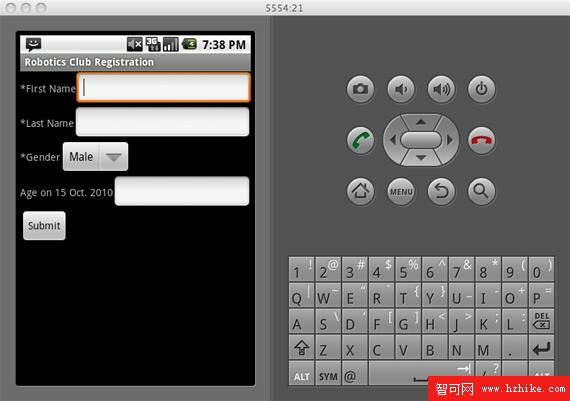
此範例定義了三種欄位型態:文字、數字與選項。文字與數字都使用輸入框,但數字欄位會套用數字輸入法,避免使用者輸入非數字內容。
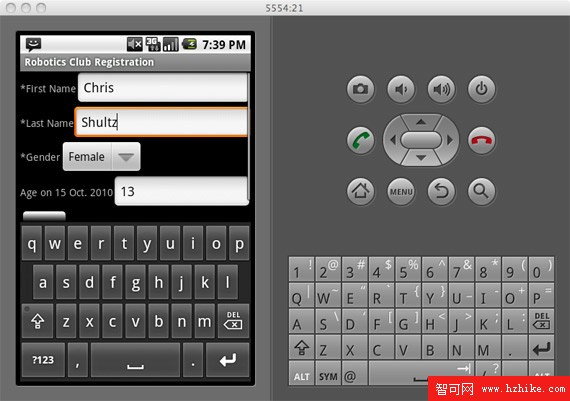
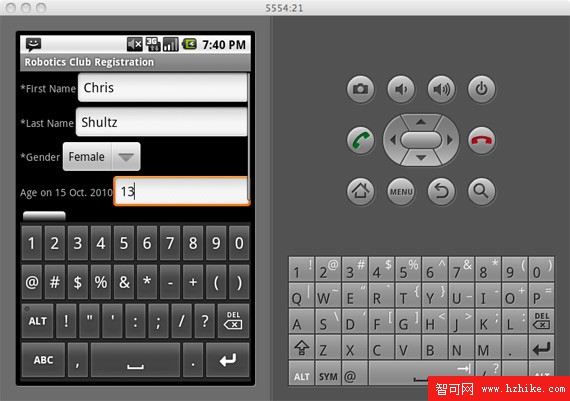
選項欄位則使用下拉式選單。XML 中的選項字串會被切割成陣列,再交給 ArrayAdapter 呈現。使用者點選後,App 即可取得目前選取值。
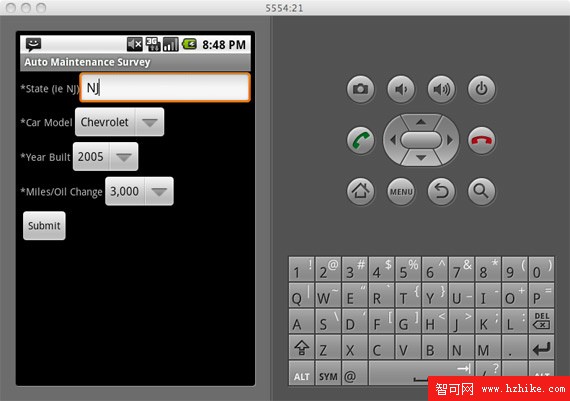
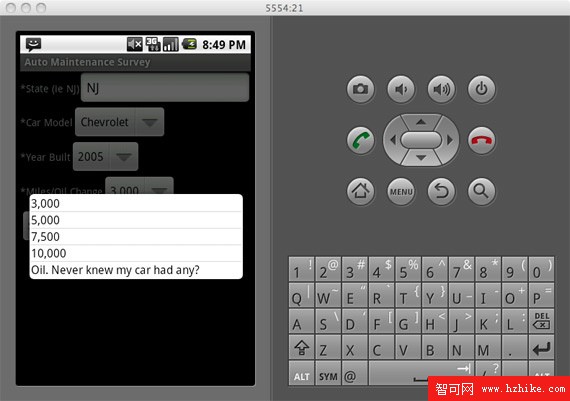
使用者按下提交按鈕後,App 會先檢查所有必填欄位是否已填寫。若有缺漏,會顯示提示對話框,要求使用者補齊資料。若表單設定為 loopback,資料不會真的送出,而是直接顯示結果,方便測試。
若需要送出到伺服器,則會進入背景執行緒處理網路連線。此時可搭配 Handler 與 ProgressDialog,讓使用者知道目前正在連線、傳送或完成。
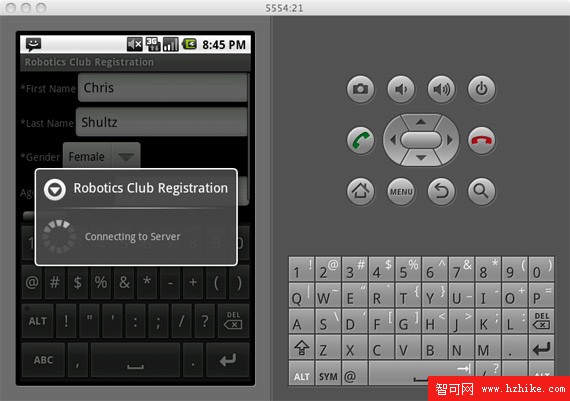
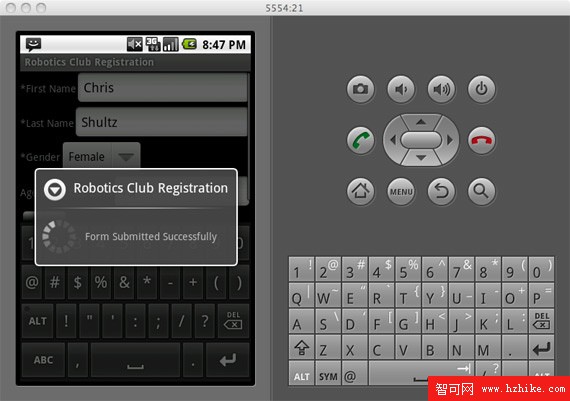
伺服器端可使用 PHP 或其他語言接收表單資料。範例中,PHP 會把收到的欄位值附加到文字檔,最後回傳 SUCCESS 字串。App 收到成功訊息後,即可關閉進度提示並回到主畫面。
透過 XML 定義、動態版面、自訂元件、背景執行緒與伺服器端腳本,這個範例完成了一個可實際運作的 Android 動態表單框架。它不僅能收集資料,也保留了未來擴充欄位型態與流程的空間。
 Android 佈局入門(二):RelativeLayout 與 TableLayout
除了 LinearLayout,Android 也提供 RelativeLayout 與 TableLayout 等常用佈局。前者適合以相對位置安排元件,後者則適合表格化
 Android 的併發、網路與資料庫實作指南
摘要:Java 是 Android 開發者的主要工具,但 Android 執行時用的是自己的虛擬機器 Dalvik,而不是常見的 Java VM。Dalvik 支援 Ja
 動手打造 iPhone 與 Android 的瀏覽器型應用程式
前言:本文是「Android 與 iPhone 瀏覽器之戰」系列的第二篇。上一篇談的是兩者瀏覽器共同的核心引擎 WebKit;這次要往前多走一步,實際做出一個能跑在 iP
 Android 自定義按鈕:背景、9-patch 與異形按鈕實作
在 Android 應用開發中,系統預設的 Button 樣式往往較為制式。若想提升產品的視覺質感與操作體驗,通常需要自定義按鈕背景、形狀與狀態變化。本文整理三種常見做法