

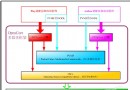
 Android 多媒體框架 OpenCore 入門(一):PVPlayer、PVAuthor 與原始碼結構
本文為個人整理,重點在於快速建立 Android 早期多媒體框架 OpenCore 的整體輪廓,並說明它與 Android 其他模組的關係。 OpenCore 的定位 O
 Android 客製化 SeekBar 樣式:進度條、次要進度與可拖曳圓球
SeekBar 是播放器的必備元件,但它的預設外觀幾乎無法融入自訂設計。好消息是它的三大視覺元素都能替換:背景軌道、已播放進度、以及那顆可拖曳的圓球。這篇把組裝步驟與常見
ViewFlipper 螢幕切換實作(二):用觸控位移與 fling 手勢翻頁
上一篇用按鈕完成了頁面切換,這篇要拿掉按鈕,改成讓使用者用手指滑動來翻頁。做法是監聽觸摸事件,比較手指按下與放開時的 X 座標變化,據此決定要前進還是後退。 版面調整:
ViewFlipper 螢幕切換實作(一):用 XML 佈局與按鈕切換畫面
要在同一個 Activity 內做「多頁」體驗,ViewFlipper 是最省事的元件之一:它把多個子檢視疊在同一個位置,一次只顯示一個,並可搭配動畫做進出效果。這篇先從
Android 入門實作 Notepad(下):選單事件、ArrayAdapter 與資料綁定
接續上篇,我們已經把版面與資料層準備好了,接下來要把 Activity 的三個方法填滿,讓清單真正顯示資料,並且能透過選單新增項目。 步驟八:實作 onCreate 在
Android 入門實作 Notepad(上):ListActivity、SQLite 與自訂列表樣式
這個練習要動手做一個最樸素版的記事本:一個只顯示標題的清單,使用者可以新增項目但還不能編輯內容。它涵蓋了 Android 入門的四個核心主題——ListActivity
Android 取得 GSM 訊號強度:以 PhoneStateListener 監聽即時變化
想知道手機此刻收到的訊號有多強,做法是向 TelephonyManager 註冊一個電話狀態監聽器,讓系統在訊號變動時主動回呼。這篇整理完整的實作流程,包含權限宣告、生命
Android 檔案 MD5 驗證:用 MessageDigest 實作並與 md5sum 比對
要確認一個檔案有沒有被竄改或下載不完整,計算雜湊值是最基本的手法。Java 標準庫自帶 MessageDigest,Android 可以直接沿用,不必引入任何第三方套件。
Android 讀取 CPU 序列號:實作方式與現實限制
早期做裝置授權或防拷貝機制時,常會想抓一個「每台機器都不一樣」的識別碼,CPU 序列號就是其中一個選項。做法是讀取 Linux 的 /proc/cpuinfo 虛擬檔案,
在已解鎖的 Android 裝置上請求 root 權限並執行 shell 指令
本文說明的是一個在 Android 開發中偶爾會遇到的技術情境:當 App 需要寫入一般權限無法存取的系統路徑時,可以透過 su 要求提權。這個做法有明確前提——裝置必須
Android 計時器元件 Chronometer:屬性、方法與完整範例
Chronometer 是 Android 提供的一個簡易計時器元件。你可以指定一個起始基準時間,也可以不指定、讓它從零開始累加。預設顯示格式是「分:秒」,超過一小時會自
Android 自訂透明背景 Dialog:主題、透明度與去標題的完整做法
預設的 Dialog 會帶一個灰色邊框與標題列,很多時候我們想要的是一個「浮在畫面上、沒有邊框、背景透明」的彈出層,例如自訂的 loading 提示。要達到這個效果,需要
Android 颜色與 Drawable 資源的定義與使用方式
在 Android 裡要改一個 TextView 的文字顏色或背景色,最直覺的做法是在 XML 佈局上寫死色碼,但更值得推薦的做法是把顏色集中定義成資源。這樣做的好處是主
搞懂 Canvas 的 save() 與 restore():讓旋轉只影響你想動的那個方塊
翻 Android SDK 內附的範例時,會發現遊戲相關的程式碼裡經常出現 canvas.save() 與 canvas.restore() 成對出現。它們的作用可以用一
八款曾經風行的開源 Android 遊戲引擎盤點
很多剛踏入 Android 遊戲開發的人會有一種錯覺:好像 iPhone 那邊有 Cocos2D 這類免費引擎可用,Android 這邊卻連個像樣的引擎都沒有,於是感嘆用
Android Canvas 類別常用方法整理,搭配 save/restore 做局部變形
調好畫筆 Paint 之後,下一步就是把內容送到畫布上,這時主角換成 Canvas。既然把 Canvas 當成畫布,那麼除了畫,還需要管理畫布本身的狀態與範圍,例如背景色
Android 畫圓餅圖的兩種思路:WebView 接外部圖表服務與 Canvas 手繪扇形
要在 Android 介面上放一張圓餅圖,早期常見的做法有兩條:一是把資料交給外部的圖表服務,用 WebView 把回傳的圖片顯示出來;二是完全自己用畫布把扇形一片片拼起
Android Canvas 繪圖入門:Paint 的角色與三個常見陷阱
寫過 Java 桌面程式的人都知道,要在螢幕上作畫,第一步是取得一個 Canvas(畫布),再用 Graphics 在上面描出想要的圖形。Android 的繪圖體系幾乎同
Android 自訂繪圖實作:用 Path 與 Paint 畫出各類幾何圖形與漸層填色
Android 的 Canvas 除了內建的圓、矩形、橢圓之外,還能透過 Path 自由描述任意多邊形。搭配 Paint 的顏色、樣式與 Shader,就能在同一個畫面上
Android 繪圖去鋸齒:Paint 與 Canvas 兩種抗鋸齒做法
畫圖的時候,只要圖片經過旋轉或縮放,邊緣就會浮現那些惱人的鋸齒。其實 Android 本身已經內建了解法,而且提供了兩個不同層級的切入點。 方法一:在 Paint 上開