

編輯:Android 開發環境
預設情況下,Android Studio只需簡單一點,就能把新專案部署到虛擬機或實體設備中。在Instant Run的幫助下,你能把修改的方法或資源檔案直接推送到正在運行的app,而無需重新構建一個新APK,幾乎達到即時生效的效果。
要構建並運行你的app,點擊Run 'app'。Android Studio會讓你選擇一個部署目標(虛擬機或已連接的設備),然後用Gradle進行構建,完成後部署到目標上。
如果你使用Android虛擬機運行app,就需要有一個Android Virtual Device(AVD)。若還沒有,可以先創建一個再運行app:點擊Select Deployment Target對話框中的Create New Emulator,跟隨虛擬設備配置向導,定義你想要的虛擬機資訊。
如果你使用實體Android設備,則需要在設備中開啟USB調試。
選擇和構建不同的模組
如果你的專案除了預設的app模組外還有多個模組,可以通過如下方式構建指定模組:
在Project視圖中選擇該模組,然後點擊Build > Make Module(模組名稱)。
Android Studio會用Gradle對模組進行構建,構建完成後即可運行和調試。
改變運行或調試配置
運行與調試配置控制着模組的運行、部署、啟動的Activity、目標設備、虛擬機設定、logcat選項等。預設的運行與調試配置會運行專案的預設Activity,並通過Select Deployment Target對話框來選擇目標設備。
更改構建變體
預設情況下,當你點擊Run 'app'時,Android Studio構建的是app的調試版本。
要改變構建變體,可以在Build > Select Build Variant中,於下拉選單裡選擇。預設情況下,新專案有debug和release兩個選項。
監控構建流程
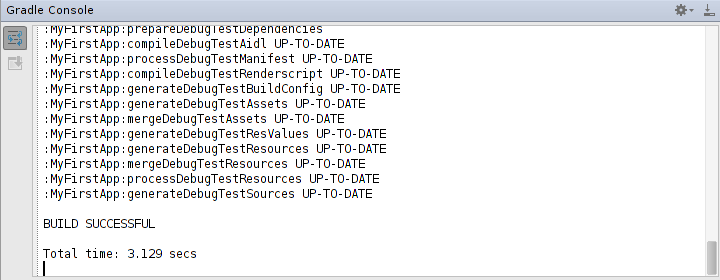
你可以通過點擊Gradle Console查看構建流程的細節。控制台會顯示Gradle為了構建你的應用所執行的每一個任務。
生成APK
當你點擊Run 'app'時,Android Studio會生成一個調試APK並部署到目標設備中。在生成正式發布版app之前,你必須學會如何對app進行簽名。
關於Instant Run
Instant Run是Android Studio 2.0引入的功能,能顯著縮短應用的部署時間。雖然首次部署仍需花費時間構建,但此後Instant Run能把你的改動迅速應用到app中,而無需重新安裝一個新APK。
只有當你的APK為debug版、Gradle的Android插件版本為2.0.0或更高、且最低sdk版本為15或更高時,才能使用。
當你部署app時,Run按鈕上會出現一個黃色閃電圖示,提示Instant Run會在你下次點擊該按鈕時,把更新推送到設備或虛擬機,而無需安裝新APK——僅僅推送更新,大多數時候甚至不需重啟就能立刻看到效果。
Instant Run通過熱部署、暖部署或冷部署來推送最新的程式碼與資源,並會根據你的改動類型決定採用哪種部署方式。
使用Rerun
當你的程式碼改動會影響初始化(例如應用的onCreate方法被修改)時,你需要重啟應用才能讓改動生效,此時點擊Rerun。
如果你需要部署一個乾淨的構建,可在主選單中選擇Run > Clean and Rerun 'app',或在點擊Rerun時按住Shift鍵。這會停止正在運行的app,並部署一個新的APK到目標設備中。
停用Activity自動重啟
當你執行熱部署時,應用保持運行,但Android Studio會自動重啟當前的activity。要關閉這一預設行為:
1、打開Settings或Preferences對話框;
2、導航到Build、Execution、Deployment > Instant Run;
3、取消勾選Restart activity on code changes。
停用後,你可以通過選擇Run > Restart Activity手動啟動。
為Instant Run配置和優化你的專案
在使用Gradle Android插件2.0.0或更高版本的專案中,Android Studio預設開啟Instant Run。要把現有專案的Gradle插件更新到最新版本,可以:
1、打開Settings或Preferences對話框;
2、導航到Build、Execution、Deployment > Instant Run,並選擇Update Project。
如果沒有出現該選項,說明已經是最新版本。

通過配置DEX資源提升構建時間
當你部署應用時,Android Studio允許app用Instant Run來推送程式碼和資源更新。雖然運行中推送更新更快,但首次仍需花費一定時間構建。你可以通過一些DexOptions來加速構建流程:
MaxProcessCount:設置DEX進程的最大數量。
javaMaxHeapSize:設置可分配的最大記憶體。
Instant Run的限制
Instant Run的設計目標是在絕大多數情形下加速你的構建與部署,但在某些時候可能並不適用。
部署到多個設備
Instant Run會根據目標設備的API差異採用不同的熱部署、冷部署技術。因此,當應用同時部署到多台設備時,Android Studio會暫時關閉Instant Run。
多DEX
如果你在build.gradle中設置multiDexEnabled true且minSdkVersion為20或更低,並部署到運行Android 4.4或更低版本的設備,Android Studio會停用Instant Run。
如果你的minSdkVersion為21或更高,Instant Run會自動為你的應用配置多dex。
使用第三方插件
Android Studio在使用Instant Run時會暫時停用Java Code Coverage Library(JaCoCo)和ProGuard,但這不影響你的構建。
停用Instant Run
通過如下方式停用Instant Run:
1、打開Settings或Preferences對話框;
2、導航到Build、Execution、Deployment > Instant Run;
3、取消勾選Enable Instant Run。
 Android Studio(六):透過 Lint 打磨你的程式碼
要驗證 Android 應用是否滿足功能需求,最關鍵的一點是確保程式碼沒有結構性缺陷。品質差的程式碼會拖累應用的可靠性,也讓後續維護變得棘手。舉例來說,XML 資源檔若殘
 深入透視 Dalvik 虛擬機的執行原理
Dalvik 的指令執行採用「直譯器 + JIT」的方式。直譯器負責對 Java 編譯出的位元碼做解碼與執行,而非先轉成 CPU 指令集再由 CPU 解碼執行,因此效率相
 Android Studio(一):搞懂 Android Studio 如何管理專案
專案概覽在 Android Studio 裡,一個專案涵蓋了開發 app 所需的一切環境,從程式碼、資源、測試到建置設定一應俱全。當你建立新專案時,Android Stu
 ADB 原始碼解析(四):Device 端 adbd 運作流程
前言 本文延續 ADB 系列,重點說明 Device 端 adbd 的運作原理。若還沒看過 ADB 概論、HOST 端與 Dalvik 虛擬機 JDWP 線程,建議先閱讀