

編輯:Android 開發環境
Nexus 是一個基於 Maven 的倉庫管理專案。最典型的用法,就是在區域網路內架一台 Maven 私有倉庫,用來部署第三方公共構件,或者作為遠端倉庫在內網中的代理快取。
舉幾個實際場景:
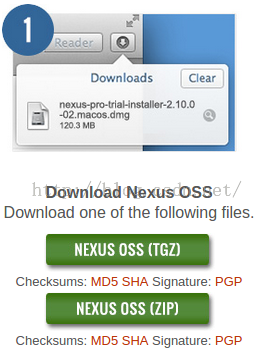
這裡使用開源版 Nexus OSS,官網下載頁為 https://www.sonatype.org/nexus/go/。筆者的開發環境是 Ubuntu,因此選擇 TGZ 壓縮包。
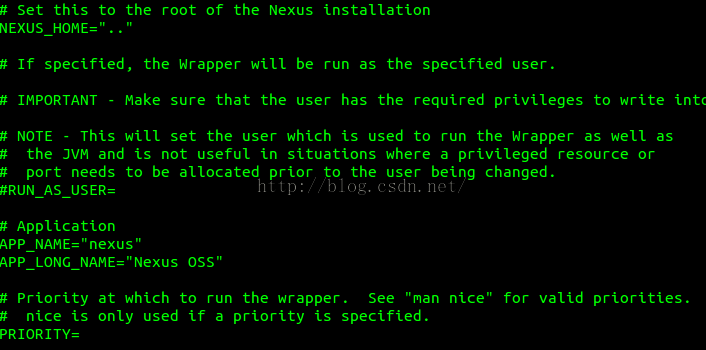
解壓後進入 bin 目錄,執行 shell 腳本即可啟動。閱讀 bin/nexus 腳本可以發現它支援多種參數,也可以按需修改:例如調整 Nexus 的 root 路徑、以 root 身分啟動時需設定 RUN_AS_USER=root、以及應用名稱與執行帳號等。埠號等資訊則在 conf/nexus.properties 中調整。
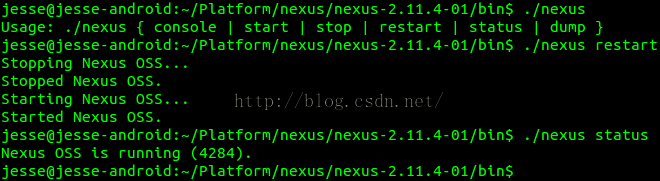
直接運行腳本並加上參數,即可把服務啟動起來(筆者此處 Nexus 已在運行,所以用 restart):
啟動成功後,瀏覽器訪問 https://192.168.9.190:9999/nexus/(IP 換成伺服器位址,預設埠為 8081,可在 nexus.properties 中修改)。進入 Web 管理介面後從右上角登入,預設帳號密碼是 admin / admin123,登入後點左側 Repositories 查看現有倉庫。
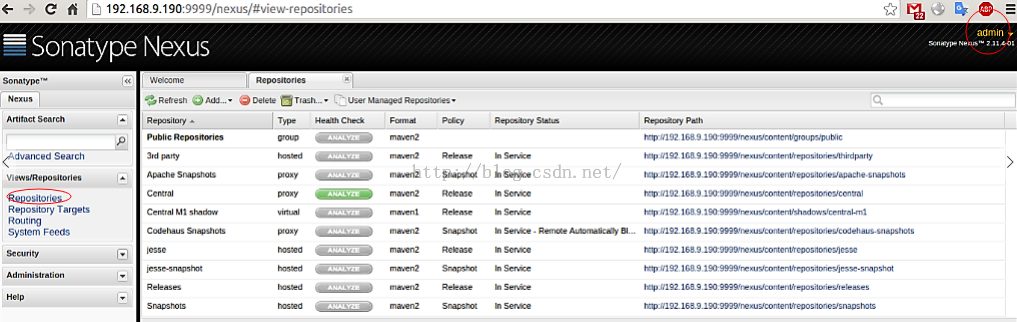
Nexus 把倉庫分成四類:
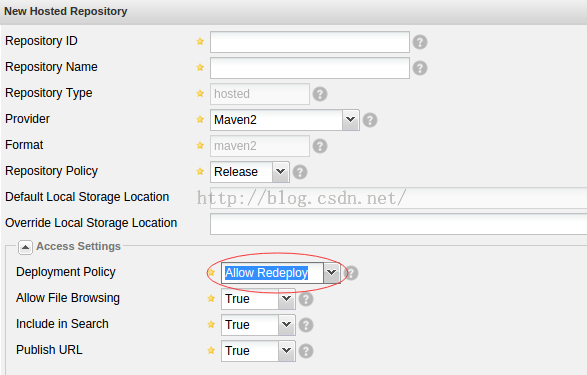
下面以建立 hosted 倉庫為例。點擊 Repositories → Add,填入 ID(部署時的標識)、Name 等屬性。這裡有個容易踩的坑:如果該倉庫需要支援重複部署,務必把 Deployment Policy 設為 Allow redeploy,否則後續再次部署時會收到 403 錯誤。
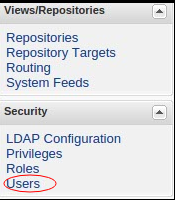
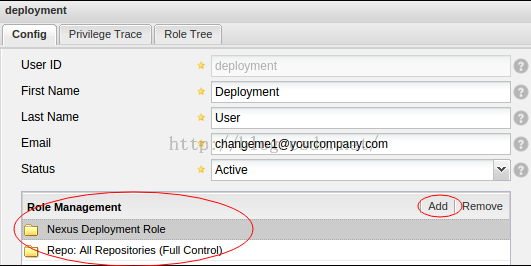
倉庫建好後,接著配置帳號。在 Security 下的 Users 中可以看到三個預設帳號:管理員帳號、部署帳號與 Nexus 帳號。日常讀取倉庫內容其實不需要這三個帳戶(匿名讀取即可),真正需要外發的只有部署帳號,方便倉庫維護人員推送構件。這裡可以直接沿用預設的 Deployment 帳戶(記得重置密碼),也可以新建帳號,並透過 Roles 細粒度控制權限。
回到 Repositories 就能看到新建的倉庫,點擊對應的 URL 可直接進入倉庫路徑(此時還是空的)。至此 Nexus 服務端的搭建與配置完成。
以 Android 4.4 原生專案 DeskClock 為例。DeskClock 依賴 framework 下名為 datetimepicker 的庫工程,我們把這個庫部署到 Nexus,讓 DeskClock 透過倉庫 URL 與座標來引用並管理版本。
首先在 DeskClock 的 build.gradle 中配置倉庫位址:
allprojects {
    repositories {
        jcenter()
        mavenLocal()
    }
    dependencies {
        repositories {
            maven { url 'https://192.168.9.190:9999/nexus/content/repositories/jesse/' }
        }
    }
}
接著把 datetimepicker 模塊從原專案中剝離出來,作為獨立工程部署。剝離後,在該模塊的 build.gradle 中使用 uploadArchives 任務上傳 aar 檔案,並配置相應的 POM 資訊。這裡有個約定:預設會走 repository 指向的倉庫;如果版本號後綴加上 -SNAPSHOT,則自動改走 snapshotRepository。artifactId 是模塊名,groupId 決定倉庫中的包路徑。
uploadArchives {
    repositories {
        mavenDeployer {
            snapshotRepository(url: 'https://192.168.9.190:8081/nexus/content/repositories/jesse-snapshot/') {
                authentication(userName: 'Jesse', password: 'jesse')
            }

            repository(url: 'https://192.168.9.190:8081/nexus/content/repositories/jesse/') {
                authentication(userName: 'Jesse', password: 'jesse')
            }

            pom.project {
                version '1.0.2'
                artifactId 'datetimepicker'
                groupId 'cn.jesse.android'
                packaging 'aar'
                description 'dependences lib'
            }
        }
    }
}

artifacts {
    archives file('datetimepicker.aar')
}
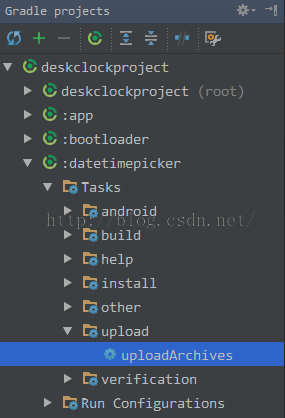
在 Android Studio 的 Gradle 面板中選中 datetimepicker 模塊,執行 uploadArchives 任務,就能把該模塊以 1.0.2 版本部署到 Nexus 上,供其他專案引用。
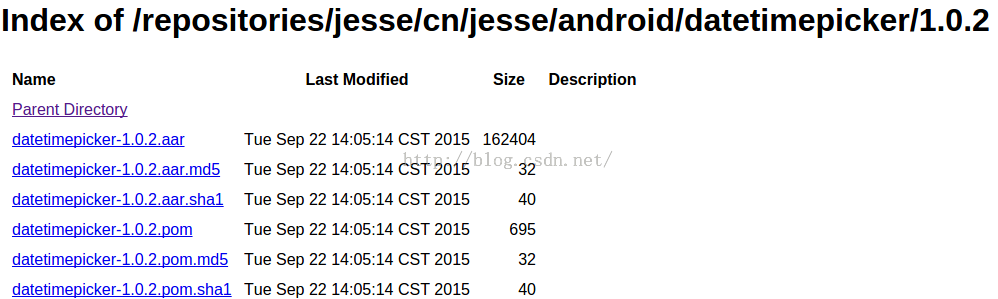
部署完成後,回到主模塊的 build.gradle,即可透過剛才設定的 groupId 與 version 建立依賴關係:
dependencies {
    compile 'cn.jesse.android:datetimepicker:1.0.2'
}
上線前幾件事值得留意:一是務必修改 admin 與 Deployment 的預設密碼,並把 Nexus 的管理介面限制在內網訪問;二是正式版與快照版分倉存放,避免依賴被無聲覆蓋;三是搭配 proxy 倉庫指向 Maven Central 與 jcenter,第一次拉取時自動快取下來,後續內網建置速度會快很多。
 Android Studio(二十一):調試你的應用
Android Studio 內建了調試器,允許你調試運行在 Android 虛擬機或連接裝置上的應用。透過它,你可以選擇要調試的 App、為程式碼設定斷點、在運行時檢測
 Android 4.0 開發環境搭建圖解八步驟
Android 4.0 是同時面向智慧型手機與平板電腦的通用版本,在 UI 上做了不少調整與提升。若要開發這個版本的應用,得先把對應的開發環境準備好。以下用八個步驟走一遍
 Android SDK Manager 無法更新?代理設定解法
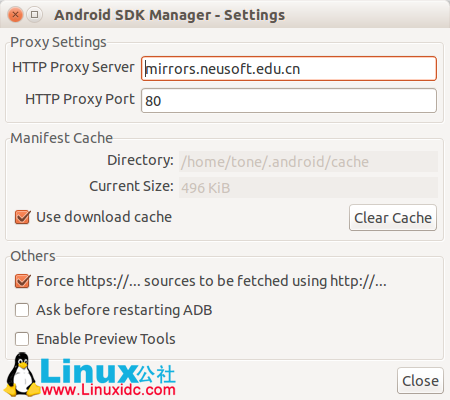
在部分網路環境下,Android SDK Manager 可能無法連線更新。此時可透過代理設定,讓 SDK Manager 使用可用的鏡像來源。 Options,在 H
 Android Studio翻譯編輯器教學:集中管理多語系字串資源
如果Android應用支援多語言,就需要妥善管理不同語言的字串資源。Android Studio提供的翻譯編輯器,可以讓開發者集中查看與維護各語言的string資源,避免