

編輯:Android 開發環境
Android Studio 為每個開發環節都準備了合適的工具,但其中最重要的,無疑是寫程式碼這件事。
以下幾個方法能幫你寫得更順手、更省力。
Android Studio 內建了名為 Lint 的程式碼掃描工具,能協助你辨識並修正錯誤,不必先執行應用或撰寫測試案例。每次建置時,Android Studio 都會跑一次 Lint 來掃描原始碼、找出潛在 bug,並在除錯、安全、效能、可用性及國際化等層面提供優化建議。
把游標移到方法、成員或類別名稱上,按下 F1 即可查看對應文件。
建立新檔時,在 Project 視窗中點選目標目錄並按下 Alt+Insert,Android Studio 會跳出一個小視窗,列出建議的檔案類型供你選擇。
Android Studio 提供了多項特性與工具,協助你建立和管理資源檔。
製作適配所有螢幕的圖片:內建的 Vector Asset Studio 能幫你產出可支援各種螢幕尺寸的圖片。你可以上傳自己的 SVG 檔來編輯,也可以直接挑選 Google 提供的 Material Design 圖示。從 File > New > Vector Asset 開始即可。
預覽圖片與顏色:當你在程式碼中引用圖片或圖示時,左側會顯示對應的縮圖預覽。想看全尺寸圖片,點一下左側預覽即可;或把游標移到程式碼處按 F1。
建立新版面配置:Android Studio 內建進階的版面配置編輯器,讓你能拖曳控制項到版面中,並在編輯 XML 時即時預覽。點選要加入版面的模組,執行 File > New > XML > Layout XML File 即可。
翻譯 UI 字串:Translations Editor 工具把需要翻譯的資源集中到單一檢視,讓修改與翻譯更輕鬆,甚至能幫你找出漏掉的翻譯。
 DDMS 詳解:Dalvik Debug Monitor Service 使用指南
做 Android 開發很難不碰到 DDMS,它在除錯與診斷環節能提供相當大的幫助。以下整理它的定位、工作原理與各面板的實際用法。 DDMS 是什麼 DDMS 全名
 Android Vector Asset Studio教學:加入向量圖片與Material圖標
Android Studio的Vector Asset Studio可協助開發者加入Material圖標,或將SVG檔案轉換為向量drawable資源。使用向量圖片能減少
 Android Studio 1.5 以上混合除錯 Native 與 Java 程式碼
本文所說的 Android Studio 1.5+ 指 1.5 及更高版本。網上大部分中文或英文教學仍停留在舊版 Android Studio 的 Debug 設定,要嘛
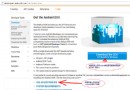 Android 4.2(API 17)開發環境搭建步驟圖解
Google 在下半年發布了 Android 4.2,對應 API Level 17。本文分享當時搭建開發環境的具體流程。 一、訪問官方下載頁 位址:https://de