

編輯:Android 開發環境
Android虛擬機能模擬一台設備並顯示在你的開發電腦上,讓你在不使用實體硬件的情況下開發、測試Android應用。虛擬機支援Android手機、Android Wear手錶、平板和Android TV設備。由於它預置了多種設備類型,你可以迅速啟動,也能創建自己的設備。
虛擬機是一款快速、強大且多功能的工具,它比連接實體設備更快地傳遞資訊,能有效提升開發效率。
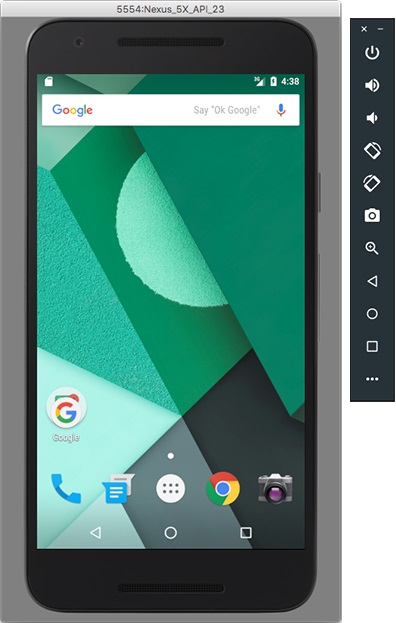
關於Android虛擬機
你可以在運行專案時把項目跑在虛擬機裡,或者直接將一個APK拖動到虛擬機中安裝。就像在實體設備上一樣,你在虛擬設備中安裝的app會一直保留,直到被卸載或替換。
Android虛擬機特性預覽
Android虛擬機配置
虛擬機使用Android Virtual Device(AVD)來決定外觀、功能與系統鏡像,AVD允許你定義多個虛擬設備。
每個AVD都可視為獨立設備,擁有各自的用戶數據、SD卡等。當你通過AVD啟動虛擬機時,它會自動從AVD目錄載入用戶數據與SD卡數據。預設情況下,虛擬機會把用戶數據、SD卡數據和快取保存在AVD目錄下。
系統鏡像
Android虛擬機運行著一套完整的Android系統堆疊,從最底層的核心到一些預裝應用一應俱全。在你創建AVD時,可以選擇所需的Android鏡像版本。
依賴與先決條件
Android虛擬機需要以下先決條件:
1、Android Studio 2.0或更高版本;
2、SDK Tools 25.0.10或更高版本。
不支援的功能
Android虛擬機支援設備的大部分特性,但以下功能暫不支援:
1、WiFi;
2、藍牙;
3、NFC;
4、SD卡;
5、外接耳機;
6、USB。
在Android虛擬機中運行APP
你可以在Android Studio專案中運行app,也可以直接運行已安裝在虛擬機中的app。打開虛擬機的方式如下:
1、打開Android Studio,選擇Run;
隨後會出現Select Deployment Target對話框,如下圖:
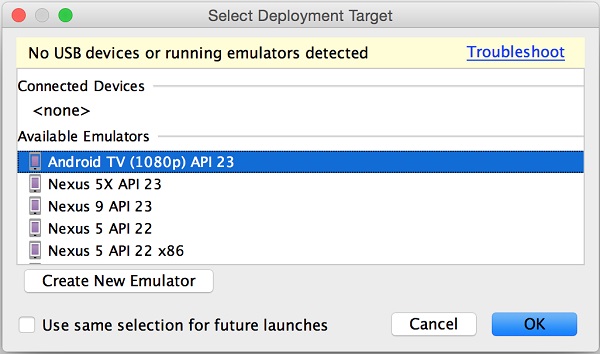
2、在Select Deployment Target對話框中,選擇一台已存在的虛擬機,點擊OK;
3、在你的虛擬機中測試app。
 Windows XP 建置 Android 開發環境的三個步驟
正式開始 Android 開發之前,第一件事就是把環境搭起來。整個環境由三大件構成:JDK、Android SDK 與 Eclipse,其中 Eclipse 還需要裝上
 怎樣同時運行多個 Android 模擬器(AVD)
本文的前提條件:已安裝 Eclipse 與 ADT,Android SDK 下載完成,並在 Eclipse 中配置好 SDK 路徑。 最簡單的方式 菜單 Window →
 用 NetBeans 開發 Android:NBAndroid 外掛安裝與實作
Android 開發環境最常見的組合莫過於 Eclipse + ADT,但實際上 NetBeans 也能勝任。要讓 NetBeans 具備 Android 開發能力,關鍵
 ADB 入門:三分鐘看懂 client、server 與 daemon 的分工
做 Android 開發,遲早要天天和 adb 打交道。多數人對它的認識停留在「裝 APK、看 log」的層面,一旦遇到「device offline」、「5037 埠被