編輯:Android技術基礎
相信大家對點擊列表,然後進入詳情這種App並不陌生吧,在購物類App和新聞類App中最為常見: 下面我們簡單來講一下流程邏輯!
剛好公司測試妹子的測試機上裝了楚楚街9塊9的APP,呵呵,直接就照這個來研究吧:
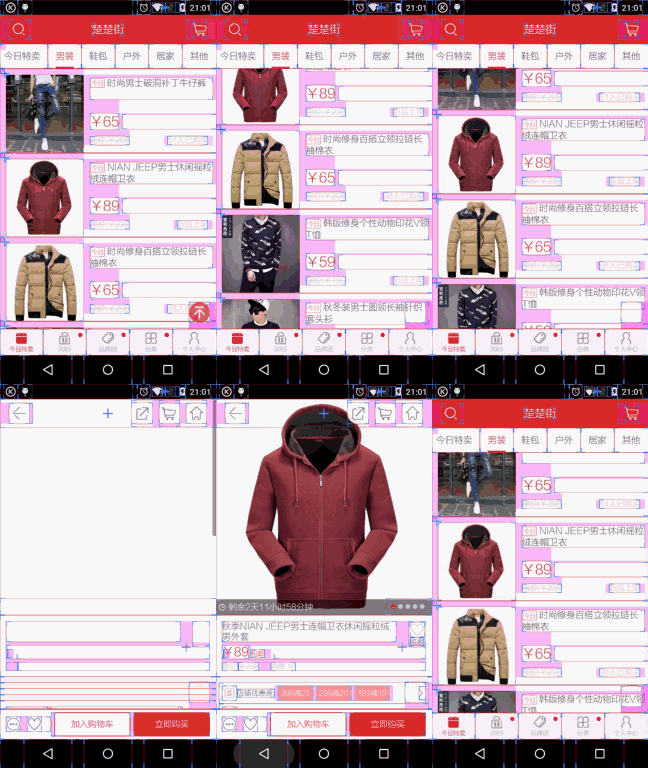
嘿嘿,市面上很多APP都是這種樣子的,而這個可以用我們學到的Fragment來實現: 可能gif動畫看不清,筆者用界面原型工具畫個大概吧:
大概就這樣,中間區域是一個布局容器,一般是FrameLayout,然後我們將一個Fragment replace 到這個容器中或者add也行,而這個Fragment中有一個listview,當我們點擊這個ListView中的一項, 中間容器中的Fragment就會被replace成對應詳細信息的Fragment所替代,如果我們只是replace的話, 就不會保存第一個Fragment的狀態,用戶又得從頭開始浏覽,這肯定是很不方便的,這裡我們可以 通過Fragment棧的addtobackStack和popbackstack來解決這個問題!當replace的同時,我們將被替換 的Fragment添加到stack中,當用戶點擊回退按鈕時,調用popbackstack彈出棧,具體實現見下述代碼 示例!
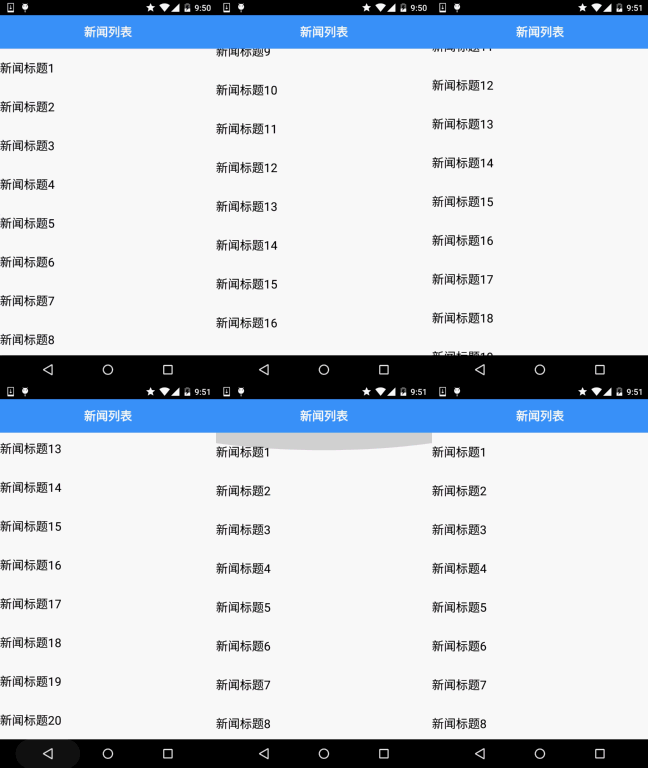
運行效果圖:
實現代碼:
Step 1:先把兩個Fragment以及Activity的布局實現了
fg_newlist.xml:
<?xml version="1.0" encoding="utf-8"?>
<LinearLayout xmlns:android="http://schemas.android.com/apk/res/android"
    android:layout_width="match_parent"
    android:layout_height="match_parent"
    android:background="@color/white"
    android:orientation="horizontal">

    <ListView
        android:id="@+id/list_news"
        android:layout_width="match_parent"
        android:layout_height="match_parent" />

</LinearLayout>
fg_context.xml:
<?xml version="1.0" encoding="utf-8"?>
<LinearLayout xmlns:android="http://schemas.android.com/apk/res/android"
    android:layout_width="match_parent"
    android:layout_height="match_parent"
    android:orientation="vertical">

    <TextView
        android:id="@+id/txt_content"
        android:layout_width="match_parent"
        android:layout_height="match_parent"
        android:gravity="center"
        android:textColor="@color/blue"
        android:textSize="20sp" />

</LinearLayout>
activity_main.xml:
<RelativeLayout xmlns:android="http://schemas.android.com/apk/res/android"
    xmlns:tools="http://schemas.android.com/tools"
    android:layout_width="match_parent"
    android:layout_height="match_parent"
    tools:context=".MainActivity">

    <TextView
        android:id="@+id/txt_title"
        android:layout_width="match_parent"
        android:layout_height="56dp"
        android:background="@color/blue"
        android:textColor="@color/white"
        android:text="新聞列表"
        android:textSize="20sp"
        android:text
        android:gravity="center"/>

    <FrameLayout
        android:id="@+id/fl_content"
        android:layout_width="match_parent"
        android:layout_height="match_parent"
        android:layout_below="@id/txt_title"/>

</RelativeLayout>
Step 2:實現我們的業務Bean類和自定義BaseAdapter類:
Data.java:
/**
 * Created by Jay on 2015/9/6 0006.
 */
public class Data {

    private String new_title;
    private String new_content;

    public Data(){}

    public Data(String new_title, String new_content) {
        this.new_title = new_title;
        this.new_content = new_content;
    }

    public String getNew_title() {
        return new_title;
    }

    public String getNew_content() {
        return new_content;
    }

    public void setNew_title(String new_title) {
        this.new_title = new_title;
    }

    public void setNew_content(String new_content) {
        this.new_content = new_content;
    }
}
MyAdapter.java:
/**
 * Created by Jay on 2015/9/6 0006.
 */
public class MyAdapter extends BaseAdapter{

    private List<Data> mData;
    private Context mContext;

    public MyAdapter(List<Data> mData, Context mContext) {
        this.mData = mData;
        this.mContext = mContext;
    }

    @Override
    public int getCount() {
        return mData.size();
    }

    @Override
    public Object getItem(int position) {
        return null;
    }

    @Override
    public long getItemId(int position) {
        return position;
    }

    @Override
    public View getView(int position, View convertView, ViewGroup parent) {
        ViewHolder viewHolder;
        if(convertView == null){
            convertView = LayoutInflater.from(mContext).inflate(R.layout.list_item,parent,false);
            viewHolder = new ViewHolder();
            viewHolder.txt_item_title = (TextView) convertView.findViewById(R.id.txt_item_title);
            convertView.setTag(viewHolder);
        }else{
            viewHolder = (ViewHolder) convertView.getTag();
        }
        viewHolder.txt_item_title.setText(mData.get(position).getNew_title());
        return convertView;
    }

    private class ViewHolder{
        TextView txt_item_title;
    }

}
Step 3:MainActivity的實現
MainActivity.java:
public class MainActivity extends AppCompatActivity {

    private TextView txt_title;
    private FrameLayout fl_content;
    private Context mContext;
    private ArrayList<Data> datas = null;
    private FragmentManager fManager = null;
    private long exitTime = 0;


    @Override
    protected void onCreate(Bundle savedInstanceState) {
        super.onCreate(savedInstanceState);
        setContentView(R.layout.activity_main);
        mContext = MainActivity.this;
        fManager = getFragmentManager();
        bindViews();

        datas = new ArrayList<Data>();
        for (int i = 1; i <= 20; i++) {
            Data data = new Data("新聞標題" + i, i + "~新聞內容~~~~~~~~");
            datas.add(data);
        }
        NewListFragment nlFragment = new NewListFragment(fManager, datas);
        FragmentTransaction ft = fManager.beginTransaction();
        ft.replace(R.id.fl_content, nlFragment);
        ft.commit();
    }


    private void bindViews() {
        txt_title = (TextView) findViewById(R.id.txt_title);
        fl_content = (FrameLayout) findViewById(R.id.fl_content);
    }


    //點擊回退鍵的處理:判斷Fragment棧中是否有Fragment
    //沒,雙擊退出程序,否則像是Toast提示
    //有,popbackstack彈出棧
    @Override
    public void onBackPressed() {
        if (fManager.getBackStackEntryCount() == 0) {
            if ((System.currentTimeMillis() - exitTime) > 2000) {
                Toast.makeText(getApplicationContext(), "再按一次退出程序",
                        Toast.LENGTH_SHORT).show();
                exitTime = System.currentTimeMillis();
            } else {
                super.onBackPressed();
            }
        } else {
            fManager.popBackStack();
            txt_title.setText("新聞列表");
        }
    }
}
Step 4:列表Fragment的實現:
NewListFragment.java:
package com.jay.fragmentdemo4;

import android.app.Fragment;
import android.app.FragmentManager;
import android.app.FragmentTransaction;
import android.os.Bundle;
import android.view.LayoutInflater;
import android.view.View;
import android.view.ViewGroup;
import android.widget.AdapterView;
import android.widget.ListView;
import android.widget.TextView;

import java.util.ArrayList;

/**
 * Created by Jay on 2015/9/6 0006.
 */
public class NewListFragment extends Fragment implements AdapterView.OnItemClickListener {
    private FragmentManager fManager;
    private ArrayList<Data> datas;
    private ListView list_news;

    public NewListFragment(FragmentManager fManager, ArrayList<Data> datas) {
        this.fManager = fManager;
        this.datas = datas;
    }

    @Override
    public View onCreateView(LayoutInflater inflater, ViewGroup container, Bundle savedInstanceState) {
        View view = inflater.inflate(R.layout.fg_newlist, container, false);
        list_news = (ListView) view.findViewById(R.id.list_news);
        MyAdapter myAdapter = new MyAdapter(datas, getActivity());
        list_news.setAdapter(myAdapter);
        list_news.setOnItemClickListener(this);
        return view;
    }


    @Override
    public void onItemClick(AdapterView<?> parent, View view, int position, long id) {
        FragmentTransaction fTransaction = fManager.beginTransaction();
        NewContentFragment ncFragment = new NewContentFragment();
        Bundle bd = new Bundle();
        bd.putString("content", datas.get(position).getNew_content());
        ncFragment.setArguments(bd);
        //獲取Activity的控件
        TextView txt_title = (TextView) getActivity().findViewById(R.id.txt_title);
        txt_title.setText(datas.get(position).getNew_content());
        //加上Fragment替換動畫
        fTransaction.setCustomAnimations(R.anim.fragment_slide_left_enter, R.anim.fragment_slide_left_exit);
        fTransaction.replace(R.id.fl_content, ncFragment);
        //調用addToBackStack將Fragment添加到棧中
        fTransaction.addToBackStack(null);
        fTransaction.commit();
    }
}
Step 5:內容Fragment的實現:
NewContentFragment.java:
/**
 * Created by Jay on 2015/9/6 0006.
 */
public class NewContentFragment extends Fragment {

    NewContentFragment() {
    }

    @Override
    public View onCreateView(LayoutInflater inflater, ViewGroup container, Bundle savedInstanceState) {
        View view = inflater.inflate(R.layout.fg_content, container, false);
        TextView txt_content = (TextView) view.findViewById(R.id.txt_content);
        //getArgument獲取傳遞過來的Bundle對象
        txt_content.setText(getArguments().getString("content"));
        return view;
    }

}
代碼很簡單,就不慢慢解釋了~
FragmentDemo5.zip:下載 FragmentDemo5.zip
因為時間的關系,並沒有詳細的去做過多的講解,示例代碼也很簡單,方便各位初學者理解! 如果要用到實際項目中還需要對此進行一番修改~!好的,本節就到這裡,謝謝~
 第101章、讀取網絡圖片(從零開始學Android)
Android手機上,我們常用ImageView顯示圖片,我們本章獲取網絡圖片並顯示在ImageView中。一、設計界面1、布局文件打開res/layout/activi
 1.1 背景相關與系統架構分析
1.Android背景與當前的狀況Android系統是由Andy Rubin創建的,後來被Google收購了;最早的版本是:Android 1.1版
 7.5.4 WebView文件下載
本節引言本節給大家介紹的是WebView下載文件的知識點,當我們在使用普通浏覽器的時候,比如UC,當我們點擊到一個可供下載鏈接的時候,就會進行下載,
 第50章、自動提示AutoCompleteTextView(從零開始學Android)
我們在查航班信息時,或者在百度、Google搜索時,當你在搜索框裡輸入一些字符時,會自動彈出一個下拉框提示類似的結果。在Android中提供了兩種智能輸入框,它們是Aut