編輯:關於android開發
1. share_item.xml
<?xml version="1.0" encoding="utf-8"?>
<RelativeLayout xmlns:android="http://schemas.android.com/apk/res/android"
                android:layout_width="fill_parent"
                android:layout_height="wrap_content"
                android:background="#00ffffff"
                android:padding="30dp"

                >

    <ImageView
        android:id="@+id/imageView1"
        android:layout_width="wrap_content"
        android:layout_height="30dp"
        android:layout_alignParentTop="true"
        android:layout_centerHorizontal="true"
        android:src="@drawable/ic_launcher"/>

    <TextView
        android:id="@+id/textView1"
        android:layout_width="wrap_content"
        android:layout_height="wrap_content"
        android:layout_below="@+id/imageView1"
        android:layout_centerHorizontal="true"
        android:layout_marginTop="2dp"
        android:text="TextView"/>

</RelativeLayout>
2.
share_dialog.xml
<?xml version="1.0" encoding="utf-8"?>
<RelativeLayout xmlns:android="http://schemas.android.com/apk/res/android"
                android:layout_width="fill_parent"
                android:layout_height="wrap_content"
                android:background="#00ffffff"
                android:padding="30dp"

                >

    <ImageView
        android:id="@+id/imageView1"
        android:layout_width="wrap_content"
        android:layout_height="30dp"
        android:layout_alignParentTop="true"
        android:layout_centerHorizontal="true"
        android:src="@drawable/ic_launcher"/>

    <TextView
        android:id="@+id/textView1"
        android:layout_width="wrap_content"
        android:layout_height="wrap_content"
        android:layout_below="@+id/imageView1"
        android:layout_centerHorizontal="true"
        android:layout_marginTop="2dp"
        android:text="TextView"/>

</RelativeLayout>
3. ShareDialog.java
package com.zps.sharedemo;

import android.app.AlertDialog;
import android.content.Context;
import android.view.Gravity;
import android.view.View.OnClickListener;
import android.view.Window;
import android.widget.AdapterView.OnItemClickListener;
import android.widget.GridView;
import android.widget.RelativeLayout;
import android.widget.SimpleAdapter;

import java.util.ArrayList;
import java.util.HashMap;
import java.util.List;

public class ShareDialog {

    private AlertDialog dialog;
    private GridView gridView;
    private RelativeLayout cancelButton;
    private SimpleAdapter saImageItems;
    private int[] image = { R.drawable.a1, R.drawable.a2, R.drawable.a3,
            R.drawable.a4 };
    private String[] name = { "微博", "微信好友", "朋友圈", "QQ" };

    public ShareDialog(Context context) {

        dialog = new AlertDialog.Builder(context).create();
        dialog.show();
        Window window = dialog.getWindow();
        window.setGravity(Gravity.BOTTOM); // 非常重要:設置對話框彈出的位置
        window.setContentView(R.layout.share_dialog);
        gridView = (GridView) window.findViewById(R.id.share_gridView);
        cancelButton = (RelativeLayout) window.findViewById(R.id.share_cancel);
        List<HashMap<String, Object>> shareList = new ArrayList<HashMap<String, Object>>();
        for (int i = 0; i < image.length; i++) {
            HashMap<String, Object> map = new HashMap<String, Object>();
            map.put("ItemImage", image[i]);// 添加圖像資源的ID
            map.put("ItemText", name[i]);// 按序號做ItemText
            shareList.add(map);
        }

        saImageItems = new SimpleAdapter(context, shareList,
                R.layout.share_item, new String[] { "ItemImage", "ItemText" },
                new int[] { R.id.imageView1, R.id.textView1 });
        gridView.setAdapter(saImageItems);
    }

    public void setCancelButtonOnClickListener(OnClickListener Listener) {
        cancelButton.setOnClickListener(Listener);
    }

    public void setOnItemClickListener(OnItemClickListener listener) {
        gridView.setOnItemClickListener(listener);
    }

    /**
     * 關閉對話框
     */
    public void dismiss() {
        dialog.dismiss();
    }
}
4. MainActivity.java
package com.zps.sharedemo;

import java.util.HashMap;

import android.app.Activity;
import android.os.Bundle;
import android.view.View;
import android.widget.AdapterView;
import android.widget.Button;

public class MainActivity extends Activity implements View.OnClickListener
       {

    private Button shareButton;
    ShareDialog shareDialog;

    @Override
    protected void onCreate(Bundle savedInstanceState) {
        super.onCreate(savedInstanceState);
        setContentView(R.layout.activity_main);
        initView();
    }

    private void initView() {
        shareButton = (Button) findViewById(R.id.shareButton);
        shareButton.setOnClickListener(this);
    }

    @Override
    public void onClick(View v) {
        switch (v.getId()) {
            case R.id.shareButton:
                shareDialog = new ShareDialog(this);
                shareDialog.setCancelButtonOnClickListener(new View.OnClickListener() {

                    @Override
                    public void onClick(View v) {
                        shareDialog.dismiss();
                    }
                });
                shareDialog.setOnItemClickListener(new AdapterView.OnItemClickListener() {

                    @Override
                    public void onItemClick(AdapterView<?> arg0, View arg1,
                                            int arg2, long arg3) {
                        HashMap<String, Object> item = (HashMap<String, Object>) arg0.getItemAtPosition(arg2);
                        if (item.get("ItemText").equals("微博")) {
                        } else if (item.get("ItemText").equals("微信好友")) {
                        } else if (item.get("ItemText").equals("朋友圈")) {
                        } else if (item.get("ItemText").equals("QQ")) {
                        }
                        shareDialog.dismiss();
                    }
                });

                break;

            default:
                break;
        }

    }
}
5. activity_main.xml
<RelativeLayout xmlns:android="http://schemas.android.com/apk/res/android"
    xmlns:tools="http://schemas.android.com/tools"
    android:layout_width="match_parent"
    android:layout_height="match_parent"
    android:paddingBottom="@dimen/activity_vertical_margin"
    android:paddingLeft="@dimen/activity_horizontal_margin"
    android:paddingRight="@dimen/activity_horizontal_margin"
    android:paddingTop="@dimen/activity_vertical_margin"
    tools:context=".MainActivity" >

    <TextView
        android:layout_width="wrap_content"
        android:layout_height="wrap_content"
        android:text="@string/hello_world" />

    <Button
        android:id="@+id/shareButton"
        android:layout_width="wrap_content"
        android:layout_height="wrap_content" />

</RelativeLayout>
 Android Material Design:NavigationView抽屜導航菜單,materialdesign
Android Material Design:NavigationView抽屜導航菜單,materialdesign 需要添加的包: 測試
 Android draw9patch 圖片制作與使用,
Android draw9patch 圖片制作與使用,理解一下4句話: 下面我拿6張圖片分別舉例說明: 1.QQ多彩氣泡 聊天對話框也用.9
 Android java層音頻相關的分析與理解(三)調用相關
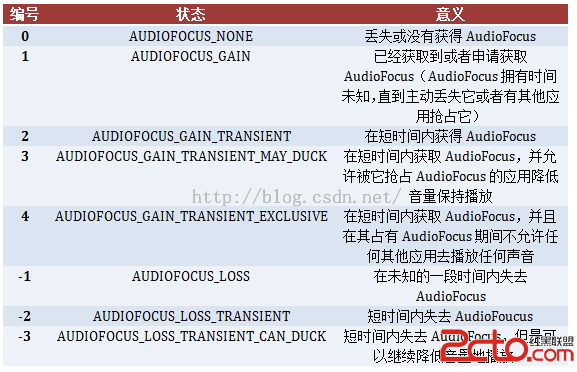
Android java層音頻相關的分析與理解(三)調用相關 Android中會有多個應用需要支持音頻的播放。當同一時間內有多個應用需要輸出音頻的時候,到底是全部輸出
 Android自定義控件來襲(Scroller)
Android自定義控件來襲(Scroller) 先看看效果圖 實現方法繼承自ViewGroup需要我們自己來測量,布局,實現滑動的效果,處理滑動沖突, 自定義Vi