編輯:關於android開發
本文參考借鑒http://blog.csdn.net/jdsjlzx/article/details/42497135
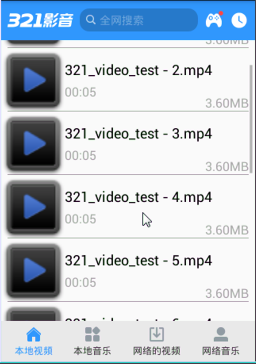
先上效果圖:

自定義控件:AttendanceProgressBar
代碼如下:

  1 public class AttendanceProgressBar extends View {
  2     // 畫圓環底部的畫筆
  3     private Paint mCirclePaint;
  4     // 畫圓環的畫筆
  5     private Paint mRingPaint;
  6     // 畫字體的畫筆
  7     private Paint mTextPaint;
  8     // 圓形顏色
  9     private int mCircleColor;
 10     // 圓環顏色
 11     private int mRingColor;
 12     // 半徑
 13     private float mRadius;
 14     // 圓環半徑
 15     private float mRingRadius;
 16     // 圓環寬度
 17     private float mStrokeWidth;
 18     // 圓心x坐標
 19     private int mXCenter;
 20     // 圓心y坐標
 21     private int mYCenter;
 22     // 字的長度
 23     private float mTxtWidth;
 24     // 字的高度
 25     private float mTxtHeight;
 26     // 總進度
 27     private int mTotalProgress = 100;
 28     // 當前進度
 29     private int mProgress = 80;
 30     //字體顏色
 31     private int mTextColor;
 32     // 字體大小
 33     private float mTextSize;
 34
 35     public AttendanceProgressBar(Context context, AttributeSet attrs) {
 36         super(context, attrs);
 37         // 獲取自定義的屬性
 38         initAttrs(context, attrs);
 39         initVariable();
 40     }
 41
 42     private void initAttrs(Context context, AttributeSet attrs) {
 43         TypedArray typeArray = context.getTheme().obtainStyledAttributes(attrs,
 44                 R.styleable.AttendanceProgressBar, 0, 0);
 45         mRadius = typeArray.getDimension(R.styleable.AttendanceProgressBar_radius, 80);
 46         mStrokeWidth = typeArray.getDimension(R.styleable.AttendanceProgressBar_strokeWidth, 10);
 47         mCircleColor = typeArray.getColor(R.styleable.AttendanceProgressBar_circleColor, 0xFFFFFFFF);
 48         mRingColor = typeArray.getColor(R.styleable.AttendanceProgressBar_ringColor, 0xFFFFFFFF);
 49         mTextColor = typeArray.getColor(R.styleable.AttendanceProgressBar_textColor, 0xFF000000);
 50         mTextSize = typeArray.getDimension(R.styleable.AttendanceProgressBar_textSize, 80);
 51
 52         mRingRadius = mRadius + mStrokeWidth / 2;
 53     }
 54
 55     private void initVariable() {
 56         mCirclePaint = new Paint();
 57         mCirclePaint.setAntiAlias(true);
 58         mCirclePaint.setColor(mCircleColor);
 59 //        mCirclePaint.setStyle(Paint.Style.FILL);
 60         mCirclePaint.setStyle(Paint.Style.STROKE);
 61         mCirclePaint.setStrokeWidth(mStrokeWidth);
 62
 63         mRingPaint = new Paint();
 64         mRingPaint.setAntiAlias(true);
 65         mRingPaint.setColor(mRingColor);
 66         mRingPaint.setStyle(Paint.Style.STROKE);
 67         mRingPaint.setStrokeWidth(mStrokeWidth);
 68
 69         mTextPaint = new Paint();
 70         mTextPaint.setAntiAlias(true);
 71         mTextPaint.setStyle(Paint.Style.FILL);
 72         mTextPaint.setColor(mTextColor);
 73 //        mTextPaint.setARGB(255, 255, 255, 255);
 74 //        mTextPaint.setTextSize(mRadius / 2);
 75         mTextPaint.setTextSize(mTextSize);
 76         Paint.FontMetrics fm = mTextPaint.getFontMetrics();
 77         mTxtHeight = (int) Math.ceil(fm.descent - fm.ascent);
 78
 79     }
 80
 81     @Override
 82     protected void onDraw(Canvas canvas) {
 83
 84         mXCenter = getWidth() / 2;
 85         mYCenter = getHeight() / 2;
 86
 87 //        canvas.drawCircle(mXCenter, mYCenter, mRadius, mCirclePaint);
 88
 89         canvas.drawCircle(mXCenter, mYCenter, mRingRadius, mCirclePaint);
 90         RectF oval = new RectF();
 91         oval.left = (mXCenter - mRingRadius);
 92         oval.top = (mYCenter - mRingRadius);
 93         oval.right = mRingRadius * 2 + (mXCenter - mRingRadius);
 94         oval.bottom = mRingRadius * 2 + (mYCenter - mRingRadius);
 95         canvas.drawArc(oval, -90, ((float) mProgress / mTotalProgress) * 360, false, mRingPaint); //
 96 //                        canvas.drawCircle(mXCenter, mYCenter, mRadius + mStrokeWidth / 2, mRingPaint);
 97 //            String txt = mProgress + "%";
 98         String txt = "16/18";
 99         mTxtWidth = mTextPaint.measureText(txt, 0, txt.length());
100 //            canvas.drawText(txt, mXCenter - mTxtWidth / 2, mYCenter + mTxtHeight / 4, mTextPaint);
101         canvas.drawText(txt, mXCenter - mTxtWidth / 2, mYCenter + mTxtHeight / 4 - dipToPx(10), mTextPaint);
102         txt = "出勤人數";
103         mTxtWidth = mTextPaint.measureText(txt, 0, txt.length());
104         canvas.drawText(txt, mXCenter - mTxtWidth / 2, mYCenter + mTxtHeight / 4 + dipToPx(10), mTextPaint);
105     }
106
107     public void setProgress(int progress) {
108         mProgress = progress;
109         postInvalidate();
110     }
111     private int dipToPx(int dip) {
112         float scale = getContext().getResources().getDisplayMetrics().density;
113         return (int) (dip * scale + 0.5f * (dip >= 0 ? 1 : -1));
114     }
115
116
117 }
View Code
因為是自定義控件,所以在attr.xml文件定義了一些控件屬性,以便在xml文件中設置這些屬性
代碼如下:
<?xml version="1.0" encoding="utf-8"?>
<resources>
    <declare-styleable name="AttendanceProgressBar">
        <attr name="radius" format="dimension"/>
        <attr name="strokeWidth" format="dimension"/>
        <attr name="circleColor" format="color"/>
        <attr name="ringColor" format="color"/>
        <attr name="textColor" format="color"/>
        <attr name="textSize" format="dimension"/>
    </declare-styleable>
</resources>
View Code
最後,在xml文件中,可以這樣使用
<com.ztd.lieyi.widget.AttendanceProgressBar
                android:layout_gravity="center"
                android:layout_width="100dp"
                android:layout_height="100dp"
                app:radius="45dp"
                app:strokeWidth="5dp"
                app:textSize="@dimen/text_16"
                app:textColor="@color/color_333333"
                app:circleColor="@color/color_d5ebfd"
                app:ringColor="@color/color_2c9df7"/>
View Code
這只是初步處理,使用時可以根據需求酌情處理~
 使用新版Android Studio檢測內存洩露和性能
使用新版Android Studio檢測內存洩露和性能 內存洩露,是Android開發者最頭疼的事。可能一處小小的內存洩露,都可能是毀於千裡之堤的蟻穴。 怎麼才能檢測內
 Android 利用內容提供者添加聯系人的操作,android提供者
Android 利用內容提供者添加聯系人的操作,android提供者上文中《Android 獲取系統的聯系人》主要介紹了怎樣獲取系統聯系人並實戰了一下,本文將介紹如何添加
 Android自定義控件:進度條的四種實現方式
Android自定義控件:進度條的四種實現方式 最近一直在學習自定義控件,搜了許多大牛們Blog裡分享的小教程,也上GitHub找了一些類似的控件進行學習。發現讀起來
 EditText顯示明文與密碼,edittext顯示明文
EditText顯示明文與密碼,edittext顯示明文 布局 <?xml version=1.0 encoding=utf-8?> <LinearL