編輯:關於android開發
一、實現思路
1、在build.gradle中添加依賴,例如:
compile 'com.android.support:support-v4:23.4.0'
compile 'com.android.support:design:23.4.0'
也可以將support-v4替換為appcompat-v7,例如:
compile 'com.android.support:appcompat-v7:23.4.0'
因為appcompat-v7是依賴於support-v4的。
更多說明可參考官方文檔support library部分。
2、在xml中添加TabLayout和ViewPager,例如:
<?xml version="1.0" encoding="utf-8"?>
<LinearLayout xmlns:android="http://schemas.android.com/apk/res/android"
              xmlns:tool="http://schemas.android.com/tools"
              xmlns:app="http://schemas.android.com/apk/res-auto"
              tool:context=".TabViewActivity"
              android:orientation="vertical"
              android:layout_width="match_parent"
              android:layout_height="match_parent">

    <android.support.design.widget.TabLayout
        android:id="@+id/tab_layout"
        android:layout_width="match_parent"
        android:layout_height="wrap_content"
        android:background="@color/tabLayoutBackground"
        app:tabMode="scrollable"
        app:tabTextColor="@color/color_white"
        app:tabSelectedTextColor="@color/tabSelectedText"
        app:tabIndicatorHeight="3dp"
        app:tabIndicatorColor="@color/color_white"/>

    <android.support.v4.view.ViewPager
        android:id="@+id/view_pager"
        android:layout_width="match_parent"
        android:layout_height="wrap_content"/>

</LinearLayout>
TabLayout:
(1)tabMode有兩個屬性,一個是"scrollable",用於多標簽;另一個是"fixed",用於少標簽,它會讓全部標簽平均分布在屏幕上,所以標簽不能多,而且名稱也不能長,否則會顯示不完整。
(2)tabIndicator是指文本下的指示條。當選中一個tab時,指示條才會出現,出現在文本下面。
3、獲取View對象
        TabLayout tabLayout = (TabLayout) findViewById(R.id.tab_layout);
        ViewPager viewPager = (ViewPager) findViewById(R.id.view_pager);
4、創建FragmentStatePagerAdaper的子類,並實現構造方法
    public class ViewPagerAdapter extends FragmentStatePagerAdapter {
        public ViewPagerAdapter(FragmentManager fm) {
            super(fm);
        }
  }
創建該類的一個實例對象
ViewPagerAdapter viewPagerAdapter = new ViewPagerAdapter(getSupportFragmentManager());
在這一步中,你可以選擇是實現FragmentPagerAdapter的子類,或者是FragmentStatePagerAdapter的子類。
FragmentPagerAdapter用於頁數較少的,也就Fragment的數量較少的,因為只要用戶還停留在當前的Activity中,其中的Fragment都不會被銷毀,所以內存消耗會比較大。
而FragmentStatePagerAdapter的工作原理類似於ListView,只要用戶不可見的Fragment,都會被銷毀,只保留它的狀態。
因為我用的是v4兼容包下的Fragment,所以需要用getSupportFragmentManager()去獲取FragmentManager。
5、設置ViewPager和TabLayout
        viewPager.setAdapter(viewPagerAdapter);
        tabLayout.setupWithViewPager(viewPager);
二、完善Adapter
1、重寫三個方法
    public class ViewPagerAdapter extends FragmentStatePagerAdapter {

        ......

        @Override
        public Fragment getItem(int position) {
            return null;
        }

        @Override
        public int getCount() {
            return 0;
        }

        @Override
        public CharSequence getPageTitle(int position) {
            return super.getPageTitle(position);
        }
    }
2、創建tab的標題數據:
private String[] mTitles = new String[]{"語文", "英語", "數學", "物理", "生物", "化學", "地理", "政治", "歷史"};
創建Fragment的子類:
public class ViewPagerFragment extends Fragment {

    private static final String KEY = "extra";
    private String mMessage;

    public ViewPagerFragment() {
    }

    public static ViewPagerFragment newInstance(String extra) {
        Bundle args = new Bundle();
        args.putString(KEY, extra);
        ViewPagerFragment fragment = new ViewPagerFragment();
        fragment.setArguments(args);
        return fragment;
    }
}
創建Fragment的集合對象,並添加實例對象到集合裡:
    private ArrayList<ViewPagerFragment> mViewPagerFragments = new ArrayList<>();

        ......

        for (int i = 0; i < mTitles.length; i++) {
            mViewPagerFragments.add(ViewPagerFragment.newInstance(mTitles[i]));
        }
3、修改Adapter中的方法
    public class ViewPagerAdapter extends FragmentStatePagerAdapter {

        private String[] titles;
        private ArrayList<ViewPagerFragment> viewPagerFragments;

        public ViewPagerAdapter(FragmentManager fm) {
            super(fm);
        }

        public void setTitles(String[] titles) {
            this.titles = titles;
        }

        public void setFragments(ArrayList<ViewPagerFragment> viewPagerFragments) {
            this.viewPagerFragments = viewPagerFragments;
        }

        @Override
        public Fragment getItem(int position) {
            return viewPagerFragments.get(position);
        }

        @Override
        public int getCount() {
            return viewPagerFragments.size();
        }

        @Override
        public CharSequence getPageTitle(int position) {
            return titles[position];
        }
    }
4、將數據傳給Adapter
        viewPagerAdapter.setTitles(mTitles);
        viewPagerAdapter.setFragments(mViewPagerFragments);
三、完善Fragment
1、fragment_view_pager_item.xml
<?xml version="1.0" encoding="utf-8"?>
<LinearLayout xmlns:android="http://schemas.android.com/apk/res/android"
              android:orientation="vertical"
              android:layout_width="match_parent"
              android:layout_height="match_parent">

    <TextView
        android:id="@+id/fragment_text"
        android:layout_width="match_parent"
        android:layout_height="match_parent"
        android:gravity="center"/>

</LinearLayout>
2、完善Fragment的方法
public class ViewPagerFragment extends Fragment {

    ......

    @Override
    public void onCreate(@Nullable Bundle savedInstanceState) {
        super.onCreate(savedInstanceState);
        Bundle bundle = getArguments();
        if (bundle != null) {
            mMessage = bundle.getString(KEY);
        }
    }

    @Nullable
    @Override
    public View onCreateView(LayoutInflater inflater, @Nullable ViewGroup container, @Nullable Bundle savedInstanceState) {
        View view = inflater.inflate(R.layout.fragment_view_pager_item, container, false);
        TextView textView = (TextView) view.findViewById(R.id.fragment_text);
        textView.setText(mMessage);
        return view;
    }
}
在創建Fragment時,會調用onCreate方法,在其中執行一些狀態信息的初始化,用於暫停或停止後的恢復所用。
在Fragment首次加載視圖時,會調用onCreateView方法,在其中執行視圖的加載和初始化,返回的應該是該Fragment布局的根視圖。其中inflate方法的第三個參數代表的意思是,是否要將加載進來的布局(R.layout.fragment_view_pager_item)添加進container這個ViewGroup裡。根據官方文檔的說明,上例那樣做的話,系統已經將這個布局添加進container了,所以這裡為false。
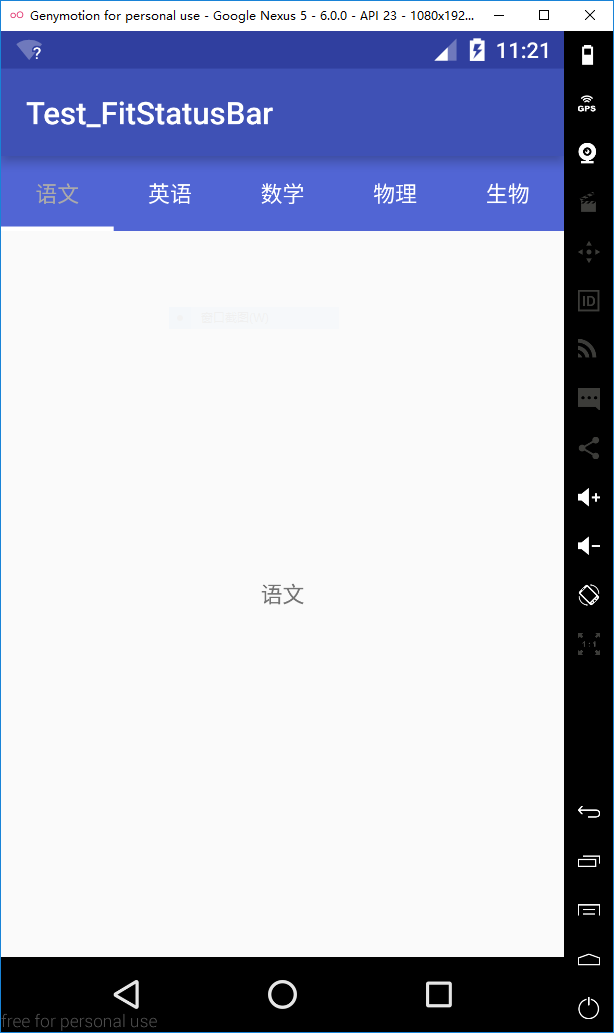
靜態效果圖:
 Android——Fragment介紹及兩種基本使用方法
Android——Fragment介紹及兩種基本使用方法 今天在調ViewPager的時候,感覺ViewPager+Fragment這種做法更靈活,所以,現
 Android Studio NDK開發
Android Studio NDK開發 以前接觸過NDK的開發,是在Eclipse環境下開發的。今天嘗試了下用Android Studio來配置,結果真是處處都是坑,現
 自定義View--一個簡單地圓形Progress效果,view--圓形progress
自定義View--一個簡單地圓形Progress效果,view--圓形progress先看效果圖吧 我們要實現一個自定義的再一個圓形中繪制一個弧形的自定義View,思路
 Linux內核基數樹應用分析
Linux內核基數樹應用分析Linux內核基數樹應用分析——lvyilong316基數樹(Radix tree)可看做是以二進制位串為關鍵字的trie樹,是一種多叉樹結構