編輯:關於android開發
之前的博文中有介紹關於圖片輪播的實現方式,分別為(含超鏈接):
1、《Android中使用ViewFlipper實現屏幕切換》
2、《Android中使用ViewPager實現屏幕頁面切換和頁面輪播效果》
3、《Android中使用ImageViewSwitcher實現圖片切換輪播導航效果》
今天通過使用GitHub中的開源項目android-image-indicator來簡單實現APP自帶圖片的輪播以及加載網絡圖片進行輪播。

GitHub地址:https://github.com/panxw/android-image-indicator
其中介紹了簡單的使用示例,大家可以看看
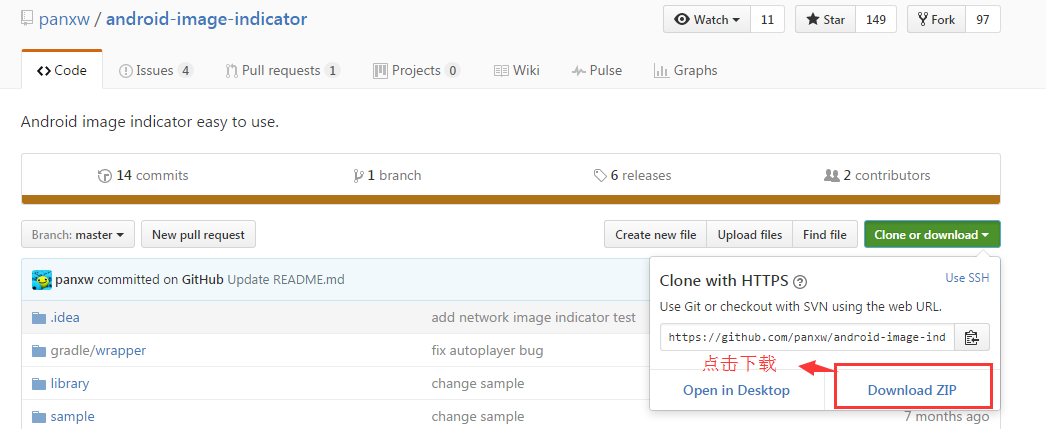
導入過程出現錯誤提示:Error:(2, 0) Plugin with id‘com.github.dcendents.Android-maven’ not found。嘗試了多種解決方案,無法有效解決依賴包導入問題。建議使用第二種方法導入
(2)在build.gradle(Module.app)中dependencies下直接添加以下代碼
1 compile 'com.panxw.imageindicator:library:1.0.2'添加示例如下:
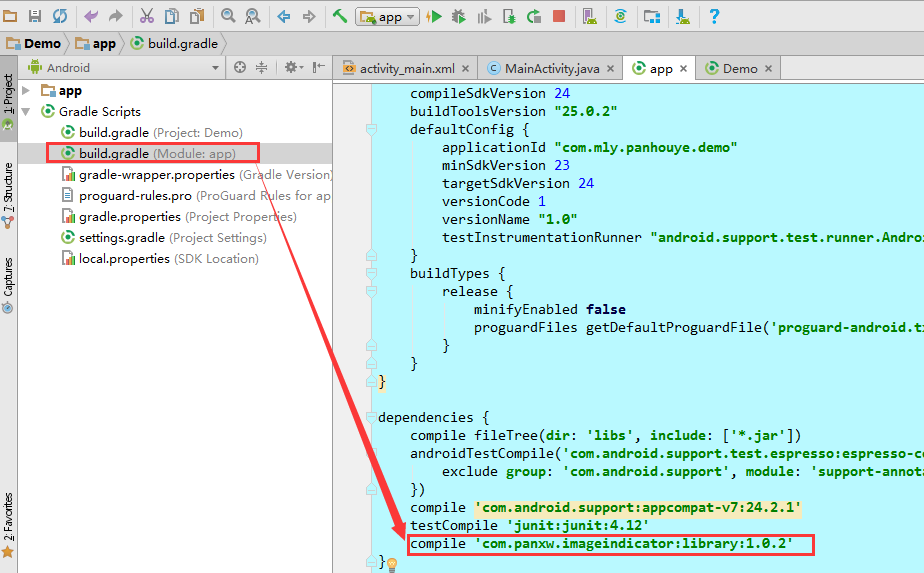 添加完後,點擊界面上的提示,同步以下就好。
 1 <?xml version="1.0" encoding="utf-8"?>
 2 <RelativeLayout xmlns:android="http://schemas.android.com/apk/res/android"
 3     xmlns:tools="http://schemas.android.com/tools"
 4     android:id="@+id/activity_main"
 5     android:layout_width="match_parent"
 6     android:layout_height="match_parent"
 7     tools:context="com.mly.panhouye.demo.MainActivity">
 8     <com.panxw.android.imageindicator.ImageIndicatorView
 9         android:id="@+id/indicate_view"
10         android:layout_width="match_parent"
11         android:layout_height="match_parent">
12     </com.panxw.android.imageindicator.ImageIndicatorView>
13 </RelativeLayout>
 1 package com.mly.panhouye.demo;
 2 import android.os.Bundle;
 3 import android.support.v7.app.AppCompatActivity;
 4 import com.panxw.android.imageindicator.AutoPlayManager;
 5 import com.panxw.android.imageindicator.ImageIndicatorView;
 6 import java.util.ArrayList;
 7 import java.util.List;
 8
 9 public class MainActivity extends AppCompatActivity {
10     ImageIndicatorView indicate_view;
11     @Override
12     protected void onCreate(Bundle savedInstanceState) {
13         super.onCreate(savedInstanceState);
14         setContentView(R.layout.activity_main);
15         indicate_view = (ImageIndicatorView) findViewById(R.id.indicate_view);
16         local();
17     }
18     //系統本地圖片加載
19     public void local() {
20         // 聲明一個數組, 指定圖片的ID
21         final Integer[] resArray = new Integer[] {R.mipmap.a1, R.mipmap.a2,
22                     R.mipmap.a3, R.mipmap.a4};
23         // 把數組交給圖片展播組件
24         indicate_view.setupLayoutByDrawable(resArray);
25         // 展播的風格
26 //        indicate_view.setIndicateStyle(ImageIndicatorView.INDICATE_ARROW_ROUND_STYLE);
27         indicate_view.setIndicateStyle(ImageIndicatorView.INDICATE_USERGUIDE_STYLE);
28         // 顯示組件
29         indicate_view.show();
30         final AutoPlayManager autoBrocastManager = new AutoPlayManager(indicate_view);
31         //設置開啟自動廣播
32         autoBrocastManager.setBroadcastEnable(true);
33         //autoBrocastManager.setBroadCastTimes(5);//loop times
34         //設置開始時間和間隔時間
35         autoBrocastManager.setBroadcastTimeIntevel(3000, 3000);
36         //設置循環播放
37         autoBrocastManager.loop();
38     }
39 }
其中在加載網絡圖片到imageView中使用了網絡通信框架-VolLey。這裡主要使用其中的ImageRequest,
ImageRequest的構造函數接收六個參數,分別代表的含義是:
第一個參數就是圖片的URL地址,這個沒什麼需要解釋的。
第二個參數是圖片請求成功的回調,這裡我們把返回的Bitmap參數設置到ImageView中。
第三第四個參數分別用於指定允許圖片最大的寬度和高度,如果指定的網絡圖片的寬度或高度大於這裡的最大值,則會對圖片進行壓縮,指定成0的話就表示不管圖片有多大,都不會進行壓縮。
第五個參數用於指定圖片的顏色屬性,Bitmap.Config下的幾個常量都可以在這裡使用,其中ARGB_8888可以展示最好的顏色屬性,每個圖片像素占據4個字節的大小,而RGB_565則表示每個圖片像素占據2個字節大小。
第六個參數是圖片請求失敗的回調,這裡我們當請求失敗時在ImageView中顯示一張默認圖片。
 1 package com.mly.panhouye.demo;
 2 import android.content.Context;
 3 import android.graphics.Bitmap;
 4 import android.util.AttributeSet;
 5 import android.widget.ImageView;
 6 import com.android.volley.RequestQueue;
 7 import com.android.volley.Response;
 8 import com.android.volley.VolleyError;
 9 import com.android.volley.toolbox.ImageRequest;
10 import com.android.volley.toolbox.Volley;
11 import com.panxw.android.imageindicator.ImageIndicatorView;
12 import java.util.List;
13 /**
14  * Created by panchengjia on 2017/1/10 0010.
15  */
16 public class NetworkImageIndicatorView extends ImageIndicatorView {
17     public NetworkImageIndicatorView(Context context, AttributeSet attrs) {
18         super(context, attrs);
19     }
20     public NetworkImageIndicatorView(Context context) {
21         super(context);
22     }
23     public void setupLayoutByImageUrl(List<String> urlList) {
24         for(String url: urlList) {
25             final ImageView imageView = new ImageView(getContext());
26             //load image from url and set to imageView, you can use UIL or Volley to do this work
27             //本次我們使用Volley
28             //創建一個請求對列
29             RequestQueue queue = Volley.newRequestQueue(getContext());
30             ImageRequest request = new ImageRequest(url, new Response.Listener<Bitmap>() {
31                 @Override
32                 public void onResponse(Bitmap bitmap) {
33                     imageView.setImageBitmap(bitmap);
34                 }
35             }, 0, 0, Bitmap.Config.RGB_565, new Response.ErrorListener() {
36                 @Override
37                 public void onErrorResponse(VolleyError volleyError) {
38                     System.out.println(volleyError);
39                 }
40             });
41             queue.add(request);
42             addViewItem(imageView);
43         }
44     }
45 }
 1 <?xml version="1.0" encoding="utf-8"?>
 2 <LinearLayout xmlns:android="http://schemas.android.com/apk/res/android"
 3     xmlns:tools="http://schemas.android.com/tools"
 4     android:id="@+id/activity_main"
 5     android:layout_width="match_parent"
 6     android:layout_height="match_parent"
 7     android:orientation="vertical"
 8     tools:context="com.mly.panhouye.demo.MainActivity">
 9
10     <com.mly.panhouye.demo.NetworkImageIndicatorView
11         android:layout_width="match_parent"
12         android:layout_height="match_parent"
13         android:id="@+id/internet_iv">
14     </com.mly.panhouye.demo.NetworkImageIndicatorView>
15
16 </LinearLayout>
 1 package com.mly.panhouye.demo;
 2 import android.os.Bundle;
 3 import android.support.v7.app.AppCompatActivity;
 4 import com.panxw.android.imageindicator.AutoPlayManager;
 5 import com.panxw.android.imageindicator.ImageIndicatorView;
 6 import java.util.ArrayList;
 7 import java.util.List;
 8 public class MainActivity extends AppCompatActivity {
 9     NetworkImageIndicatorView internet_iv;
10     @Override
11     protected void onCreate(Bundle savedInstanceState) {
12         super.onCreate(savedInstanceState);
13         setContentView(R.layout.activity_main);
14         internet_iv= (NetworkImageIndicatorView) findViewById(R.id.internet_iv);
15         internet();
16     }
17     public void internet(){
18         final List<String> urlList= new ArrayList<String>();
19         urlList.add("http://r.photo.store.qq.com/psb?/V12kkHqD1CWRD4/1*CDpMdmLbUg.gga4PxHTxZUSZqZ1ei76FIDnprasXI!/r/dKEAAAAAAAAA");
20         urlList.add("http://r.photo.store.qq.com/psb?/V12kkHqD1CWRD4/40Y896PFEJ0ZdQyzrd0Nar48yCs5g9lkH3jI7zSRCQQ!/r/dKEAAAAAAAAA");
21         urlList.add("http://r.photo.store.qq.com/psb?/V12kkHqD1CWRD4/7oqQQKh5D5OKezdyC0geEGaTQjJirH8.GbQ9mY13aIY!/r/dKAAAAAAAAAA");
22         internet_iv.setupLayoutByImageUrl(urlList);
23         internet_iv.show();
24         //設置自動播放
25         AutoPlayManager autoBrocastManager =  new AutoPlayManager(internet_iv);
26         autoBrocastManager.setBroadcastEnable(true);
27         autoBrocastManager.setBroadCastTimes(5);//循環次數設置
28         autoBrocastManager.setBroadcastTimeIntevel(500, 500);
29         autoBrocastManager.loop();
30     }
31 }
使用開源框架實現起來還是很方便的,本次演示只為實現功能,大家有時間可以優化下界面,實現自己想要的結果(網絡加載中引用了本人的玉照哦,謝謝大家觀賞)
 ContentProvider域名替換小工具,contentprovider域名
ContentProvider域名替換小工具,contentprovider域名開發項目域名想怎麼換就怎麼換,就是這麼任性! 這是一個很有意思的小工具! 這是一個方便開發
 (轉)Android SlidingTabLayout定制分割線和指示條顏色,android分割線
(轉)Android SlidingTabLayout定制分割線和指示條顏色,android分割線本文轉載與:http://blog.csdn.net/zhangphil
 Android提高21篇之二十一:MediaPlayer播放網絡視頻
上次講解了MediaPlayer播放網絡音頻,介紹了MediaPlayer關於網絡音頻的緩沖和進度
 Android事件分發機制實例驗證
Android事件分發機制實例驗證 我的程序是在MainActivity中有一個自定義的MyLayout布局,MyLayout布局下面有一個自定義的MyB