編輯:關於android開發
最近在學習安卓APP的開發,用到了toolbar這個控件, 最開始使用時include layout這種方法,不過感覺封裝性不好,就又改成了自定義組合控件的方式。
使用的工具為android studio 2.2,簡稱AS吧
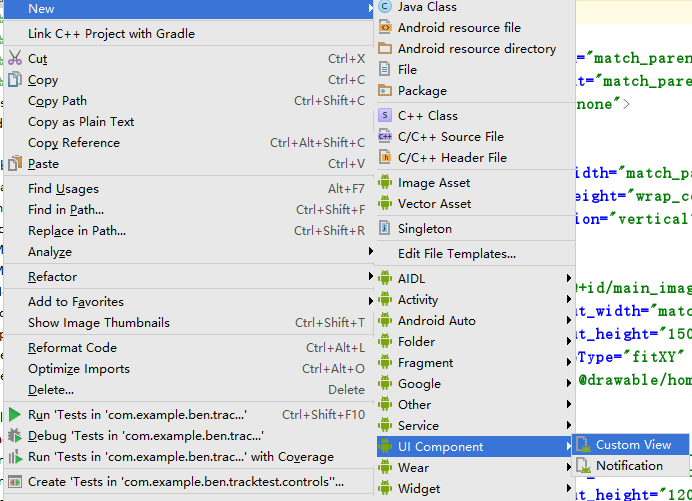
1.首先創建一個新的自定義控件,如下圖。AS會創建3個文件, 一個java文件,一個layout中的xml文件(這個是布局文件),一個values中的xml文件(這個是屬性文件)
2. 修改布局文件,代碼如下。這裡使用了RelativeLayout, 並且寬度和高度都選擇了match_parent, 真實的寬度是在調用控件的地方寫。
布局很簡單, 左邊後退按鈕(可定義onclick方法),中間標題,右邊功能按鈕(可隱藏,可更換圖標,可定義onclick方法)
<RelativeLayout
    xmlns:android="http://schemas.android.com/apk/res/android"
    android:id="@+id/toolbar_all1"
    android:layout_width="match_parent"
    android:layout_height="match_parent">

    <ImageView
        android:id="@+id/toolbar_left_button1"
        android:layout_width="20dp"
        android:layout_height="20dp"
        android:layout_alignParentLeft="true"
        android:layout_centerVertical="true"
        android:layout_marginLeft="10dp"
        android:src="@mipmap/ic_top_back"/>

    <TextView
        android:id="@+id/toolbar_title1"
        android:layout_width="match_parent"
        android:layout_height="wrap_content"
        android:gravity="center"
        android:textColor="@color/toolbar_text"
        android:textSize="@dimen/toolbar_text_size"/>

    <ImageView
        android:id="@+id/toolbar_right_button1"
        android:layout_width="30dp"
        android:layout_height="30dp"
        android:layout_alignParentRight="true"
        android:layout_centerVertical="true"
        android:layout_marginRight="10dp"/>

</RelativeLayout>
3. 修改屬性文件,這裡就定義了一個屬性titleText, 用於在布局文件中給toolbar設置title
<resources>
    <declare-styleable name="ToolbarControl">
        <attr name="titleText" format="string"/>
    </declare-styleable>
</resources>
4.修改java文件。ToolbarControl類是繼承與Toolbar類的。定義了titleStr屬性,並且生成getter和setter,這裡要和屬性文件中定義的屬性名一致,類型也要一致,否則會有問題。
還定義了代碼設置title,代碼設置右邊功能菜單的圖標、onclick事件。以及左邊後退按鈕的onclick事件(本來想把後退封裝在控件裡面,但是沒找到好的方法,只能從調用的地方添加個OnclickListenser, 如有方法封裝到控件裡面,請指教)
public class ToolbarControl extends Toolbar {

    private static final String TAG = ToolbarControl.class.getSimpleName();

    private String titleText;

    @BindView(R.id.toolbar_left_button1)
    public ImageView leftButton;
    @BindView(R.id.toolbar_title1)
    public TextView titleTextView;
    @BindView(R.id.toolbar_right_button1)
    public ImageView rightButton;

    public ToolbarControl(Context context) {
        super(context);
        init(context, null);
    }

    public ToolbarControl(Context context, AttributeSet attrs) {
        super(context, attrs);
        init(context, attrs);
    }

    private void init(Context context, AttributeSet attrs) {
        View view = LayoutInflater.from(context).inflate(R.layout.toolbar_control, this, true);
        ButterKnife.bind(this, view);

        //很重要
        setContentInsetsRelative(0, 0);

        // Load attributes
        final TypedArray a = getContext().obtainStyledAttributes(
                attrs, R.styleable.ToolbarControl, 0, 0);
        titleText = a.getString(R.styleable.ToolbarControl_titleText);
        Log.d(TAG, titleText);
        titleTextView.setText(titleText);

        a.recycle();
    }

    public void setTitle(String titleStr) {
        if (titleTextView != null) {
            titleTextView.setText(titleStr);
        }
    }

    public void setTitleByResourceId(int rid) {
        if (titleTextView != null) {
            titleTextView.setText(rid);
        }
    }

    public void setRightButtonImage(int resourceId) {
        if (rightButton != null) {
            rightButton.setImageResource(resourceId);
        }
    }

    public void showImage() {
        if (rightButton != null) {
            rightButton.setVisibility(View.VISIBLE);
        }
    }

    public void hideImage() {
        if (rightButton != null) {
            rightButton.setVisibility(View.GONE);
        }
    }

    public void hide() {
        this.setVisibility(View.GONE);
    }

    public void setBackButtonOnClickListerner(OnClickListener listerner) {
        if (leftButton != null && listerner != null) {
            leftButton.setOnClickListener(listerner);
        }
    }

    public void setButtonOnClickListener(OnClickListener listener) {
        if (rightButton != null && listener != null) {
            rightButton.setOnClickListener(listener);
        }
    }

    public String getTitleText() {
        return titleText;
    }

    public void setTitleText(String titleText) {
        this.titleText = titleText;
    }
}
5. 布局中引用, 這裡要設置控件的顏色、height也設置成wrap_content,並設置minHeight為?attr/actionBarSize
    <com.example.ben.tracktest.controls.ToolbarControl
        android:id="@+id/about_me_toolbar"
        android:layout_width="match_parent"
        android:layout_height="wrap_content"
        android:background="?attr/colorPrimary"
        android:minHeight="?attr/actionBarSize"
        app:titleText="@string/about_me_title">

    </com.example.ben.tracktest.controls.ToolbarControl>
6. 代碼中初始化控件。 首先將空間設置為support actionbar, 之後禁止顯示自動的title, 然後設置 後退按鈕的事件(就是finish),設置右邊功能菜單的圖標,和點擊事件
    private void initToolBar() {
        setSupportActionBar(toolbar);
        getSupportActionBar().setDisplayShowTitleEnabled(false);
        toolbar.setBackButtonOnClickListerner(new View.OnClickListener() {
            @Override
            public void onClick(View view) {
                AboutMeActivity.this.finish();
            }
        });

        toolbar.setRightButtonImage(R.drawable.me);
        toolbar.setButtonOnClickListener(new View.OnClickListener() {
            @Override
            public void onClick(View view) {
                //你自己的功能
            }
        });
    }
好了,一個完整的toolbar控件極其調用功能已經完成了。看下效果吧。
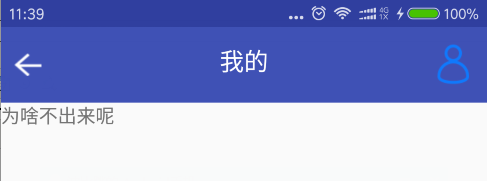
如果有問題,請指教
 Android學習指南之二十二:實例講解AIDL和遠程Service調用
本講的內容,理解起來很難,也許你看了很多資料也看不明白,但是用起來缺簡單的要命
 Android第三方開源對話消息提示框:SweetAlertDialog(sweet-alert-dialog),
Android第三方開源對話消息提示框:SweetAlertDialog(sweet-alert-dialog),Android第三方開源對話消息提示框:SweetAle
 硅谷新聞5--頂部新聞輪播圖事件處理,硅谷5--
硅谷新聞5--頂部新聞輪播圖事件處理,硅谷5--重寫dispatchTouchEvent,並且要在按下的時候 getParent().requestDisallowInt
 Android_切換主題或皮膚的實現方式
Android_切換主題或皮膚的實現方式 1.簡介 使用自定義主題或者皮膚,可以將相關配置(顏色、大小等等)放在一個新的apk壓縮文件中,目錄結構保持一致,該apk文