編輯:關於android開發
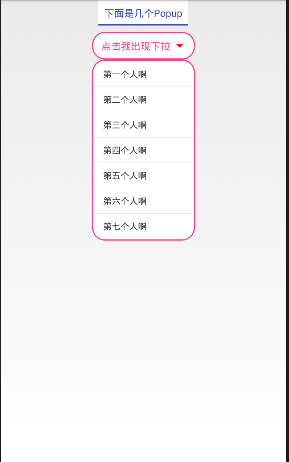
如圖是效果圖
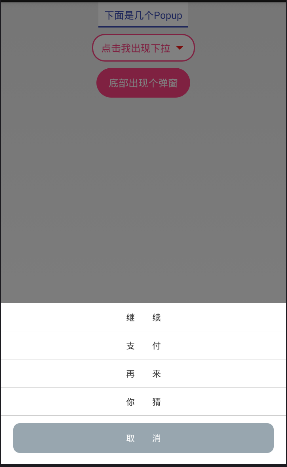
2種常用PopupWindow的使用
下載地址:http://download.csdn.net/detail/qq_29774291/9683258
第一個展示一個下拉的ListView
    /**
     * 展示第一個彈窗
     */
    private ListView mListView;
    private String[] itemStrings = {"第一個人啊","第二個人啊","第三個人啊","第四個人啊","第五個人啊","第六個人啊","第七個人啊"};
    protected void setOnePoP() {
        // TODO Auto-generated method stub
        View contentView = View.inflate(this, R.layout.pop_list, null);
        if(popup_one == null){
            popup_one = new PopupWindow(contentView,btn_one.getWidth(),LayoutParams.WRAP_CONTENT,true);
        }
        mListView = (ListView)contentView.findViewById(R.id.lv_pop_listview);
        mListView.setAdapter(new MyAdapter(MainActivity.this, itemStrings));
        popup_one.setFocusable(true);
        popup_one.setBackgroundDrawable(new ColorDrawable(Color.TRANSPARENT));
        popup_one.setOutsideTouchable(true);
        popup_one.showAsDropDown(btn_one);
    }
    /**
     * ListView的適配器
     * @author Administrator
     *
     */
    private class MyAdapter extends BaseAdapter{
        private Context mContext;
        private String [] item ;

        public MyAdapter(Context mContext, String[] item) {
            this.mContext = mContext;
            this.item = item;
        }

        @Override
        public int getCount() {
            // TODO Auto-generated method stub
            return item.length;
        }

        @Override
        public Object getItem(int arg0) {
            // TODO Auto-generated method stub
            return null;
        }

        @Override
        public long getItemId(int arg0) {
            // TODO Auto-generated method stub
            return 0;
        }

        @Override
        public View getView(int arg0, View arg1, ViewGroup arg2) {
            // TODO Auto-generated method stub
            ViewHolder holder = null;
            if(arg1 == null){
                holder = new ViewHolder();
                arg1 = View.inflate(mContext, R.layout.item_list, null);
                holder.tv_name = (TextView)arg1.findViewById(R.id.item_tv_formname);
                arg1.setTag(holder);
            }else {
                holder = (ViewHolder)arg1.getTag();
            }
            holder.tv_name.setText(item[arg0] + "");
            return arg1;
        }

    }
    static class ViewHolder{
        private TextView tv_name;
    }
第二個展示在下方展示一個彈窗,並設置屏幕透明度屏幕變暗的效果
代碼如下
    /**
     * 在底部展示一個彈窗,並把界面的顏色變暗
     */
    protected void setTwoPoP() {
        View view = View.inflate(MainActivity.this, R.layout.pop_two, null);
        if(popup_two == null){
            popup_two = new PopupWindow(view,LayoutParams.MATCH_PARENT,LayoutParams.WRAP_CONTENT,true);
        }
        Button btn_dis = (Button)view.findViewById(R.id.btn_dis);
        btn_dis.setOnClickListener(new View.OnClickListener() {

            @Override
            public void onClick(View arg0) {
                // TODO Auto-generated method stub
                if(popup_two !=null && popup_two.isShowing()){
                    popup_two.dismiss();
                    backgroundAlpha(1f);
                }
            }
        });
        popup_two.setBackgroundDrawable(new ColorDrawable(Color.TRANSPARENT));
        //展示一個動畫
        popup_two.setAnimationStyle(R.style.popWindow_anim_style);
        popup_two.setFocusable(true);
        popup_two.setOutsideTouchable(true);
        backgroundAlpha(0.5f);
        popup_two.showAtLocation(MainActivity.this.getWindow().getDecorView(), Gravity.BOTTOM, 0, 0);
        popup_two.setOnDismissListener(new PopupWindow.OnDismissListener() {

            @Override
            public void onDismiss() {
                // TODO Auto-generated method stub
                backgroundAlpha(1f);
            }
        });
    }
    /**
     * 設置添加屏幕的背景透明度
     * @param bgAlpha
     */
    public void backgroundAlpha(float bgAlpha)
    {
        this.getWindow().addFlags(WindowManager.LayoutParams.FLAG_DIM_BEHIND);
        WindowManager.LayoutParams lp = this.getWindow().getAttributes();
        lp.alpha = bgAlpha;
        this.getWindow().setAttributes(lp);
    }
第三對於第2中效過,用Dialog也可以實現,需要設置Dialog在屏幕的位置
    /**
     * 顯示一個彈窗
     */
    @SuppressWarnings("deprecation")
    private void showDialog(){
        View view = View.inflate(PhotoActivity.this, R.layout.choose_photo_dialog, null);
        final Dialog dialog = new Dialog(this, R.style.Dialog);
        dialog.setContentView(view,new LayoutParams(LayoutParams.MATCH_PARENT, LayoutParams.WRAP_CONTENT));
        Window window = dialog.getWindow();
        window.setWindowAnimations(R.style.main_menu_animstyle);
        WindowManager.LayoutParams wl = window.getAttributes();
        wl.x = 0;
        wl.y = getWindowManager().getDefaultDisplay().getHeight();
        wl.width = ViewGroup.LayoutParams.MATCH_PARENT;
        wl.height = ViewGroup.LayoutParams.WRAP_CONTENT;
        dialog.onWindowAttributesChanged(wl);
        dialog.setCanceledOnTouchOutside(true);
        dialog.show();
}
其中在TextView下展示添加一個下劃線
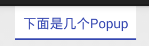
這個效果是使用圖層來實現的
<?xml version="1.0" encoding="utf-8"?>
<layer-list xmlns:android="http://schemas.android.com/apk/res/android">
    <!-- 邊框顏色值 -->
    <item>
        <shape>
            <solid android:color="#3547B1"/>
        </shape>
    </item>
    <!-- 主體背景顏色值 -->
    <item android:bottom="2dp">
        <shape>
            <solid android:color="#ffffff"/>
            <padding
                android:bottom="10dp"
                android:left="10dp"
                android:right="10dp"
                android:top="10dp"/>
        </shape>
    </item>
</layer-list>
 Android NDK開發初識,androidndk初識
Android NDK開發初識,androidndk初識 神秘的Android NDK開發往往眾多程序員感到興奮,但又不知它為何物,由於近期開發應用時,為了是開發的.a
 android GridLayout布局,androidgridlayout
android GridLayout布局,androidgridlayout android4.0版本後新增了一個GridLayout,它使用虛細線將布局劃分為行、列和
 Android的Kotlin秘方(I):OnGlobalLayoutListener,
Android的Kotlin秘方(I):OnGlobalLayoutListener,春節後,又重新“開張”。各位高手請繼續支持。謝謝! &nbs
 H5調用Android播放視頻,h5調用android
H5調用Android播放視頻,h5調用androidwebView.loadUrl(http://10.0.2.2:8080/assets/RealNetJSCallJ