編輯:關於android開發
一、項目概要
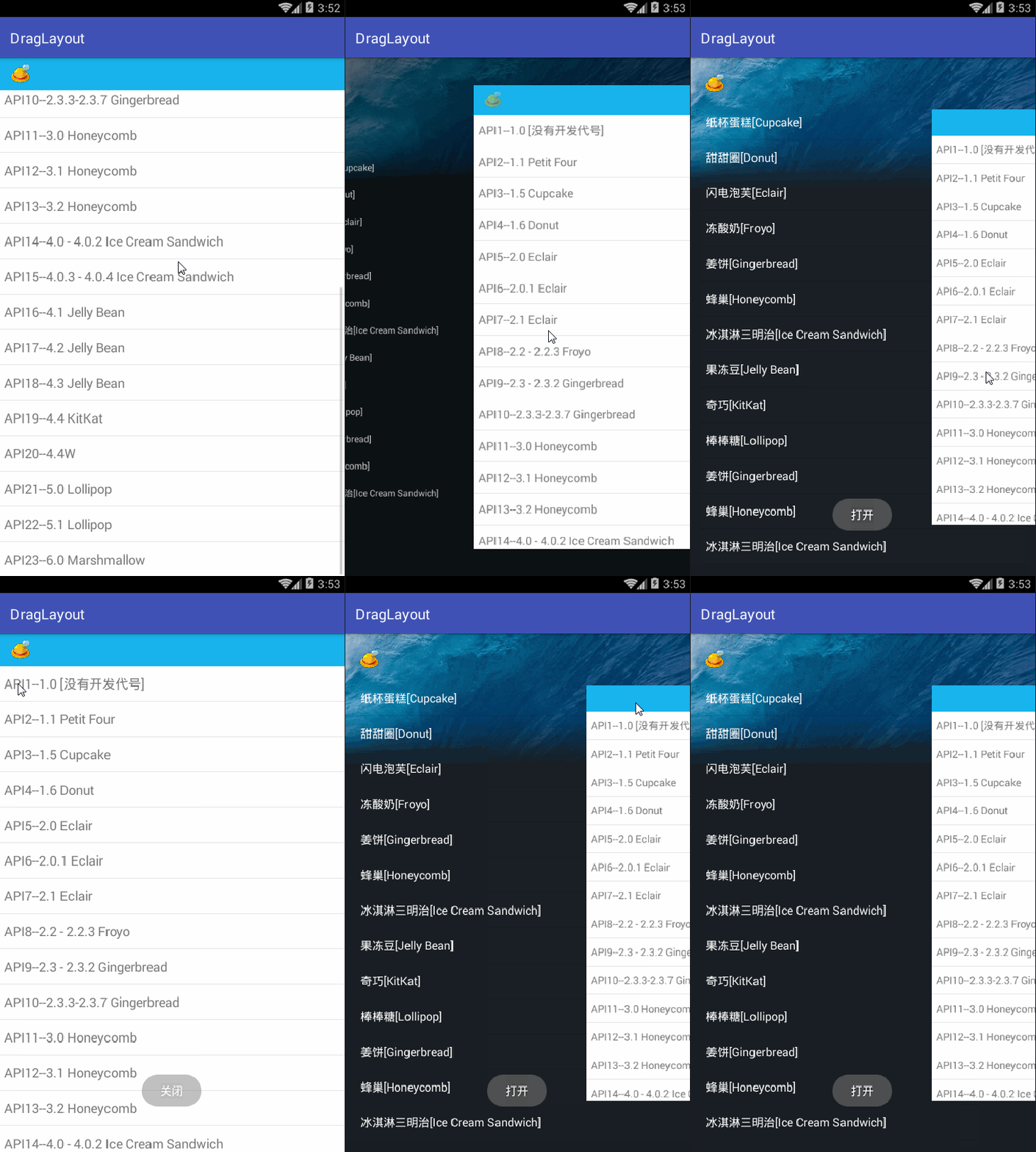
1.1 項目效果如圖:
1.2 需要使用到的技術
ViewDragHelper: 要實現和QQ5.0側滑的特效,需要借助谷歌在2013年I/O大會上發布的ViewDragHelper類,提供這個類目的就是為了解決拖拽滑動問題
1.3 側滑菜單的實現方式
1. SlidingMenu 第三方庫
2. DrawerLayout v4包中的類
3. 自定義控件
1.4 一些回調方法
- tryCaptureView: 用來決定是否可以拖動
- clampViewPositionHorizontal: 用來設置子控件將要顯示的位置 [限制子控件拖動的范圍]
- getViewHorizontalDragRange:返回水平方向拖動的最大范圍,返回大於0的值才可以拖動
- onViewPositionChanged: 位置改變時調用 [關聯菜單與主界面的滑動,監聽拖動狀態,伴隨動畫]
- onViewReleased: 拖動結束後,松開手時調用 [平滑地打開或關閉側滑菜單]
二、項目實現
2.1 創建DragLayout
1 public class DragLayout extends FrameLayout {
2     public DragLayout(Context context) {
3         super(context);
4     }
5     public DragLayout(Context context, AttributeSet attrs) {
6         super(context, attrs);
7     }
8 }
2.2 創建側滑面板布局
 1 <com.xiaowu.draglayout.view.DragLayout
 2     xmlns:android="http://schemas.android.com/apk/res/android"
 3     xmlns:tools="http://schemas.android.com/tools"
 4     android:id="@+id/drag_layout"
 5     android:layout_width="match_parent"
 6     android:layout_height="match_parent"
 7     android:background="@drawable/bg" >
 8
 9     <!-- 側滑菜單布局 -->
10     <LinearLayout
11         android:layout_width="match_parent"
12         android:layout_height="match_parent"
13         android:background="#33ff0000" />
14
15     <!-- 主界面布局 -->
16     <LinearLayout
17         android:layout_width="match_parent"
18         android:layout_height="match_parent"
19         android:background="#3300ff00" />
20
21 </com.xiaowu.draglayout.view.DragLayout>
2.3 DragLayout的主程序代碼,下面代碼中有詳細的講解,我就不多分步驟實現了
  1 package com.xiaowu.draglayout.view;
  2
  3 import android.content.Context;
  4 import android.graphics.Color;
  5 import android.graphics.PorterDuff;
  6 import android.graphics.drawable.Drawable;
  7 import android.support.v4.view.ViewCompat;
  8 import android.support.v4.widget.ViewDragHelper;
  9 import android.util.AttributeSet;
 10 import android.view.MotionEvent;
 11 import android.view.View;
 12 import android.widget.FrameLayout;
 13
 14 /**
 15  * Created by ${VINCENT} on 2016/11/8.
 16  */
 17
 18 public class DragLayout extends FrameLayout {
 19
 20     private ViewDragHelper mViewDragHelper;
 21     private View mMenuView;
 22     private View mMainView;
 23     private int mRange;
 24     private int mWidth;
 25     private int mHeight;
 26
 27     public DragLayout(Context context) {
 28         super(context);
 29         init();
 30     }
 31
 32     public DragLayout(Context context, AttributeSet attrs) {
 33         super(context, attrs);
 34         init();
 35     }
 36
 37     /** 填充完成後調用此方法 */
 38     @Override
 39     protected void onFinishInflate() {
 40         super.onFinishInflate();
 41         // 健壯性判斷
 42         if (getChildCount() < 2) {
 43             throw new IllegalStateException("DrawLayout至少要有兩個子控件");
 44         }
 45         mMenuView = getChildAt(0);
 46         mMainView = getChildAt(1);
 47     }
 48
 49     // step1:創建ViewDragHelper對象
 50     private void init() {
 51         float sensitivity = 1.0f; //值越大,靈敏度越高
 52         mViewDragHelper = ViewDragHelper.create(this, sensitivity, mCallBack);
 53     }
 54
 55     // step2:由ViewDragHelper決定是否攔截事件
 56     @Override
 57     public boolean onInterceptTouchEvent(MotionEvent ev) {
 58         return mViewDragHelper.shouldInterceptTouchEvent(ev);
 59     }
 60
 61     // step3:把觸摸事件交給ViewDragHelper處理
 62     @Override
 63     public boolean onTouchEvent(MotionEvent event) {
 64         mViewDragHelper.processTouchEvent(event);
 65         return true; //讓mViewDragHelper持續接收到觸摸事件
 66     }
 67
 68     // step4:處理ViewDragHelper的Callback方法
 69     ViewDragHelper.Callback mCallBack = new ViewDragHelper.Callback() {
 70
 71         // (1)捕獲子控件,返回true表示子控件可以拖動
 72         @Override
 73         public boolean tryCaptureView(View child, int pointerId) {
 74             return true;
 75         }
 76
 77         // (2)子控件顯示的方向(horizontal, vertical)
 78         // left: 被拖動控件的將要顯示的位置
 79         // dx: 位置的偏移量 = left - 當前的left
 80         @Override
 81         public int clampViewPositionHorizontal(View child, int left, int dx) {
 82             if (child == mMainView) {
 83                 left = reviseLeft(left);
 84             }
 85             return left;
 86         }
 87
 88         // (3)返回水平方向拖動的最大范圍mRange,內部會根據返回值計算動畫執行的時間
 89         @Override
 90         public int getViewHorizontalDragRange(View child) {
 91             return mRange;
 92         }
 93
 94         // (4)位置發生改變的回調
 95         @Override
 96         public void onViewPositionChanged(View changedView, int left, int top, int dx, int dy) {
 97             // (a) 關聯子控件的滑動
 98             if (changedView == mMenuView) {
 99                 // 側拉菜單界面不變時
100                 mMenuView.layout(0, 0, mWidth, mHeight);
101                 // 主菜單界面的新位置
102                 int newLeft = mMenuView.getLeft() + dx;
103                 newLeft = reviseLeft(newLeft);
104                 mMainView.layout(newLeft, 0, mWidth + newLeft, mHeight);
105             }
106             // (b) 事件的監聽(打開,拖動,關閉)
107             listenDragStatus();
108             // (c) 事件伴隨的動畫
109             animateChildren();
110         }
111
112         // (5) 拖動結束時回調的方法
113         // xvel:釋放時的回調速度,在這裡向右為正
114         @Override
115         public void onViewReleased(View releasedChild, float xvel, float yvel) {
116             if (xvel > 0) {
117                 open();
118             } else if (xvel == 0 && mMainView.getLeft() > mRange / 2) {
119                 open();
120             } else {
121                 close();
122             }
123         }
124     };
125
126     //============================動畫的定義=====================================
127     /** 估值器:變化值 = 開始值 + (結束值 - 開始值) * 百分比 */
128     public float evaluate(float start, float end, float percent) {
129         return start + (end - start) * percent;
130     }
131
132     protected void animateChildren() {
133         float percent = ((float) mMainView.getLeft()) / mRange;
134
135         // 1.主界面的縮放
136         mMainView.setScaleX(evaluate(1f, 0.8f, percent));
137         mMainView.setScaleY(evaluate(1f, 0.8f, percent));
138         // 2.側拉菜單的縮放
139         mMenuView.setTranslationX((int) evaluate(-mRange, 0, percent)); // 平移
140         mMenuView.setScaleX(evaluate(0.5f, 1.0f, percent));
141         mMenuView.setScaleY(evaluate(0.5f, 1.0f, percent));
142         mMenuView.setAlpha(evaluate(0.5f, 1.0f, percent));
143         // 3.背景圖片:亮度的變化
144         Drawable background = getBackground();
145         if (background != null) {
146             // 過渡的顏色
147             int color = (int)evaluate2(percent, Color.BLACK, Color.TRANSPARENT);
148             background.setColorFilter(color, PorterDuff.Mode.SRC_OVER);
149         }
150     }
151
152     /** 處理顏色漸變的兼容性問題 */
153     public Object evaluate2(float fraction, Object startValue, Object endValue) {
154         int startInt = (Integer) startValue;
155         int startA = (startInt >> 24) & 0xff;
156         int startR = (startInt >> 16) & 0xff;
157         int startG = (startInt >> 8) & 0xff;
158         int startB = startInt & 0xff;
159
160         int endInt = (Integer) endValue;
161         int endA = (endInt >> 24) & 0xff;
162         int endR = (endInt >> 16) & 0xff;
163         int endG = (endInt >> 8) & 0xff;
164         int endB = endInt & 0xff;
165
166         return ((startA + (int)(fraction * (endA - startA))) << 24) |
167                 ((startR + (int)(fraction * (endR - startR))) << 16) |
168                 ((startG + (int)(fraction * (endG - startG))) << 8) |
169                 ((startB + (int)(fraction * (endB - startB))));
170     }
171
172     //============================狀態的監聽begin================================
173     /** 事件的監聽 */
174     protected void listenDragStatus() {
175         int left = mMainView.getLeft();
176         if (left == 0) {
177             mCurrentStatus = DragStatus.CLOSE;
178         } else if (left == mRange) {
179             mCurrentStatus = DragStatus.OPEN;
180         } else {
181             mCurrentStatus = DragStatus.DRAGGING;
182         }
183
184         //當事件發生時,調用監聽器中的方法
185         if (mOnDragListener != null) {
186             if (mCurrentStatus == DragStatus.OPEN) {
187                 mOnDragListener.onOpen();
188             } else if (mCurrentStatus == DragStatus.CLOSE) {
189                 mOnDragListener.onClose();
190             } else {
191                 float percent = ((float) mMainView.getLeft()) / mRange;
192                 mOnDragListener.onDragging(percent);
193             }
194         }
195     }
196
197     /** 狀態的定義 */
198     public enum DragStatus {
199         OPEN, CLOSE, DRAGGING
200     }
201
202     /** 當前的狀態 */
203     private DragStatus mCurrentStatus = DragStatus.CLOSE;
204
205     public DragStatus getCurrentStatus() {
206         return mCurrentStatus;
207     }
208
209     /** 定義接口 */
210     public interface OnDragListener {
211         void onOpen();
212         void onClose();
213         void onDragging(float percent);
214     }
215
216     private OnDragListener mOnDragListener;
217
218     /** 提供設置監聽器的set方法 */
219     public void setOnDragListener(OnDragListener onDragListener) {
220         this.mOnDragListener = onDragListener;
221     }
222
223     //============================狀態的監聽end================================
224
225     @Override
226     public void computeScroll() {
227         super.computeScroll();
228         // 若如果沒有移動到正確的位置,需要刷新
229         if (mViewDragHelper.continueSettling(true)) {
230             ViewCompat.postInvalidateOnAnimation(this);
231         }
232     }
233
234     /** 限定主界面的滑動范圍 */
235     protected int reviseLeft(int left) {
236         if (left < 0) {
237             left = 0;
238         } else if (left > mRange) {
239             left = mRange;
240         }
241         return left;
242     }
243
244     /** 控件尺寸發生改變時,回調該方法 */
245     @Override
246     protected void onSizeChanged(int w, int h, int oldw, int oldh) {
247         super.onSizeChanged(w, h, oldw, oldh);
248         // 獲取DrawLayout的寬高
249         mWidth = getMeasuredWidth();
250         mHeight = getMeasuredHeight();
251         // 拖拽的比例
252         mRange = (int) (mWidth * 0.6f);
253     }
254
255     /** 打開側拉菜單 */
256     protected void open() {
257         mViewDragHelper.smoothSlideViewTo(mMainView, mRange, 0);
258         // 刷新界面
259         ViewCompat.postInvalidateOnAnimation(this);
260     }
261
262     /** 關閉側拉菜單 */
263     protected void close() {
264         mViewDragHelper.smoothSlideViewTo(mMainView, 0, 0);
265         // 刷新界面
266         ViewCompat.postInvalidateOnAnimation(this);
267     }
268
269     /** 側滑菜單是否打開 */
270     public boolean isOpen() {
271         return mCurrentStatus == DragStatus.OPEN;
272     }
273
274 }
2.4 創建MyLinearLayout.java文件,處理側拉與主菜單的沖突事件
 1 package com.xiaowu.draglayout.view;
 2
 3 import android.content.Context;
 4 import android.util.AttributeSet;
 5 import android.view.MotionEvent;
 6 import android.widget.LinearLayout;
 7
 8 /**
 9  * Created by ${VINCENT} on 2016/11/9.
10  */
11
12 public class MyLinearLayout extends LinearLayout {
13
14     private DragLayout mDragLayout;
15
16     public MyLinearLayout(Context context) {
17         super(context);
18     }
19
20     public MyLinearLayout(Context context, AttributeSet attrs) {
21         super(context, attrs);
22     }
23
24     /** 根據它的打開狀態決定是否要攔截事件 */
25     public void setDragLayout(DragLayout dragLayout) {
26         this.mDragLayout = dragLayout;
27     }
28
29     /** 如果側滑菜單打開了,禁止主菜單的列表滑動 */
30     @Override
31     public boolean onInterceptTouchEvent(MotionEvent ev) {
32         if (mDragLayout.isOpen()) {
33             return true;
34         }
35         return super.onInterceptTouchEvent(ev);
36     }
37
38     /** 如果側滑菜單打開了,消費主菜單的觸摸事件,禁止通過滑動主菜單使側拉菜單的列表滑動 */
39     @Override
40     public boolean onTouchEvent(MotionEvent event) {
41         if (mDragLayout.isOpen()) {
42             return true;
43         }
44         return super.onTouchEvent(event);
45     }
46 }
2.5 接下來是MainActivity的代碼實現
 1 package com.xiaowu.draglayout;
 2
 3 import android.graphics.Color;
 4 import android.support.v7.app.AppCompatActivity;
 5 import android.os.Bundle;
 6 import android.view.View;
 7 import android.view.ViewGroup;
 8 import android.view.Window;
 9 import android.widget.ArrayAdapter;
10 import android.widget.ImageView;
11 import android.widget.ListView;
12 import android.widget.TextView;
13 import android.widget.Toast;
14
15 import com.xiaowu.draglayout.view.DragLayout;
16 import com.xiaowu.draglayout.view.MyLinearLayout;
17
18 public class MainActivity extends AppCompatActivity {
19
20     private ImageView mIvHeader;
21     private MyLinearLayout mMyLinearLayout;
22     private DragLayout mDragLayout;
23
24     @Override
25     protected void onCreate(Bundle savedInstanceState) {
26         super.onCreate(savedInstanceState);
27         requestWindowFeature(Window.FEATURE_NO_TITLE);
28
29         setContentView(R.layout.activity_main);
30         mIvHeader = (ImageView) findViewById(R.id.iv_header);
31
32         initDragLayout();
33         mMyLinearLayout = (MyLinearLayout) findViewById(R.id.my_ll);
34         // 根據打開的狀態決定是否攔截事件
35         mMyLinearLayout.setDragLayout(mDragLayout);
36
37         initListView();
38     }
39
40     private void initListView() {
41         ListView lvMenu = (ListView) findViewById(R.id.lv_menu);
42         ListView lvMain = (ListView) findViewById(R.id.lv_main);
43
44         lvMenu.setAdapter(new ArrayAdapter<String>(this, android.R.layout.simple_list_item_1,
45                 Constant.MENUS){
46             @Override
47             public View getView(int position, View convertView, ViewGroup parent) {
48                 TextView view = (TextView) super.getView(position, convertView, parent);
49                 view.setTextSize(dp2px(16));
50                 view.setTextColor(Color.WHITE);
51                 return view;
52             }
53         });
54
55         lvMain.setAdapter(new ArrayAdapter<String>(this, android.R.layout.simple_list_item_1,
56                 Constant.LIST_DATAS));
57
58     }
59
60     private void initDragLayout() {
61         mDragLayout = (DragLayout) findViewById(R.id.drag_layout);
62         mDragLayout.setOnDragListener(new DragLayout.OnDragListener() {
63             @Override
64             public void onOpen() {
65                 showToast("打開");
66             }
67
68             @Override
69             public void onClose() {
70                 showToast("關閉");
71             }
72
73             @Override
74             public void onDragging(float percent) {
75                 mIvHeader.setAlpha(1 - percent );
76             }
77         });
78     }
79
80     /** toast使用單例模式,可以隨狀態刷新 */
81     private Toast mToast;
82
83     public void showToast(String msg) {
84         if (mToast == null) {
85             mToast = Toast.makeText(this, msg, Toast.LENGTH_LONG);
86         }
87         mToast.setText(msg);
88         mToast.show();
89     }
90
91     public int dp2px(int dp) {
92         float density = this.getResources().getDisplayMetrics().density;
93         return (int) (dp * density + 0.5f);
94     }
95
96 }
2.6 布局文件的最終完善
 1 <com.xiaowu.draglayout.view.DragLayout
 2     xmlns:android="http://schemas.android.com/apk/res/android"
 3     android:id="@+id/drag_layout"
 4     android:layout_width="match_parent"
 5     android:layout_height="match_parent"
 6     android:background="@drawable/bg">
 7
 8     <!-- 側拉菜單界面 -->
 9     <LinearLayout
10         android:layout_width="match_parent"
11         android:layout_height="match_parent"
12         android:orientation="vertical"
13         android:gravity="center_vertical"
14         android:padding="15dp" >
15
16         <ImageView
17             android:layout_width="40dp"
18             android:layout_height="40dp"
19             android:background="@drawable/head"/>
20
21         <ListView
22             android:id="@+id/lv_menu"
23             android:layout_width="match_parent"
24             android:layout_height="match_parent"
25             android:layout_marginTop="10dp" />
26
27     </LinearLayout>
28
29     <!-- 主菜單界面 -->
30     <com.xiaowu.draglayout.view.MyLinearLayout
31         android:id="@+id/my_ll"
32         android:layout_width="match_parent"
33         android:layout_height="match_parent"
34         android:orientation="vertical"
35         android:gravity="center"
36         android:background="#fff">
37         <RelativeLayout
38             android:layout_width="match_parent"
39             android:layout_height="45dp"
40             android:background="#18B4ED" >
41
42             <ImageView
43                 android:id="@+id/iv_header"
44                 android:layout_width="40dp"
45                 android:layout_height="40dp"
46                 android:layout_centerVertical="true"
47                 android:layout_marginLeft="10dp"
48                 android:background="@drawable/head" />
49         </RelativeLayout>
50
51         <ListView
52             android:id="@+id/lv_main"
53             android:layout_width="match_parent"
54             android:layout_height="match_parent"
55             android:layout_weight="1" />
56
57     </com.xiaowu.draglayout.view.MyLinearLayout>
58
59 </com.xiaowu.draglayout.view.DragLayout>
2.7 Constant靜態類可以自己定義,不過我還是善良的貼了出來
package com.xiaowu.draglayout;

public class Constant {

    /** 菜單列表數據 */
    public static final String[] MENUS = new String[] {
        "紙杯蛋糕[Cupcake]",
        "甜甜圈[Donut]",
        "閃電泡芙[Eclair]",
        "凍酸奶[Froyo]",
        "姜餅[Gingerbread]",
        "蜂巢[Honeycomb]",
        "冰淇淋三明治[Ice Cream Sandwich]",
        "果凍豆[Jelly Bean]",
        "奇巧[KitKat]",
        "棒棒糖[Lollipop]",
        "姜餅[Gingerbread]",
        "蜂巢[Honeycomb]",
        "冰淇淋三明治[Ice Cream Sandwich]",
        "果凍豆[Jelly Bean]",
        "奇巧[KitKat]",
        "棒棒糖[Lollipop]",
        "棉花糖[Marshmallow]"
    };

    /** 列表數據1 */
    public static final String[] LIST_DATAS = {
        "API1--1.0 [沒有開發代號]",
        "API2--1.1 Petit Four",
        "API3--1.5 Cupcake",
        "API4--1.6 Donut",
        "API5--2.0 Eclair",
        "API6--2.0.1 Eclair",
        "API7--2.1 Eclair",
        "API8--2.2 - 2.2.3 Froyo",
        "API9--2.3 - 2.3.2 Gingerbread",
        "API10--2.3.3-2.3.7 Gingerbread",
        "API11--3.0 Honeycomb",
        "API12--3.1 Honeycomb",
        "API13--3.2 Honeycomb",
        "API14--4.0 - 4.0.2 Ice Cream Sandwich",
        "API15--4.0.3 - 4.0.4 Ice Cream Sandwich",
        "API16--4.1 Jelly Bean",
        "API17--4.2 Jelly Bean",
        "API18--4.3 Jelly Bean",
        "API19--4.4 KitKat",
        "API20--4.4W",
        "API21--5.0 Lollipop",
        "API22--5.1 Lollipop",
        "API23--6.0 Marshmallow"
    };
}
三、一些可以借鑒的東西
*比如使用Toast的時候可以采用單例模式,使得Toast可以隨時改變,而不會產生停頓延遲的問題(頂部效果圖)
 1  /** toast使用單例模式,可以隨狀態刷新 */
 2     private Toast mToast;
 3
 4     public void showToast(String msg) {
 5         if (mToast == null) {
 6             mToast = Toast.makeText(this, msg, Toast.LENGTH_LONG);
 7         }
 8         mToast.setText(msg);
 9         mToast.show();
10     }
四、提供給博友我的源代碼
**下載鏈接:http://pan.baidu.com/s/1o8k4cZo 密碼:m0fl
 安卓應用反編譯(二)-APK包反編譯淺析
安卓應用反編譯(二)-APK包反編譯淺析 第二章 APK包反編譯 被編譯器處理過的代碼和資源已經打包成了APK,有的甚至被轉化成了二進制文件。但是我們也有一些方法,把這些
 Android學習筆記(25):帶動畫效果的View切換ViewAnimator及其子類
Android學習筆記(25):帶動畫效果的View切換ViewAnimator及其子類 ViewAnimator可以實現帶動畫效果的View切換,其派生的子類是一些帶動
 Android 用Canvas畫textview、bitmap、矩形(裁剪)、橢圓、線、點、弧
Android 用Canvas畫textview、bitmap、矩形(裁剪)、橢圓、線、點、弧 初始化對象 private Paint mPaint;//畫筆 pri
 Android動態部署五:如何從插件apk中啟動Service
Android動態部署五:如何從插件apk中啟動Service 經過前面幾篇文章的分析,我們了解到了Google原生是如何拆分apk的,並且我們自己可以通過解析manif