編輯:關於android開發
<LinearLayout xmlns:android="http://schemas.android.com/apk/res/android"
    xmlns:tools="http://schemas.android.com/tools"
    android:layout_width="match_parent"
    android:layout_height="match_parent"
    android:paddingBottom="@dimen/activity_vertical_margin"
    android:paddingLeft="@dimen/activity_horizontal_margin"
    android:paddingRight="@dimen/activity_horizontal_margin"
    android:paddingTop="@dimen/activity_vertical_margin"
    android:orientation="vertical">

    <!-- 定義CheckBox控件 ,代表籃球選項-->
    <CheckBox
        android:id="@+id/CbBasketball"
        android:layout_width="wrap_content"
        android:layout_height="wrap_content"
        android:text="籃球" />

    <!-- 定義CheckBox控件 ,代表乒乓球選項-->
    <CheckBox
        android:id="@+id/CbPingpangball"
        android:layout_width="wrap_content"
        android:layout_height="wrap_content"
        android:text="乒乓球" />

    <!-- 定義CheckBox控件 ,代表足球選項-->
    <CheckBox
        android:id="@+id/CbFootball"
        android:layout_width="wrap_content"
        android:layout_height="wrap_content"
        android:text="足球" />

    <!-- 定義TextView控件,來顯示選中結果 -->
    <TextView
        android:id="@+id/TvResult"
        android:layout_width="wrap_content"
        android:layout_height="wrap_content"
        android:text="@string/str" />

</LinearLayout>
package com.example.yanlei.yl2;

import android.os.Bundle;
import android.support.v7.app.AppCompatActivity;
//導入必備的包
import android.app.Activity;
import android.os.Bundle;
import android.widget.CheckBox;
import android.widget.CompoundButton;
import android.widget.TextView;
import android.widget.CompoundButton.OnCheckedChangeListener;

public class MainActivity extends AppCompatActivity {

    private CheckBox CbBasketball;        //定義籃球的復選框對象
    private CheckBox CbPingpangball;    //定義乒乓球的復選框對象
    private CheckBox CbFootball;        //定義足球的復選框對象
    private TextView TvResult;            //定義結果文本便簽對象

    @Override
    protected void onCreate(Bundle savedInstanceState) {
        super.onCreate(savedInstanceState);        //調用父類的onCreate方法

        //通過setContentView方法設置當前頁面的布局文件為activity_main
        setContentView(R.layout.activity_main);
        findView();            //獲取頁面中的控件
        setListener();        //設置控件的監聽器
    }

    private void setListener() {
        // TODO Auto-generated method stub
        //設置所有CheckBox的狀態改變監聽器
        CbBasketball.setOnCheckedChangeListener(myCheckChangelistener);
        CbPingpangball.setOnCheckedChangeListener(myCheckChangelistener);
        CbFootball.setOnCheckedChangeListener(myCheckChangelistener);
    }

    OnCheckedChangeListener myCheckChangelistener = new OnCheckedChangeListener() {

        @Override
        public void onCheckedChanged(CompoundButton buttonView, boolean isChecked) {
            // TODO Auto-generated method stub
            //設置TextView的內容顯示CheckBox的選擇結果
            setText();
        }
    };


    private void findView() {
        // TODO Auto-generated method stub
        //通過findViewById得到對應的控件對象
        CbBasketball = (CheckBox)findViewById(R.id.CbBasketball);
        CbPingpangball = (CheckBox)findViewById(R.id.CbPingpangball);
        CbFootball = (CheckBox)findViewById(R.id.CbFootball);
        TvResult = (TextView)findViewById(R.id.TvResult);
    }

    private void setText(){
        String str;
        TvResult.setText("");    //清空TextView的內容
        //如果CbBasketball被選中,則加入TvResult內容顯示
        if (CbBasketball.isChecked()) {
            str = TvResult.getText().toString()+CbBasketball.getText().toString()+",";
            TvResult.setText(str);
        }
        //如果CbPingpangball被選中,則加入TvResult內容顯示
        if (CbPingpangball.isChecked()) {
            str = TvResult.getText().toString()+CbPingpangball.getText().toString()+",";
            TvResult.setText(str);
        }
        //如果CbFootball被選中,則加入TvResult內容顯示
        if (CbFootball.isChecked()) {
            str = TvResult.getText().toString()+CbFootball.getText().toString();
            TvResult.setText(str);
        }
    }


}
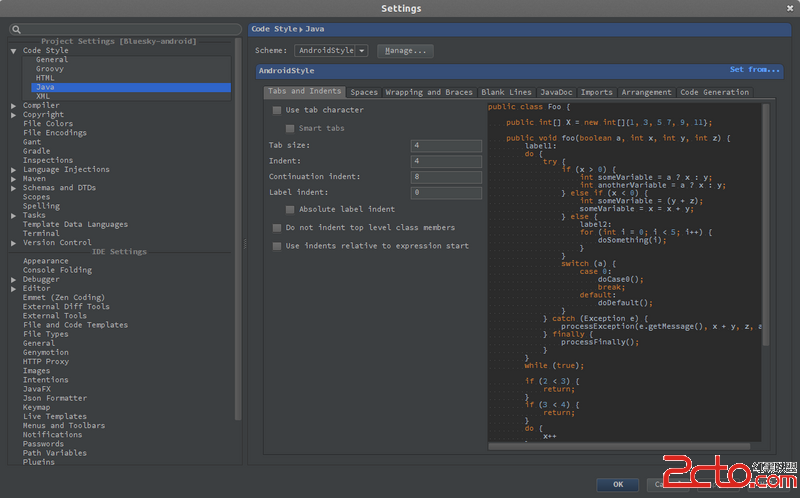 android studio 使用checkstyle全攻略
android studio 使用checkstyle全攻略 步驟: 1.https://github.com/android/platform_development/
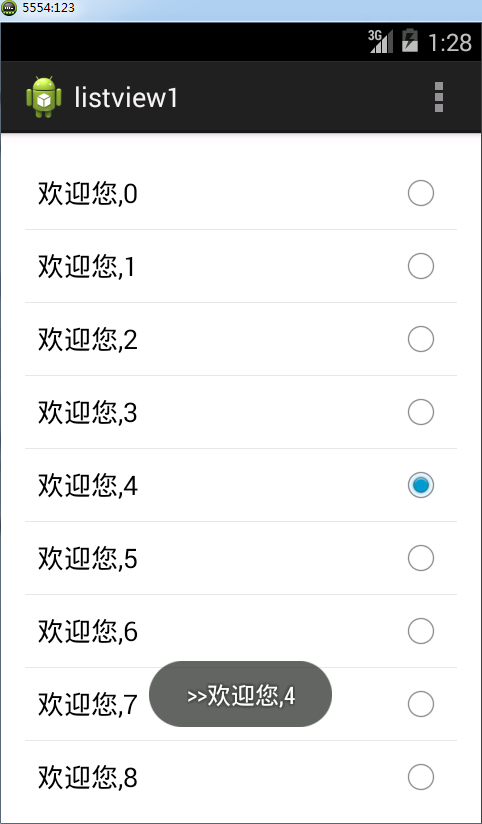 Android listview和ListAdapter搭配使用,androidlistadapter
Android listview和ListAdapter搭配使用,androidlistadapterListView時Android中自帶的數據顯示控件,要使用List
 Android React-Native系列之(一)零基礎搭建React-Native開發環境
Android React-Native系列之(一)零基礎搭建React-Native開發環境 很早就聽說過大名鼎鼎的React-Native了(不大清楚的童靴們可以自行
 第三方開源框架的下拉刷新列表(QQ比較常用的)。,開源框架
第三方開源框架的下拉刷新列表(QQ比較常用的)。,開源框架PullToRefreshListView是第三方開源框架下拉刷新列表,比較流行的QQ 微信等上面都在用。 下載