編輯:關於android開發
打開packages\apps\PackageInstaller下的清單文件
<?xml version="1.0" encoding="utf-8"?>
<manifest xmlns:android="http://schemas.android.com/apk/res/android"
          package="com.android.packageinstaller">

    <original-package android:name="com.android.packageinstaller" />

    <uses-permission android:name="android.permission.INSTALL_PACKAGES" />
    <uses-permission android:name="android.permission.DELETE_PACKAGES" />
    <uses-permission android:name="android.permission.CLEAR_APP_CACHE" />
    <uses-permission android:name="android.permission.READ_PHONE_STATE" />
    <uses-permission android:name="android.permission.CLEAR_APP_USER_DATA" />
    <application android:label="@string/app_name">
        <activity android:name=".PackageInstallerActivity"
                android:configChanges="orientation|keyboardHidden"
                android:theme="@style/TallTitleBarTheme">
            <intent-filter>
                <action android:name="android.intent.action.VIEW" />
                <category android:name="android.intent.category.DEFAULT" />
                <data android:scheme="content" />
                <data android:scheme="file" />
                <data android:mimeType="application/vnd.android.package-archive" />
            </intent-filter>
        </activity>
        <activity android:name=".InstallAppProgress"
                android:configChanges="orientation|keyboardHidden"
                android:theme="@style/TallTitleBarTheme">
        </activity>
        <activity android:name=".UninstallerActivity"
                android:configChanges="orientation|keyboardHidden"
                android:theme="@style/TallTitleBarTheme">
            <intent-filter>
                <action android:name="android.intent.action.VIEW" />
                <action android:name="android.intent.action.DELETE" />
                <category android:name="android.intent.category.DEFAULT" />
                <data android:scheme="package" />
            </intent-filter>
        </activity>
        <activity android:name=".UninstallAppProgress"
                android:configChanges="orientation|keyboardHidden"
                android:theme="@style/TallTitleBarTheme">
        </activity>
    </application>
</manifest>
項目布局:
<LinearLayout xmlns:android="http://schemas.android.com/apk/res/android"
    xmlns:tools="http://schemas.android.com/tools"
    android:layout_width="match_parent"
    android:layout_height="match_parent"
    android:orientation="vertical"
    tools:context=".MainActivity" >

    <EditText
        android:id="@+id/et_path"
        android:layout_width="fill_parent"
        android:layout_height="wrap_content"
        android:text="請輸入apk的路徑" />
    <Button
        android:onClick="click"
         android:layout_width="fill_parent"
        android:layout_height="wrap_content"
        android:text="安裝"

        />

</LinearLayout>
邏輯代碼如下:
public class MainActivity extends Activity {

    private EditText et_path;

    @Override
    protected void onCreate(Bundle savedInstanceState) {
        super.onCreate(savedInstanceState);
        setContentView(R.layout.activity_main);

        et_path = (EditText) findViewById(R.id.et_path);
    }

    public void click(View view) {
        String path = et_path.getText().toString().trim();
        /*
         * <action android:name="android.intent.action.VIEW" /> <category
         * android:name="android.intent.category.DEFAULT" /> <data
         * android:scheme="content" /> <data android:scheme="file" /> <data
         * android:mimeType="application/vnd.android.package-archive" />
         */
        Intent intent = new Intent();
        intent.setAction("android.intent.action.VIEW");
        intent.addCategory("android.intent.category.DEFAULT");
        intent.setDataAndType(Uri.fromFile(new File(path)), "application/vnd.android.package-archive");
        startActivity(intent);
    }
}
首先需要AndroidManifest.xml中加入安裝程序權限:
<!-- 安裝程序權限 -->
<uses-permission android:name="android.permission.INSTALL_PACKAGES"/>
接著將一個名為girl.apk的apk導入sdcard,然後運行項目效果如下
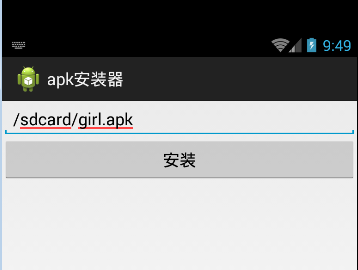
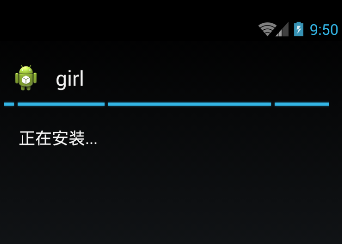
點擊安裝
 Android Material Design 兼容庫的使用,androidmaterial
Android Material Design 兼容庫的使用,androidmaterialAndroid Material Design 兼容庫的使用 mecury
 兩個activity之間傳遞數據用startActivityForResult方法。,startactivityresult
兩個activity之間傳遞數據用startActivityForResult方法。,startactivityresult 1 package com.example.
 BaseAdapter的使用(筆記)
BaseAdapter的使用(筆記) 適配器模式的應用: 1.降低程序耦合性 2.容易擴展 BaseAdap
 14條Android Studio常用的的配置
14條Android Studio常用的的配置 14條Android Studio常用的的配置 1,修改idea.properties文件 找到\bin\idea.pro