編輯:關於android開發
如圖是效果圖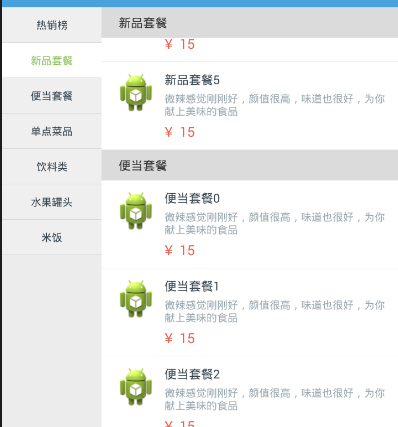
是仿餓了的點餐界面
1.點擊左側的ListView,通過在在適配器中設置Item來改變顏色,再通過notifyDataSetInvalidated來刷新並用lv_home.setSelection(showTitle.get(arg2));來關聯右側的
2.右側的主要是重寫下onScroll的方法;來改變左側ListView的顏色及背景
不過程序中還有個問題,望大神解答就是我右側的ListView下拉時,上面的TextView能改變;但是上拉時,TextView的不能及時改變應為滑動時我只拿了firstVisibleItem來判斷的
Demo的連接:http://download.csdn.net/detail/qq_29774291/9634011
如下是主程序代碼
package com.item.jiejie;

import java.util.ArrayList;
import java.util.List;

import com.item.jiejie.adapter.HomeAdapter;
import com.item.jiejie.adapter.MenuAdapter;
import com.item.jiejie.entity.FoodData;
import android.widget.AbsListView.OnScrollListener;
import android.os.Bundle;
import android.app.Activity;
import android.text.TextUtils;
import android.util.Log;
import android.view.View;
import android.view.Window;
import android.widget.AdapterView;
import android.widget.AdapterView.OnItemClickListener;
import android.widget.AbsListView;
import android.widget.ListView;
import android.widget.TextView;

/**
 * 防餓了的ListView聯動的Demo
 * 有BUG
 * @author Administrator
 *
 */
public class MainActivity extends Activity {
    /**左側菜單*/
    private ListView lv_menu;
    /**右側主菜*/
    private ListView lv_home;
    private TextView tv_title;

    private MenuAdapter menuAdapter;
    private HomeAdapter homeAdapter;
    private int currentItem;
    /**
     * 數據源
     */
    private List<FoodData> foodDatas;
    private String data[] = {"熱銷榜","新品套餐","便當套餐","單點菜品","飲料類","水果罐頭","米飯"};
    /**
     * 裡面存放右邊ListView需要顯示標題的條目position
     */
    private ArrayList<Integer> showTitle;
    @Override
    protected void onCreate(Bundle savedInstanceState) {
        super.onCreate(savedInstanceState);
        requestWindowFeature(Window.FEATURE_NO_TITLE);
        setContentView(R.layout.activity_main);
        setView();
        setData();
    }

    private void setView() {
        // TODO Auto-generated method stub
        lv_menu = (ListView)findViewById(R.id.lv_menu);
        tv_title = (TextView)findViewById(R.id.tv_titile);
        lv_home = (ListView)findViewById(R.id.lv_home);

        foodDatas = new ArrayList<FoodData>();
        for(int i =0;i < data.length; i++){
            foodDatas.add(new FoodData(i, data[0] + i, data[0]));
        }
        for(int i =0;i < data.length -1; i++){
            foodDatas.add(new FoodData(i, data[1] + i, data[1]));
        }
        for(int i =0;i < data.length-2; i++){
            foodDatas.add(new FoodData(i, data[2] + i, data[2]));
        }
        for(int i =0;i < data.length-3; i++){
            foodDatas.add(new FoodData(i, data[3] + i, data[3]));
        }
        for(int i =0;i < data.length-4; i++){
            foodDatas.add(new FoodData(i, data[4] + i, data[4]));
        }
        for(int i =0;i < data.length-3; i++){
            foodDatas.add(new FoodData(i, data[5] + i, data[5]));
        }
        for(int i =0;i < 6; i++){
            foodDatas.add(new FoodData(i, data[6] + i, data[6]));
        }
        showTitle = new ArrayList<Integer>();
        for(int i = 0; i < foodDatas.size(); i++){
            if( i ==0){
                showTitle.add(i );
                System.out.println(i + "dd");
            }else if (!TextUtils.equals(foodDatas.get(i).getTitle(), foodDatas.get(i - 1).getTitle())) {
                showTitle.add(i );
                System.out.println(i + "dd");
            }
        }
    }

    private void setData() {
        // TODO Auto-generated method stub
        tv_title.setText(foodDatas.get(0).getTitle());
        menuAdapter = new MenuAdapter(this);
        homeAdapter = new HomeAdapter(this, foodDatas);
        lv_menu.setAdapter(menuAdapter);
        lv_home.setAdapter(homeAdapter);
        lv_menu.setOnItemClickListener(new OnItemClickListener() {

            @Override
            public void onItemClick(AdapterView<?> arg0, View arg1, int arg2,
                    long arg3) {
                // TODO Auto-generated method stub
                menuAdapter.setSelectItem(arg2);
                menuAdapter.notifyDataSetInvalidated();
                lv_home.setSelection(showTitle.get(arg2));

                tv_title.setText(data[arg2]);

            }
        });
        lv_home.setOnScrollListener(new OnScrollListener() {
            private int scrollState;

            @Override
            public void onScrollStateChanged(AbsListView view, int scrollState) {
                // TODO Auto-generated method stub
                //System.out.println("onScrollStateChanged" + "   scrollState" + scrollState);
                this.scrollState = scrollState;
            }

            @Override
            public void onScroll(AbsListView view, int firstVisibleItem,
                    int visibleItemCount, int totalItemCount) {
                // TODO Auto-generated method stub
                if (scrollState == AbsListView.OnScrollListener.SCROLL_STATE_IDLE) {
                    return;
                }
                Log.d("jiejie", "onScroll" + "  firstVisibleItem" + firstVisibleItem
                        +"  visibleItemCount" + visibleItemCount + "  totalItemCount" + totalItemCount);
                int current =showTitle.indexOf(firstVisibleItem );
                System.out.println(current + "dd"  +  firstVisibleItem);
//                lv_home.setSelection(current);
                if(currentItem != current && current >=0){
                    currentItem = current;
                    tv_title.setText(data[current]);
                    menuAdapter.setSelectItem(currentItem);
                    menuAdapter.notifyDataSetInvalidated();
                }
            }
        });
    }


}
左側ListView的適配器代碼
package com.item.jiejie.adapter;

import com.item.jiejie.R;

import android.content.Context;
import android.graphics.Color;
import android.view.View;
import android.view.ViewGroup;
import android.widget.BaseAdapter;
import android.widget.TextView;

/**
 * 左側菜單ListView的適配器
 * @author Administrator
 *
 */
public class MenuAdapter extends BaseAdapter{

    private Context context;
    private int selectItem = 0;
    private String data[] = {"熱銷榜","新品套餐","便當套餐","單點菜品","飲料類","水果罐頭","米飯"};

    public MenuAdapter(Context context) {
        this.context = context;
    }

    public int getSelectItem() {
        return selectItem;
    }

    public void setSelectItem(int selectItem) {
        this.selectItem = selectItem;
    }

    @Override
    public int getCount() {
        // TODO Auto-generated method stub
        return data.length;
    }

    @Override
    public Object getItem(int arg0) {
        // TODO Auto-generated method stub
        return null;
    }

    @Override
    public long getItemId(int arg0) {
        // TODO Auto-generated method stub
        return 0;
    }

    @Override
    public View getView(int arg0, View arg1, ViewGroup arg2) {
        // TODO Auto-generated method stub
        ViewHolder holder = null;
        if(arg1 == null) {
            holder = new ViewHolder();
            arg1 = View.inflate(context, R.layout.item_menu, null);
            holder.tv_name = (TextView)arg1.findViewById(R.id.item_name);
            arg1.setTag(holder);
        }else {
            holder = (ViewHolder)arg1.getTag();
        }
        if(arg0 == selectItem){
            holder.tv_name.setBackgroundColor(Color.WHITE);
            holder.tv_name.setTextColor(context.getResources().getColor(R.color.text_green));
        }else {
            holder.tv_name.setBackgroundColor(context.getResources().getColor(R.color.ll_coachback));
            holder.tv_name.setTextColor(context.getResources().getColor(R.color.text_deep));
        }
        holder.tv_name.setText(data[arg0]);
        return arg1;
    }
    static class ViewHolder{
        private TextView tv_name;
    }
}
右側的適配器代碼

 Android基礎入門教程——8.3.13 Paint API之—— Shader(圖像渲染)
Android基礎入門教程——8.3.13 Paint API之—— Shader(圖像渲染) 本節引言: 最近一段時間因為工作上的事以及面試
 注冊界面設計及實現之(三)SharedPerferences實現數據暫存,sharedptr實現
注冊界面設計及實現之(三)SharedPerferences實現數據暫存,sharedptr實現開發步驟: 創建一個SharedPerferences接口對象,並使用其
 硅谷商城3--購物車數據存儲器,3--購物車
硅谷商城3--購物車數據存儲器,3--購物車 1_創建購物車類ShoppingCart 作用:購物車類繼承Wares,記錄某個商品在購物車中的
 安卓動態調試七種武器之孔雀翎 – Ida Pro,安卓ida
安卓動態調試七種武器之孔雀翎 – Ida Pro,安卓ida安卓動態調試七種武器之孔雀翎 – Ida Pro 作者:蒸米@阿裡聚安全 0x00