編輯:關於android開發
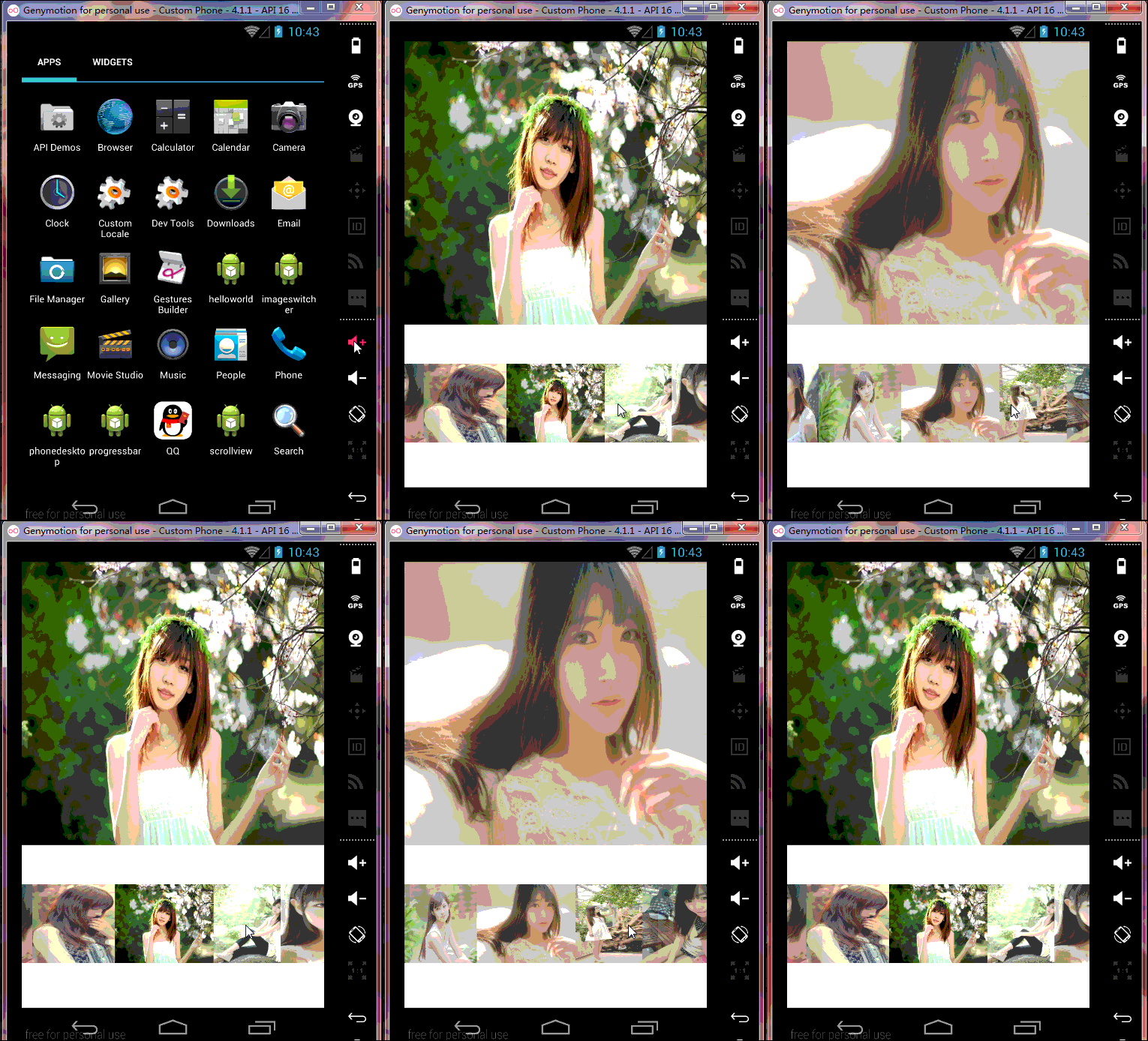
為了使圖片浏覽器左右無限循環滑動 我們要自定義gallery的adapter
如果要想自定義adapter首先要了解這幾個方法
@Override
	public int getCount() {
		// TODO Auto-generated method stub
		return 0;
	}

	@Override
	public Object getItem(int position) {
		// TODO Auto-generated method stub
		return null;
	}

	@Override
	public long getItemId(int position) {
		// TODO Auto-generated method stub
		return 0;
	}

	@Override
	public View getView(int position, View convertView, ViewGroup parent) {
		// TODO Auto-generated method stub
		return null;
	}
getItem方法 返回的是一個object對象 也就是返回目前容器中數據ID position所對應的對象
getItemId 返回目前容器中的數據ID
getView取得目前要顯示的View
如果要實現左右循環滑動 首先我們要返回數據源的數量為最大值 然後把所有數據的ID對原本數據源的數量取余 最後設置gallery初始的位置在0-最大值的中間即可
更改後的adapter就是這樣
package com.example.imageswitcher;

import android.content.Context;
import android.view.View;
import android.view.ViewGroup;
import android.widget.BaseAdapter;
import android.widget.Gallery;
import android.widget.ImageView;
import android.widget.ImageView.ScaleType;

public class MyAdapter extends BaseAdapter{

	private int id_image[];
	private Context contex;
	public MyAdapter(Context contex,int id_image[]) {
		this.contex=contex;
		this.id_image=id_image;
	}

	@Override
	public int getCount() {
		// TODO Auto-generated method stub
		return Integer.MAX_VALUE;
	}

	@Override
	public Object getItem(int position) {
		// TODO Auto-generated method stub
		return id_image[position%id_image.length];
	}

	@Override
	public long getItemId(int position) {
		// TODO Auto-generated method stub
		return position%id_image.length;
	}

	@Override
	public View getView(int position, View convertView, ViewGroup parent) {
		// TODO Auto-generated method stub
		ImageView imageView=new ImageView(contex);
		imageView.setBackgroundResource(id_image[position%id_image.length]);
		imageView.setLayoutParams(new Gallery.LayoutParams(250, 200));
		imageView.setScaleType(ScaleType.FIT_XY);
		return imageView;
	}

}
MainActivity
package com.example.imageswitcher;

import android.os.Bundle;
import android.app.Activity;
import android.view.LayoutInflater.Factory;
import android.view.Menu;
import android.view.View;
import android.view.Window;
import android.view.animation.AnimationUtils;
import android.widget.AdapterView;
import android.widget.AdapterView.OnItemSelectedListener;
import android.widget.Gallery;
import android.widget.ImageSwitcher;
import android.widget.ImageView;
import android.widget.ImageView.ScaleType;
import android.widget.ViewSwitcher.ViewFactory;

public class MainActivity extends Activity implements OnItemSelectedListener,ViewFactory{

	private ImageSwitcher imageSwitcher;
	private Gallery gallery;
	private int id_image[] = { R.drawable.beauty1, R.drawable.beauty2,
			R.drawable.beauty3, R.drawable.beauty4, R.drawable.beauty5,
			R.drawable.beauty6, R.drawable.beauty7, R.drawable.beauty8,
			R.drawable.beauty9};
	private MyAdapter myAdapter;

	@Override
	protected void onCreate(Bundle savedInstanceState) {
		super.onCreate(savedInstanceState);
		requestWindowFeature(Window.FEATURE_NO_TITLE);
		setContentView(R.layout.activity_main);
		gallery = (Gallery) findViewById(R.id.id_gallery);
		imageSwitcher = (ImageSwitcher) findViewById(R.id.id_imageSwitcher);
		myAdapter=new MyAdapter(this, id_image);
		imageSwitcher.setFactory(this);
		gallery.setOnItemSelectedListener(this);
		//設置淡入淡出效果
		imageSwitcher.setInAnimation(AnimationUtils.loadAnimation(this, android.R.anim.fade_in));
		imageSwitcher.setOutAnimation(AnimationUtils.loadAnimation(this, android.R.anim.fade_out));
		gallery.setAdapter(myAdapter);
		//一定不要忘記 設置gallery的初始位置為中間即可
		gallery.setSelection(id_image.length*100);
	}

	@Override
	public void onItemSelected(AdapterView parent, View view, int position,
			long id) {
		// TODO Auto-generated method stub
		imageSwitcher.setBackgroundResource(id_image[position%id_image.length]);
	}

	@Override
	public void onNothingSelected(AdapterView parent) {
		// TODO Auto-generated method stub

	}

	@Override
	public View makeView() {
		// TODO Auto-generated method stub
		ImageView image=new ImageView(this);
		image.setScaleType(ScaleType.FIT_CENTER);
		return image;
	}
}
 Android 性能分析工具之 TraceView 使用說明
Android 性能分析工具之 TraceView 使用說明 TraceView 是 Android 平台配備一個很好的性能分析的工具。它可以通過圖形化的方式讓我們了解我
 添加頁面切換動畫, 避免冷啟動
添加頁面切換動畫, 避免冷啟動 在啟動Android應用時, 直接顯示頁面, 就稱之為冷啟動(Cold Start). 為了增強用戶體驗, 可以添加控件動畫, 讓啟動
 三種POST和GET的提交方式,postget提交
三種POST和GET的提交方式,postget提交 向服務器提交數據有兩種方式,post和get。兩者的區別主要有三點,
 Android中Dialog對話框,androiddialog
Android中Dialog對話框,androiddialog布局文件xml: 1 <LinearLayout xmlns:android=http://sc