編輯:關於android開發
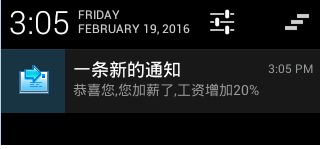
通知就是在是上方的狀態欄彈出通知消息
<RelativeLayout xmlns:android="http://schemas.android.com/apk/res/android"

    xmlns:tools="http://schemas.android.com/tools"

    android:layout_width="match_parent"

    android:layout_height="match_parent"

    android:paddingBottom="@dimen/activity_vertical_margin"

    android:paddingLeft="@dimen/activity_horizontal_margin"

    android:paddingRight="@dimen/activity_horizontal_margin"

    android:paddingTop="@dimen/activity_vertical_margin"

    tools:context=".MainActivity" >


    <Button

        android:onClick="send"

        android:layout_width="wrap_content"

        android:layout_height="wrap_content"

        android:text="發送通知" />


</RelativeLayout>
<?xml version="1.0" encoding="utf-8"?>

<LinearLayoutxmlns:android="http://schemas.android.com/apk/res/android"

    android:layout_width="match_parent"

    android:layout_height="match_parent"

    android:orientation="vertical" >


    <TextView

        android:id="@+id/tv"

        android:layout_width="match_parent"

        android:layout_height="wrap_content"

        android:text="這是通知的跳轉頁面"/>


    <ImageView

        android:id="@+id/iv"

        android:layout_width="match_parent"

        android:layout_height="wrap_content"

        android:src="@drawable/swift"/>


</LinearLayout>
/**

 * 收到通知時,點擊通知打開的Activity


 * @author 劉楠

 *

 * 2016-2-19下午11:03:44

 */

public class OtherActivity extends Activity {


     @Override

     protected void onCreate(Bundle savedInstanceState) {


         super.onCreate(savedInstanceState);

         setContentView(R.layout.other);

     }


}


ManiActivity


/**

 * 發送通知


 * @author 劉楠

 *

 * 2016-2-19下午7:20:05

 */

public class MainActivity extends Activity {


     private NotificationManager manager;

     @Override

     protected void onCreate(Bundle savedInstanceState) {

         super.onCreate(savedInstanceState);

         setContentView(R.layout.activity_main);

         //獲取通知管理器

         manager = (NotificationManager) getSystemService(Context.NOTIFICATION_SERVICE);


     }


     /**

      * 發送通知

      * @param v

      */

     @SuppressLint("NewApi")

     public void send(View v){

         //創建一個啟動的Intent意圖

         Intent intent = new Intent();

         intent.setClass(this, OtherActivity.class);

         //打開A description of an Intent and target action to perform with it

         PendingIntent pendingIntent =PendingIntent.getActivity(this, 0, intent, 0);


         //建立通知

         Notification notification = new Notification.Builder(this)

         //設置打開通知

         .setAutoCancel(true)

         //狀態欄顯示的信息

         .setTicker("狀態欄顯示的信息")

         //設置通知的圖標

         .setSmallIcon(R.drawable.notify)

         //設置內容標題

         .setContentTitle("一條新的通知")

         //設置通知的內容

         .setContentText("恭喜您,您加薪了,工資增加20%")

         .setContentIntent(pendingIntent)

         //設置通知的聲音

         .build();

         //發送一個通知

         manager.notify(0, notification);


     }


}
<?xml version="1.0" encoding="utf-8"?>

<LinearLayout xmlns:android="http://schemas.android.com/apk/res/android"

     android:orientation="horizontal"

     android:layout_width="match_parent"

     android:layout_height="match_parent">

     <Button

         android:id="@+id/btn1"

         android:layout_width="wrap_content"

         android:layout_height="wrap_content"

         android:layout_gravity="center_horizontal"

         android:text="顯示"

         />

     <Button

         android:id="@+id/btn2"

         android:layout_width="wrap_content"

         android:layout_height="wrap_content"

         android:layout_gravity="center_horizontal"

         android:text="隱藏"

         />

</LinearLayout>
/**

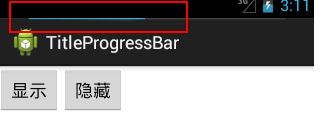
 * 標題欄上方顯示進度條


 * @author 劉楠

 *

 * 2016-2-19下午11:12:21

 */

public class MainActivity extends Activity {


     private Button btn1;

     private Button btn2;


     @Override

     protected void onCreate(Bundle savedInstanceState) {

         super.onCreate(savedInstanceState);


         requestWindowFeature(Window.FEATURE_PROGRESS);


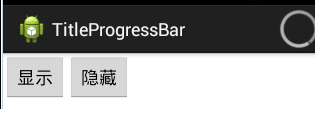
         //requestWindowFeature(Window.FEATURE_INDETERMINATE_PROGRESS);

         setContentView(R.layout.activity_main);


         btn1 = (Button) findViewById(R.id.btn1);

         btn2 = (Button) findViewById(R.id.btn2);


         btn1.setOnClickListener(new OnClickListener()

         {

              @Override

              public void onClick(View source)

              {

                   //顯示不帶進度的進度條

                   setProgressBarIndeterminateVisibility(true);

                   //顯示帶進度的進度條

                   setProgressBarVisibility(true);

                   //設置進度條的進度

                   setProgress(4500);

              }

         });

         btn2.setOnClickListener(new OnClickListener()

         {

              @Override

              public void onClick(View source)

              {

                   //隱藏不帶進度的進度條

                   setProgressBarIndeterminateVisibility(false);

                   //隱藏帶進度的進度條

                   setProgressBarVisibility(false);

              }

         });

     }

}
<LinearLayout xmlns:android="http://schemas.android.com/apk/res/android"

    xmlns:tools="http://schemas.android.com/tools"

    android:layout_width="match_parent"

    android:layout_height="match_parent"

    android:orientation="vertical"

    tools:context=".MainActivity" >


    <ImageView

        android:id="@+id/iv"

        android:layout_width="match_parent"

        android:layout_height="240dp"

        android:src="@drawable/lijiang"

        android:alpha="1"/>


    <SeekBar

        android:id="@+id/seekbar"

        android:layout_width="match_parent"

        android:layout_height="wrap_content"

        android:max="255"

        android:progress="255"

        android:thumb="@drawable/ic_launcher"

        />


    <TextView

        android:gravity="center_horizontal"

        android:id="@+id/tv"

        android:layout_width="match_parent"

        android:layout_height="wrap_content"/>

</LinearLayout>
/**

 * SeekBar

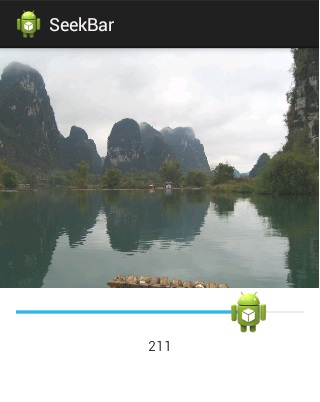
 * 拖動SeekBar來改變圖片的透明度


 * @author 劉楠

 *

 * 2016-2-19下午11:09:43

 */

public class MainActivity extends Activity {


     private ImageView iv;


     private SeekBar seekbar;


     private TextView tv;


     @Override

     protected void onCreate(Bundle savedInstanceState) {

         super.onCreate(savedInstanceState);

         setContentView(R.layout.activity_main);


         iv = (ImageView) findViewById(R.id.iv);

         seekbar = (SeekBar) findViewById(R.id.seekbar);

         tv = (TextView) findViewById(R.id.tv);


         seekbar.setOnSeekBarChangeListener(new OnSeekBarChangeListener() {


              @Override

              public void onStopTrackingTouch(SeekBar seekBar) {

                   tv.setText(seekBar.getProgress()+"");


              }


              @Override

              public void onStartTrackingTouch(SeekBar seekBar) {

                   tv.setText(seekBar.getProgress()+"");


              }


              @Override

              public void onProgressChanged(SeekBar seekBar, int progress,

                       boolean fromUser) {

                   tv.setText(seekBar.getProgress()+"");


                   iv.setImageAlpha(progress);


              }

         });

     }


}
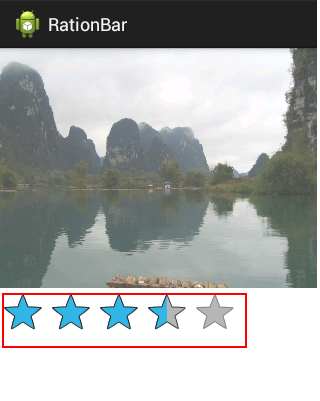
<LinearLayout xmlns:android="http://schemas.android.com/apk/res/android"

    xmlns:tools="http://schemas.android.com/tools"

    android:layout_width="match_parent"

    android:layout_height="match_parent"

    android:orientation="vertical"

    tools:context=".MainActivity" >


    <ImageView

        android:id="@+id/iv"

        android:layout_width="match_parent"

        android:layout_height="240dp"

        android:src="@drawable/lijiang"

        android:alpha="1"/>


    <RatingBar

        android:id="@+id/ratingbar"

        android:layout_width="wrap_content"

        android:layout_height="wrap_content"

        android:max="255"

        android:progress="255"

         android:numStars="5"

         android:stepSize="0.5"/>


    <TextView

        android:gravity="center_horizontal"

        android:id="@+id/tv"

        android:layout_width="match_parent"

        android:layout_height="wrap_content"/>

</LinearLayout>
/**

 * 使用星星做為進度條


 * @author 劉楠

 *

 * 2016-2-19下午11:14:00

 */

public class MainActivity extends Activity {

     private ImageView iv;


     private RatingBar ratingbar;


     private TextView tv;


     @Override

     protected void onCreate(Bundle savedInstanceState) {

         super.onCreate(savedInstanceState);

         setContentView(R.layout.activity_main);

         iv = (ImageView) findViewById(R.id.iv);

         ratingbar = (RatingBar) findViewById(R.id.ratingbar);


         ratingbar.setOnRatingBarChangeListener(new OnRatingBarChangeListener() {


              @SuppressLint("NewApi")

              @Override

              public void onRatingChanged(RatingBar ratingBar, float rating,

                       boolean fromUser) {


                   iv.setImageAlpha((int) (rating*255/5));


              }

         });

     }


}
<?xml version="1.0" encoding="utf-8"?>

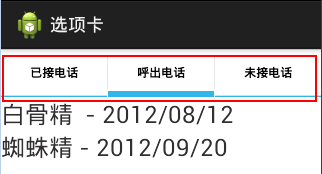
<TabHost

     xmlns:android="http://schemas.android.com/apk/res/android"

     android:id="@android:id/tabhost"

     android:layout_width="match_parent"

     android:layout_height="match_parent"

     android:layout_weight="1">

     <LinearLayout

         android:layout_width="match_parent"

         android:layout_height="match_parent"

         android:orientation="vertical">

         <TabWidget

              android:id="@android:id/tabs"

              android:layout_width="match_parent"

              android:layout_height="wrap_content"/>

         <FrameLayout

              android:id="@android:id/tabcontent"

              android:layout_width="match_parent"

              android:layout_height="match_parent">

              <!-- 定義第一個標簽頁的內容 -->

              <LinearLayout

                   android:id="@+id/tab01"

                   android:orientation="vertical"

                   android:layout_width="match_parent"

                   android:layout_height="match_parent">

                   <TextView

                       android:layout_width="wrap_content"

                       android:layout_height="wrap_content"

                       android:text="女兒國國王 - 2012/12/12"

                       android:textSize="11pt" />

                   <TextView

                       android:layout_width="wrap_content"

                       android:layout_height="wrap_content"

                       android:text="東海龍女 - 2012/12/18"

                       android:textSize="11pt" />

              </LinearLayout>

              <!-- 定義第二個標簽頁的內容 -->

              <LinearLayout

                   android:id="@+id/tab02"

                   android:orientation="vertical"

                   android:layout_width="match_parent"

                   android:layout_height="match_parent">

                   <TextView

                       android:layout_width="wrap_content"

                       android:layout_height="wrap_content"

                       android:text="白骨精  - 2012/08/12"

                       android:textSize="11pt" />

                   <TextView

                       android:layout_width="wrap_content"

                       android:layout_height="wrap_content"

                       android:text="蜘蛛精 - 2012/09/20"

                       android:textSize="11pt" />

              </LinearLayout>

              <!-- 定義第三個標簽頁的內容 -->

              <LinearLayout

                   android:id="@+id/tab03"

                   android:orientation="vertical"

                   android:layout_width="match_parent"

                   android:layout_height="match_parent"

                   android:textSize="11pt">

                   <TextView

                       android:layout_width="wrap_content"

                       android:layout_height="wrap_content"

                       android:text="孫悟空 - 2012/09/19"

                       android:textSize="11pt" />

                   <TextView

                       android:layout_width="wrap_content"

                       android:layout_height="wrap_content"

                       android:text="豬八戒  - 2012/10/12"

                       android:textSize="11pt" />

              </LinearLayout>

         </FrameLayout>

     </LinearLayout>

</TabHost>
/**

 * 使用選項卡,

 * Activity要繼承TabActivity

 *


 * @author 劉楠

 *

 * 2016-2-19下午11:16:12

 */

public class MainActivity extends TabActivity

{

     @Override

     public void onCreate(Bundle savedInstanceState)

     {

         super.onCreate(savedInstanceState);

         setContentView(R.layout.activity_main);

         // 獲取該Activity裡面的TabHost組件

         TabHost tabHost = getTabHost();

         // 創建第一個Tab頁

         TabHost.TabSpec tab1 = tabHost.newTabSpec("tab1")

                   .setIndicator("已接電話") // 設置標題

                   .setContent(R.id.tab01); //設置內容

         // 添加第一個標簽頁

         tabHost.addTab(tab1);

         TabHost.TabSpec tab2 = tabHost.newTabSpec("tab2")

                   // 在標簽標題上放置圖標

                   .setIndicator("呼出電話", getResources()

                            .getDrawable(R.drawable.ic_launcher))

                   .setContent(R.id.tab02);

         // 添加第二個標簽頁

         tabHost.addTab(tab2);

         TabHost.TabSpec tab3 = tabHost.newTabSpec("tab3")

                   .setIndicator("未接電話")

                   .setContent(R.id.tab03);

         // 添加第三個標簽頁

         tabHost.addTab(tab3);

     }

}
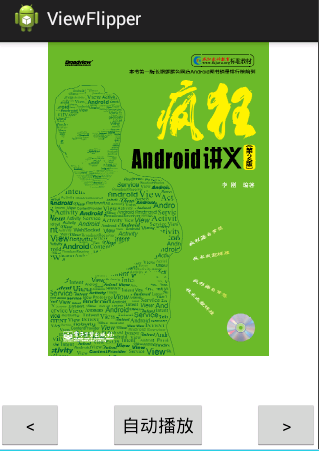
使用ViewFlipper來播放圖片 這個控件繼承了ViewAnimator
調用showPrevious顯示上一張
showNext();顯示下一張
startFlipping();開始自動播放
stopFlipping();停止播放
設置進入的動畫效果與方向
viewFlipper.setInAnimation(this, android.R.anim.slide_out_right);
設置切換下一張時的動畫效果與方向
viewFlipper.setOutAnimation(this, android.R.anim.slide_in_left);
<?xml version="1.0" encoding="utf-8"?>
<RelativeLayout
xmlns:android="http://schemas.android.com/apk/res/android"
android:layout_width="match_parent"
android:layout_height="match_parent">
<ViewFlipper
android:id="@+id/details"
android:layout_width="match_parent"
android:layout_height="match_parent"
android:flipInterval="2000"
>
<ImageView
android:src="@drawable/android"
android:layout_width="match_parent"
android:layout_height="wrap_content">
</ImageView>
<ImageView
android:src="@drawable/java"
android:layout_width="match_parent"
android:layout_height="wrap_content">
</ImageView>
<ImageView
android:src="@drawable/javaee"
android:layout_width="match_parent"
android:layout_height="wrap_content">
</ImageView>
</ViewFlipper>
<Button
android:text="<"
android:onClick="prev"
android:layout_width="wrap_content"
android:layout_height="wrap_content"
android:layout_alignParentBottom="true"
android:layout_alignParentLeft="true"/>
<Button
android:layout_width="wrap_content"
android:layout_height="wrap_content"
android:layout_alignParentBottom="true"
android:layout_centerInParent="true"
android:onClick="auto"
android:text="自動播放"/>
<Button
android:text=">"
android:onClick="next"
android:layout_width="wrap_content"
android:layout_height="wrap_content"
android:layout_alignParentBottom="true"
android:layout_alignParentRight="true"/>
</RelativeLayout>
/**

 * 使用ViewFlipper來播放圖片 這個控件繼承了ViewAnimator

 *

 * 調用showPrevious顯示上一張

 * showNext();顯示下一張

     startFlipping();開始自動播放

     stopFlipping();停止播放

     設置進入的動畫效果與方向

     viewFlipper.setInAnimation(this, android.R.anim.slide_out_right);

     設置切換下一張時的動畫效果與方向

         viewFlipper.setOutAnimation(this, android.R.anim.slide_in_left);

 * @author 劉楠

 *

 * 2016-2-19下午11:19:40

 */


public class MainActivity extends Activity {


     private ViewFlipper viewFlipper;

     @Override

     protected void onCreate(Bundle savedInstanceState) {

         super.onCreate(savedInstanceState);

         setContentView(R.layout.activity_main);

         viewFlipper = (ViewFlipper) findViewById(R.id.details);

     }


     /*

      * 上一個

      */

     public void prev(View v){


         viewFlipper.setInAnimation(this, android.R.anim.slide_out_right);

         viewFlipper.setOutAnimation(this, android.R.anim.slide_in_left);

         viewFlipper.showPrevious();

         viewFlipper.stopFlipping();


     }


     /*

      * 下一個

      */

     public void next(View v){

         viewFlipper.setInAnimation(this, android.R.anim.slide_in_left);

         viewFlipper.setOutAnimation(this, android.R.anim.slide_out_right);

         viewFlipper.showNext();

         viewFlipper.stopFlipping();

     }


     /*

      * 自動播放

      */

     public void auto(View v){

         viewFlipper.setInAnimation(this, android.R.anim.slide_in_left);

         viewFlipper.setOutAnimation(this, android.R.anim.slide_out_right);

         viewFlipper.startFlipping();

     }

}
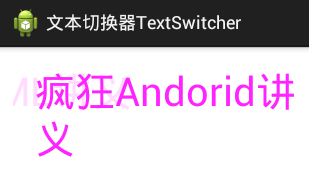
使用時要建立一個工廠,返回必須為TextView
<LinearLayout xmlns:android="http://schemas.android.com/apk/res/android"

    xmlns:tools="http://schemas.android.com/tools"

    android:layout_width="match_parent"

    android:layout_height="match_parent"

    android:paddingBottom="@dimen/activity_vertical_margin"

    android:paddingLeft="@dimen/activity_horizontal_margin"

    android:paddingRight="@dimen/activity_horizontal_margin"

    android:paddingTop="@dimen/activity_vertical_margin"

    tools:context=".MainActivity" >


    <TextSwitcher

        android:id="@+id/textSwicher"

        android:layout_width="match_parent"

        android:layout_height="wrap_content"

        android:inAnimation="@android:anim/slide_in_left"

        android:outAnimation="@android:anim/slide_out_right"

        android:onClick="next"/>


</LinearLayout>
/**

 * TextSwitcher繼承 ViewSwitcher繼承ViewAnimator

 * 使用時要建立一個工廠

 *


 * @author 劉楠

 *

 * 2016-2-19下午11:23:23

 */


public class MainActivity extends Activity {


     private TextSwitcher textSwicher;

     private String [] strs = {

              "瘋狂JAVA講義",

              "瘋狂Andorid講義",

              "瘋狂XML講義",

              "瘋狂Ajax講義",

              "瘋狂JAVA EE講義"

     };

     private int cusStr=0;

     @Override

     protected void onCreate(Bundle savedInstanceState) {

         super.onCreate(savedInstanceState);

         setContentView(R.layout.activity_main);


         textSwicher = (TextSwitcher) findViewById(R.id.textSwicher);


         //設置工廠

         textSwicher.setFactory(new ViewFactory() {


              @Override

              public View makeView() {

                   TextView tv= new TextView(MainActivity.this);

                   tv.setTextSize(40);

                   tv.setTextColor(Color.MAGENTA);

                   return tv;

              }

         });

     }


     public void next(View view){


         textSwicher.setText(strs[cusStr++%strs.length]);


     }


}
<?xml version="1.0" encoding="utf-8"?>
<LinearLayout
    xmlns:android="http://schemas.android.com/apk/res/android"
    xmlns:tools="http://schemas.android.com/tools"
    android:layout_width="match_parent"
    android:layout_height="match_parent"
    android:paddingBottom="@dimen/activity_vertical_margin"
    android:paddingLeft="@dimen/activity_horizontal_margin"
    android:paddingRight="@dimen/activity_horizontal_margin"
    android:paddingTop="@dimen/activity_vertical_margin"
    android:orientation="vertical"
    tools:context="com.itheima.calendarview.MainActivity">

    <TextView
        android:gravity="center_horizontal"
        android:layout_width="match_parent"
        android:layout_height="wrap_content"
        android:textSize="28sp"
        android:textColor="#66ff0000"
        android:text="請選擇日期"/>

    <CalendarView
        android:id="@+id/cv"
        android:layout_width="match_parent"
        android:layout_height="match_parent"
        android:firstDayOfWeek="1"
        android:shownWeekCount="4"
        android:selectedWeekBackgroundColor="#aff"
        android:focusedMonthDateColor="#f00"
        android:weekSeparatorLineColor="#ff0"
        android:unfocusedMonthDateColor="#f9f">

    </CalendarView>

    <TextView
        android:id="@+id/tv"
        android:gravity="center_horizontal"
        android:layout_width="match_parent"
        android:layout_height="wrap_content"
        android:textSize="28sp"
        android:textColor="#66ff0000"/>

</LinearLayout>
public class MainActivity extends AppCompatActivity {


    private CalendarView cv;

    private TextView tv;

    @Override

    protected void onCreate(Bundle savedInstanceState) {

        super.onCreate(savedInstanceState);

        setContentView(R.layout.activity_main);

        cv = (CalendarView) findViewById(R.id.cv);

        tv = (TextView) findViewById(R.id.tv);


        //設置監聽器

        cv.setOnDateChangeListener(new CalendarView.OnDateChangeListener() {

            @Override

            public void onSelectedDayChange(CalendarView view, int year, int month, int dayOfMonth) {

                //顯示用戶選擇日期

                Toast.makeText(MainActivity.this,year+"年"+month+"月"+dayOfMonth+"日",Toast.LENGTH_SHORT).show();

            }

        });

    }

}
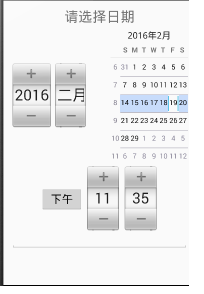
<?xml version="1.0" encoding="utf-8"?>

<LinearLayout

    xmlns:android="http://schemas.android.com/apk/res/android"

    xmlns:tools="http://schemas.android.com/tools"

    android:layout_width="match_parent"

    android:layout_height="match_parent"

    android:paddingBottom="@dimen/activity_vertical_margin"

    android:paddingLeft="@dimen/activity_horizontal_margin"

    android:paddingRight="@dimen/activity_horizontal_margin"

    android:paddingTop="@dimen/activity_vertical_margin"

    android:orientation="vertical"

    tools:context="com.itheima.datetimepicker.MainActivity">


    <TextView

        android:gravity="center_horizontal"

        android:layout_width="match_parent"

        android:layout_height="wrap_content"

        android:textSize="28sp"

        android:text="請選擇日期"/>


    <DatePicker

        android:id="@+id/dataPicker"

        android:layout_width="match_parent"

        android:layout_height="wrap_content"

        android:calendarViewShown="true"

        android:calendarTextColor="@color/colorAccent"

        android:layout_gravity="center_horizontal"

        android:startYear="2000"

        android:endYear="2020"

        android:spinnersShown="true">


    </DatePicker>


    <TimePicker

        android:id="@+id/timePicker"

        android:layout_width="match_parent"

        android:layout_height="wrap_content"

        >


    </TimePicker>


    <EditText

        android:id="@+id/et_show"

        android:layout_width="match_parent"

        android:layout_height="wrap_content"

        android:editable="false"

        android:cursorVisible="false"/>

</LinearLayout>
public class MainActivity extends AppCompatActivity {


    private DatePicker dataPicker;

    private TimePicker timePicker;

    private EditText et_show;

    private int year;

    private int month;

    private int day;

    private int hour;

    private int minute;


    @Override

    protected void onCreate(Bundle savedInstanceState) {

        super.onCreate(savedInstanceState);

        setContentView(R.layout.activity_main);


        dataPicker = (DatePicker) findViewById(R.id.dataPicker);

        timePicker = (TimePicker) findViewById(R.id.timePicker);

        et_show = (EditText) findViewById(R.id.et_show);


        /*

        獲取當前時間

         */

        Calendar calendar = Calendar.getInstance();


        year =calendar.get(Calendar.YEAR);

        month =calendar.get(Calendar.MONTH);

        day =calendar.get(Calendar.DAY_OF_MONTH);

        hour =calendar.get(Calendar.HOUR_OF_DAY);

        minute =calendar.get(Calendar.MINUTE);

        /*

        初始化日期DataPicker組件

         */

        dataPicker.init(year, month, day, new DatePicker.OnDateChangedListener() {

            @Override

            public void onDateChanged(DatePicker view, int year, int monthOfYear, int dayOfMonth) {


                MainActivity.this.year=year;


                MainActivity.this.month = monthOfYear;


                MainActivity.this.day = dayOfMonth;


                showDate(year,month,day,hour,minute);

            }

        });


        /*

        設置監聽器

         */

        timePicker.setOnTimeChangedListener(new TimePicker.OnTimeChangedListener() {

            @Override

            public void onTimeChanged(TimePicker view, int hourOfDay, int minute) {

                MainActivity.this.hour=hourOfDay;

                MainActivity.this.minute = minute;


                showDate(year,month,day,hour,minute);

            }

        });


    }


    private void showDate(int year,int month,int day,int hour,int minute){


        et_show.setText("日期:"+year+"年"+month+"月"+day+"月"+hour+"時"+minute+"分");

    }

}
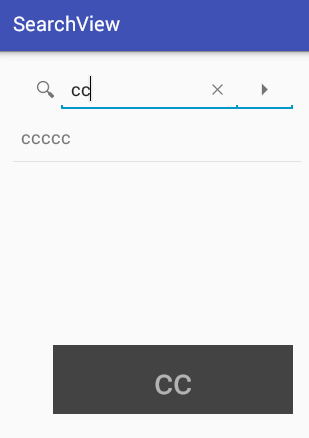
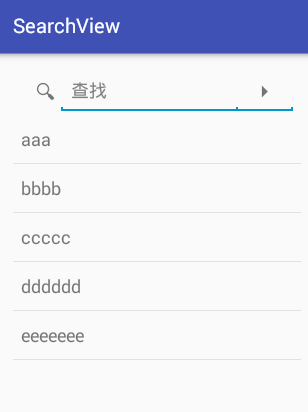
<?xml version="1.0" encoding="utf-8"?>

<LinearLayout

    xmlns:android="http://schemas.android.com/apk/res/android"

    xmlns:tools="http://schemas.android.com/tools"

    android:layout_width="match_parent"

    android:layout_height="match_parent"

    android:paddingBottom="@dimen/activity_vertical_margin"

    android:paddingLeft="@dimen/activity_horizontal_margin"

    android:paddingRight="@dimen/activity_horizontal_margin"

    android:paddingTop="@dimen/activity_vertical_margin"

    android:orientation="vertical"

    tools:context="com.itheima.searchview.MainActivity">


    <SearchView

        android:id="@+id/sv"

        android:layout_width="wrap_content"

        android:layout_height="wrap_content"/>


    <ListView

        android:id="@+id/lv"

        android:layout_width="match_parent"

        android:layout_height="0dp"

        android:layout_weight="1">


    </ListView>

</LinearLayout>
/**

 * 搜索框的使用

 */

public class MainActivity extends AppCompatActivity {


    private SearchView sv;

    private ListView lv;

    private String [] mStrings = {

            "aaa",

            "bbbb",

            "ccccc",

            "dddddd",

            "eeeeeee"

    };

    @Override

    protected void onCreate(Bundle savedInstanceState) {

        super.onCreate(savedInstanceState);

        setContentView(R.layout.activity_main);


        sv = (SearchView) findViewById(R.id.sv);

        lv = (ListView) findViewById(R.id.lv);

        //適配器

        lv.setAdapter(new ArrayAdapter<String>(this, android.R.layout.simple_list_item_1, mStrings));


        //啟用過濾

        lv.setTextFilterEnabled(true);

        //是否自動縮小為圖標

        sv.setIconifiedByDefault(false);

        //顯示搜索按鍵

        sv.setSubmitButtonEnabled(true);

        //設置搜索框內顯示的文件

        sv.setQueryHint("查找");


        sv.setOnQueryTextListener(new SearchView.OnQueryTextListener() {

            @Override

            public boolean onQueryTextSubmit(String query) {

                Toast.makeText(MainActivity.this,"選擇是:"+query,Toast.LENGTH_SHORT).show();

                return false;


            }


            /**

             * 單擊搜索按鍵時激發的事件

             * @param newText

             * @return

             */

            @Override

            public boolean onQueryTextChange(String newText) {


                if(TextUtils.isEmpty(newText)){

                    //清除listview中的內容

                    lv.clearTextFilter();

                }else{

                    lv.setFilterText(newText);

                }

                return true;

            }

        });

    }

}
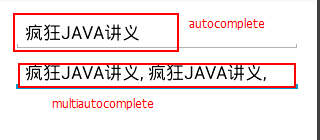
AutoCompleteTextView 單個完成
MultiAutoCompleteTextView可以有多個值,用,號分隔
<LinearLayout xmlns:android="http://schemas.android.com/apk/res/android"
    xmlns:tools="http://schemas.android.com/tools"
    android:layout_width="match_parent"
    android:layout_height="match_parent"
    android:paddingBottom="@dimen/activity_vertical_margin"
    android:paddingLeft="@dimen/activity_horizontal_margin"
    android:paddingRight="@dimen/activity_horizontal_margin"
    android:paddingTop="@dimen/activity_vertical_margin"
    android:orientation="vertical"
    tools:context=".MainActivity" >

    <AutoCompleteTextView
        android:id="@+id/auto"
        android:layout_width="match_parent"
        android:layout_height="wrap_content"
        android:completionHint="請選擇喜歡的圖書"
        android:dropDownHorizontalOffset="10dp"
        android:completionThreshold="1"/>


    <MultiAutoCompleteTextView
        android:id="@+id/mauto"
        android:layout_width="match_parent"
        android:layout_height="wrap_content"
        android:completionThreshold="1"/>
</LinearLayout>
/**
 * 自動完成文件框

 * @author 劉楠
 *
 * 2016-2-19下午11:55:16
 */
public class MainActivity extends Activity {

    private AutoCompleteTextView auto;
    private MultiAutoCompleteTextView mauto;
    String[] books = { "瘋狂JAVA講義", "瘋狂Android講義", "瘋狂Ajax講義", "瘋狂XML講義",
            "瘋狂workflow講義" };

    @Override
    protected void onCreate(Bundle savedInstanceState) {
        super.onCreate(savedInstanceState);
        setContentView(R.layout.activity_main);
        auto = (AutoCompleteTextView) findViewById(R.id.auto);
        mauto = (MultiAutoCompleteTextView) findViewById(R.id.mauto);

        ArrayAdapter<String> adapter = new ArrayAdapter<String>(
                MainActivity.this, android.R.layout.simple_dropdown_item_1line,
                books);

        auto.setAdapter(adapter);

        mauto.setAdapter(adapter);
        //設置分隔符
        mauto.setTokenizer(new MultiAutoCompleteTextView.CommaTokenizer());

    }

}
AnalogClock與TextClock
format12Hour:設置時鐘12小時制字符串
format24Hour:設置時鐘24小時制字符串
timeZone:設置時區
dial:設置模擬時鐘表盤使用的圖片
hand_hour:時針使用的圖片
hand_minuties:分針使用的圖片
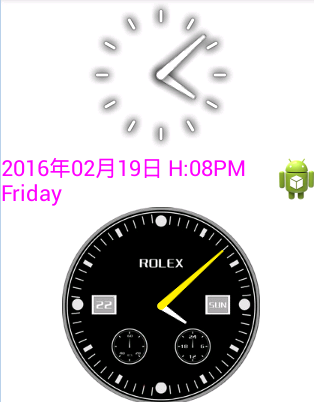
<?xml version="1.0" encoding="utf-8"?>
<LinearLayout xmlns:android="http://schemas.android.com/apk/res/android"
    android:orientation="vertical"
    android:layout_width="match_parent"
    android:layout_height="match_parent"
    android:gravity="center_horizontal">
    <!-- 定義模擬時鐘 -->
    <AnalogClock
        android:layout_width="wrap_content"
        android:layout_height="wrap_content"/>
    <!-- 定義數字時鐘 -->
    <TextClock
        android:layout_width="wrap_content"
        android:layout_height="wrap_content"
        android:textSize="10pt"
        android:textColor="#f0f"
        android:format12Hour="yyyy年MM月dd日 H:mma EEEE"
        android:drawableEnd="@drawable/ic_launcher"/>
    <!-- 定義模擬時鐘,並使用自定義表盤、時針圖片 -->
    <AnalogClock
        android:layout_width="wrap_content"
        android:layout_height="wrap_content"
        android:dial="@drawable/watch"
        android:hand_minute="@drawable/hand"/>
</LinearLayout>

<?xml version="1.0" encoding="utf-8"?>
<LinearLayout xmlns:android="http://schemas.android.com/apk/res/android"
    android:orientation="vertical"
    android:layout_width="match_parent"
    android:layout_height="match_parent"
    android:gravity="center_horizontal">
    <Chronometer
        android:id="@+id/test"
        android:layout_width="wrap_content"
        android:layout_height="wrap_content"
        android:textSize="12pt"
        android:textColor="#ffff0000"/>
    <Button
        android:id="@+id/start"
        android:layout_width="wrap_content"
        android:layout_height="wrap_content"
        android:text="啟動"/>
</LinearLayout>
/**
 * 計時器

 * @author 劉楠
 *
 * 2016-2-20上午12:15:09
 */
public class MainActivity extends Activity {
    Chronometer ch;
    Button start;
    @Override
    public void onCreate(Bundle savedInstanceState)
    {
        super.onCreate(savedInstanceState);
        setContentView(R.layout.activity_main);
        // 獲取計時器組件
        ch = (Chronometer) findViewById(R.id.test);
        // 獲取“開始”按鈕
        start = (Button) findViewById(R.id.start);
        start.setOnClickListener(new View.OnClickListener()
        {
            @Override
            public void onClick(View source)
            {
                // 設置開始計時時間
                ch.setBase(SystemClock.elapsedRealtime());
                // 啟動計時器
                ch.start();
                start.setEnabled(false);
            }
        });
        // 為Chronometer綁定事件監聽器
        ch.setOnChronometerTickListener(new OnChronometerTickListener()
        {
            @Override
            public void onChronometerTick(Chronometer ch)
            {
                // 如果從開始計時到現在超過了20s
                if (SystemClock.elapsedRealtime() - ch.getBase() > 20 * 1000)
                {
                    ch.stop();
                    start.setEnabled(true);
                }
            }
        });
    }

}
 andoird軟件開發之一個記錄賬號密碼的APP--bmob後台,andoirdapp--bmob
andoird軟件開發之一個記錄賬號密碼的APP--bmob後台,andoirdapp--bmob1.app功能:通過注冊登錄賬戶,擁有一個賬戶本,能夠將平時自己容易的忘
 Android帶頭像的用戶注冊頁面,android用戶注冊
Android帶頭像的用戶注冊頁面,android用戶注冊詳細的圖文可以到我的百度經驗去查看:http://jingyan.baidu.com/article/cd4c2
 Android SurfaceView的生命周期,androidsurfaceview
Android SurfaceView的生命周期,androidsurfaceview本文利用SurfaceView來實現視頻的播放 本文地址:http://www.cn
 Redhat下puppet集中配置管理
Redhat下puppet集中配置管理一 puppet簡介puppet 是一個配置管理工具, 典型的, puppet 是一個 C/S 結構, 當然,這裡的 C 可以有很多