編輯:Android編程入門
PS:眼看就要開學了,該收收心了.
學習內容:
1.ConnecivityManager
2.NetWorkInfo
ConnectivityManger:網絡連接管理者,用於管理Android設備的網絡連接狀況,以前也總是接觸,不過那時沒有及時做相關的總結,也導致最近在寫東西的時候發現了一些問題.
現如今我們的手機設備已經離不開了網絡,我們知道手機設備中,連接網絡的最常用的方式無非兩種,一種就是我們Mobile中的GPRS蜂窩數據網絡,另一種連接方式就是通過Wifi進行網絡連接.每一種連接方式在Android內部都有相關的管理.
首先上一張原理圖
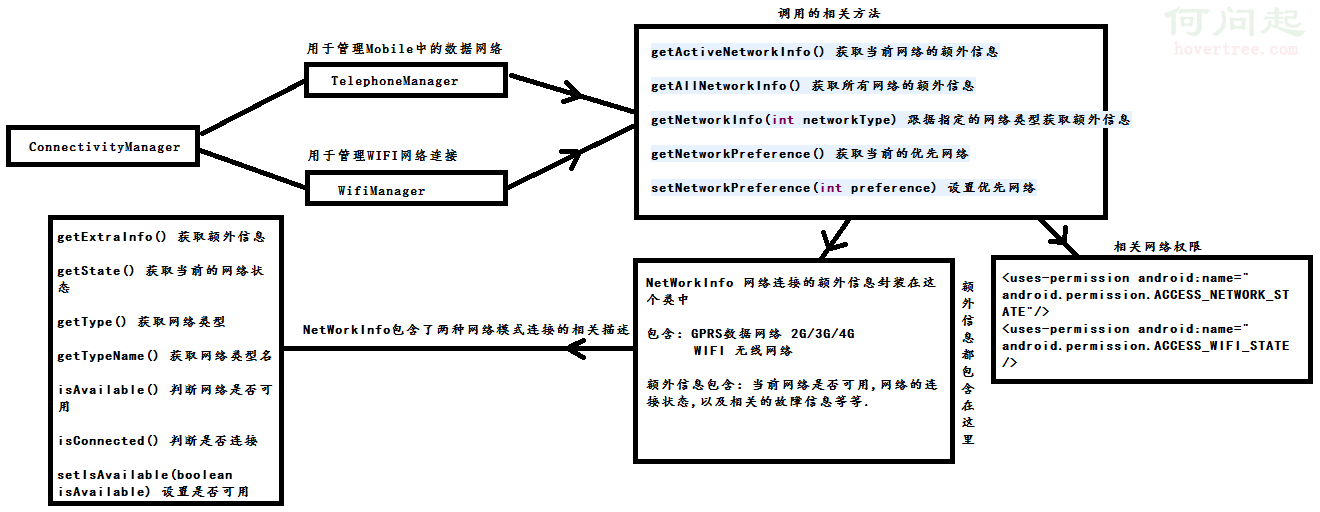
圖片有點大.不過不耽誤,我們通過原理圖就能明白其中的道理.想要判斷當前網絡是否連接,以及當前的網絡狀態是否可用,則必然需要幾個過程和步驟.
1.首先通過網絡連接管理者獲取管理對象
ConnectivityManager con = (ConnectivityManager) context.getSystemService(Context.CONNECTIVITY_SERVICE);
2.通過使用ConnectvitityManager中的相關方法獲取網絡連接的額外信息
關於ConnectivityManager的一些常用方法已經在圖中指出,其他詳細方法請參照API
NetworkInfo networkInfo = connManager.getActiveNetworkInfo();
然後我們就可以通過相關的額外信息來執行更多的操作了,可以根據網絡情況來跳轉到不同的操作.至於具體的東西還是看我們的需求.比如說針對不同的網絡連接方式跳轉到不同的頁面..
Context context = listActivity.getApplicationContext();
ConnectivityManager connectivityManager = (ConnectivityManager) context.getSystemService(Context.CONNECTIVITY_SERVICE);//獲取系統的連接服務
NetworkInfo activeNetInfo = connectivityManager.getActiveNetworkInfo();//獲取網絡的連接情況
if(activeNetInfo.getType()==ConnectivityManager.TYPE_WIFI){
    //WIFI網絡跳轉的頁面.
}else if(activeNetInfo.getType()==ConnectivityManager.TYPE_MOBILE) {
    //3G網絡跳轉的頁面
}
或者是當判斷網絡沒有連接的時候跳轉到Android網絡設置的頁面當中通知用戶手動去連接網絡.
boolean available = networkInfo.isAvailable();
if(available){
   Toast.makeText(getApplicationContext(),"當前網絡可用",Toast.LENGTH_LONG).show();
}else{
   // 跳轉到無線網絡設置界面
   startActivity(new Intent(android.provider.Settings.ACTION_WIRELESS_SETTINGS));
}
 安卓圖片滑動,實現帶小點的導航頁面效果
今天給大家說說安卓中類似這樣的引導頁面怎麼實現,我自己簡單的添加了個跳過按鈕方便跳轉到主界面,圖片跟小點圖片資源大家自己去網上找下面這個是我定義的一個activity_g
 android之切換主題
現在的換膚基本都是切換主題了,畢竟md是主流。先說說切換主題的思路:事先在theme資源文件中准備好各種主流的主題樣式。寫一個工具類,具體功能:sharePreferen
 [android]android項目的目錄結構
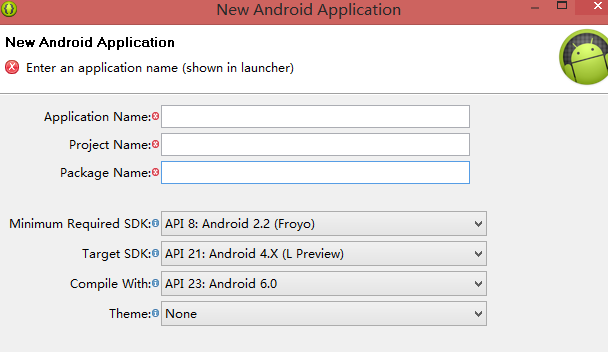
1. HelloWorld項目Application Name : 應用名稱,展示在應用市場和設置中應用列表裡面Project N
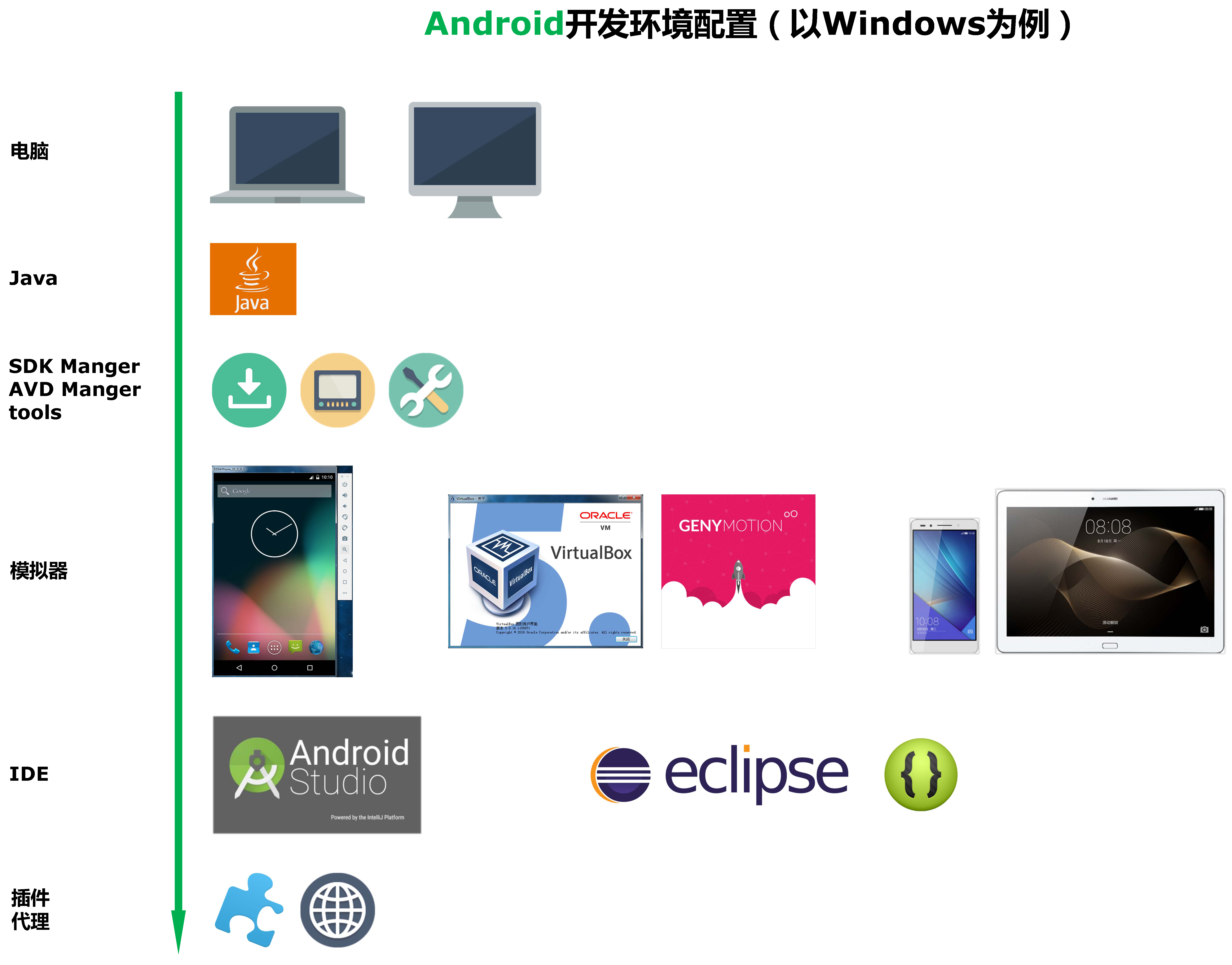 Android開發環境配置(以windows為例)
Android開發環境配置工具 如果你准備從事Android開發,那麼無論選擇在eclipse下開發,還是選擇在AndroidStudio下開發,都可以參照