編輯:Android開發實例
在開發移動客戶端的時候往往要使用多線程來進行操作,我們通常會將耗時的操作放在單獨的線程執行,避免其占用主線程而給用戶帶來不好的用戶體驗。但是在子線程中無法去操作主線程(UI 線程),在子線程中操作UI線程會出現錯誤。因此android提供了一個類Handler來在子線程中來更新UI線程,用發消息的機制更新UI界面,呈現給用戶。這樣就解決了子線程更新UI的問題。但是費時的任務操作總會啟動一些匿名的子線程,太多的子線程給系統帶來巨大的負擔,隨之帶來一些性能問題。因此android提供了一個工具類AsyncTask,顧名思義異步執行任務。這個AsyncTask生來就是處理一些後台的比較耗時的任務,給用戶帶來良好用戶體驗的,從編程的語法上顯得優雅了許多,不再需要子線程和Handler就可以完成異步操作並且刷新用戶界面。
AsyncTask是抽象類.AsyncTask定義了三種泛型類型 Params,Progress和Result。
Params 啟動任務執行的輸入參數,比如HTTP請求的URL。
Progress 後台任務執行的百分比。
Result 後台執行任務最終返回的結果,比如String,Integer等。
AsyncTask的執行分為四個步驟,每一步都對應一個回調方法,開發者需要實現這些方法。
1) 繼承AsyncTask
2) 實現AsyncTask中定義的下面一個或幾個方法
onPreExecute(), 該方法將在執行實際的後台操作前被UI 線程調用。可以在該方法中做一些准備工作,如在界面上顯示一個進度條,或者一些控件的實例化,這個方法可以不用實現。
doInBackground(Params...), 將在onPreExecute 方法執行後馬上執行,該方法運行在後台線程中。這裡將主要負責執行那些很耗時的後台處理工作。可以調用 publishProgress方法來更新實時的任務進度。該方法是抽象方法,子類必須實現。
onProgressUpdate(Progress...),在publishProgress方法被調用後,UI 線程將調用這個方法從而在界面上展示任務的進展情況,例如通過一個進度條進行展示。
onPostExecute(Result), 在doInBackground 執行完成後,onPostExecute 方法將被UI 線程調用,後台的計算結果將通過該方法傳遞到UI 線程,並且在界面上展示給用戶.
為了正確的使用AsyncTask類,以下是幾條必須遵守的准則:
1) Task的實例必須在UI 線程中創建
2) execute方法必須在UI 線程中調用
3) 不要手動的調用onPreExecute(), onPostExecute(Result),doInBackground(Params...), onProgressUpdate(Progress...)這幾個方法,需要在UI線程中實例化這個task來調用。
4) 該task只能被執行一次,否則多次調用時將會出現異常
doInBackground方法和onPostExecute的參數必須對應,這兩個參數在AsyncTask聲明的泛型參數列表中指定,第一個為doInBackground接受的參數,第二個為顯示進度的參數,第第三個為doInBackground返回和onPostExecute傳入的參數。
通過AsyncTask下載圖片示例:
/**
 *
 */
package com.demo.file;

import java.io.IOException;
import java.io.InputStream;
import java.net.HttpURLConnection;
import java.net.MalformedURLException;
import java.net.URL;

import android.app.Activity;
import android.graphics.Bitmap;
import android.graphics.BitmapFactory;
import android.os.AsyncTask;
import android.os.Bundle;
import android.view.View;
import android.widget.ImageView;
import android.widget.ProgressBar;

import com.demo.HelloWorld.R;

/**
 * @author xushilin xsl [email protected]
 * @version: 創建時間:2011-8-1 上午09:09:36
 * 說 明: 使用AsyncTask下載網絡數據
 * 修改歷史:
 */
public class DownLoadimgInAsyncTask extends Activity {
	private ImageView imgPic;
	private ProgressBar progressBar;
	private int totalSize = 0;
	private int size = 0;
	private String url = "http://ww1.sinaimg.cn/bmiddle/6834c769jw1djjf4p3p9rj.jpg";
	private Bitmap bitmap = null;

	@Override
	protected void onCreate(Bundle savedInstanceState) {
		super.onCreate(savedInstanceState);
		setContentView(R.layout.download_image);

		imgPic = (ImageView) findViewById(R.id.imgPic);

		progressBar = (ProgressBar) findViewById(R.id.progressBar);
		progressBar.setProgress(getProgressInt(progressBar.getMax()));

		//實例化一個任務開始執行異步操作
		myAncyncTask task = new myAncyncTask();
		task.execute(url);
	}

	class myAncyncTask extends AsyncTask<String, Integer, Bitmap> {

		@Override
		protected Bitmap doInBackground(String... params) {
			// 這個方法是task中第二個被調用的方法,傳進來的參數必須和AsyncTask<String,Integer,Bitmap> 的
			// 第一個泛型參數一直
			URL fileURL = null;
			try {
				fileURL = new URL(params[0]);
			} catch (MalformedURLException err) {
				err.printStackTrace();
				return null;
			}
			try {
				HttpURLConnection conn = (HttpURLConnection) fileURL
						.openConnection();
				conn.setDoInput(true);
				conn.connect();
				InputStream is = conn.getInputStream();
				int length = (int) conn.getContentLength();
				totalSize = length;
				if (length != -1) {
					byte[] imgData = new byte[length];
					byte[] buffer = new byte[512];
					int readLen = 0;
					int destPos = 0;
					while ((readLen = is.read(buffer)) > 0) {
						System.arraycopy(buffer, 0, imgData, destPos, readLen);
						destPos += readLen;
						size = destPos;
						publishProgress((int) ((size / (float) length) * 100));
						Thread.sleep(100);
					}
					bitmap = BitmapFactory.decodeByteArray(imgData, 0,
							imgData.length);
				}
				return bitmap;
			} catch (IOException e) {
				e.printStackTrace();
				return null;
			} catch (InterruptedException e) {
				e.printStackTrace();
				return null;
			}
		}

		@Override
		protected void onPostExecute(Bitmap bitmap) {
			// 返回bitmap並展示在界面中,是最後一個被調用的方法
			if (bitmap != null)
				imgPic.setImageBitmap(bitmap);
			progressBar.setVisibility(View.GONE);
		}

		@Override
		protected void onPreExecute() {
			// 這個方法是task中第一個被調用的方法
		}

		@Override
		protected void onProgressUpdate(Integer... values) {
			// 更新進度在doInBackground中調用publishProgress時這個會被調用,可以理解為第三個調用方法
			System.out.println("" + values[0]);
			progressBar.setProgress(getProgressInt(values[0]));
		}
	}

	private int getProgressInt(int max) {
		int result = (totalSize > 0) ? (int) (size * max * 1.0 / totalSize) : 0;
		return result;
	}
}
下載過程效果如下:
下載完成:
轉自:http://www.cnblogs.com/vaiyanzi/archive/2011/08/01/2123946.html
 Android編程實現二級下拉菜單及快速搜索的方法
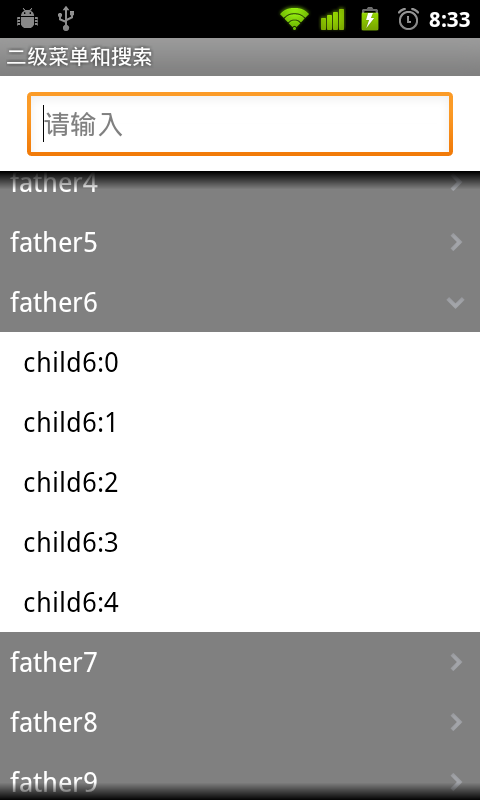
本文實例講述了Android編程實現二級下拉菜單及快速搜索的方法。分享給大家供大家參考,具體如下: 一、我們要做什麼? 上面有個搜索框,下面是一個二級下拉菜單。
 用Android MenuInflater創建菜單項的方法步驟
之前在一篇文章中已經講過了菜單項的創建方法,但是那種方法效率較低,維護不易,現在實現另一種方法創建菜單。 MenuInflater,通過此類我們可以輕松的創建菜單
 通過OpenGL ES混合模式縮放視頻緩沖區來適應顯示尺寸
當開發基於軟件模式的游戲時,通過縮放視頻緩沖區來適應顯示尺寸是最棘手的問題之一。當面對眾多不同的分辨率時(比如開放環境下的Android),該問題會變得更加麻煩,
 Android應用程序簽名步驟及相關知識介紹
本文主要講解Android應用程序簽名相關的理論知識,包括:什麼是簽名、為什麼要給應用程序簽名、如何給應用程序簽名等。 1、什麼是簽名? &