編輯:關於Android編程
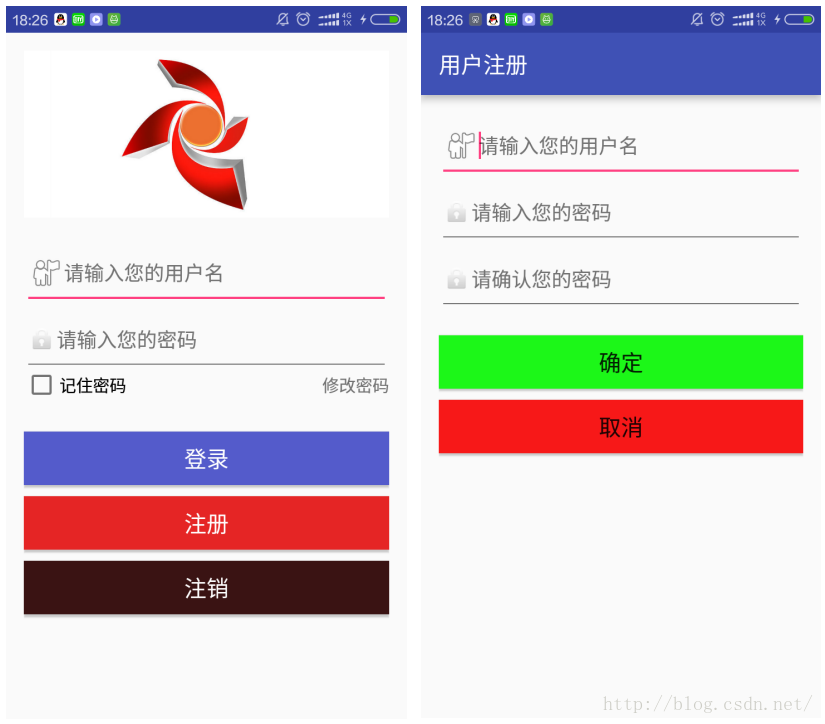
首先來看一下效果圖;
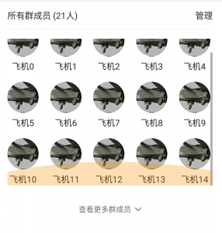
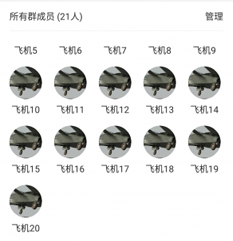
先說一下我的需求:查看群成員,如果超過15人則全部顯示,如果大於15人則先加載15人,其余的不顯示,點擊查看更多則加載全部。再來說一下我實現的邏輯:首先呢要判斷群成員的人數,如果小於或者等於15就用GridView加載全部數據,隱藏查看更多的按鈕。如果大於15人,則顯示加載更多的按鈕,先加載15條數據,其余的不加載,點擊按鈕之後獲取全部數據放到自己寫好的adapter裡然後加載刷新,再隱藏加載更多的按鈕。
好了,來看代碼:
<LinearLayout
  android:layout_width="match_parent"
  android:layout_height="0dp"
  android:layout_weight="1"
  android:background="@color/white"
  android:orientation="vertical">

  <GridView
    android:id="@+id/grid_member"
    android:layout_width="match_parent"
    android:layout_height="0dp"
    android:layout_margin="15dp"
    android:layout_weight="1"
    android:horizontalSpacing="15dp"
    android:numColumns="5"
    android:verticalSpacing="15dp"></GridView>

  <LinearLayout
    android:id="@+id/llayout_look_more"
    android:layout_width="match_parent"
    android:layout_height="wrap_content"
    android:background="@drawable/btn_white_selector"
    android:gravity="center">

    <TextView
      android:layout_width="wrap_content"
      android:layout_height="wrap_content"
      android:layout_gravity="center_horizontal"
      android:drawableRight="@mipmap/arrow_down_qun"
      android:gravity="center"
      android:paddingBottom="30dp"
      android:paddingTop="15dp"
      android:text="查看更多群成員 "
      android:textSize="@dimen/small_middle_text_size" />
  </LinearLayout>
</LinearLayout>
然後是activity中部分判斷的核心代碼:
首先第一次判斷和加載
if (mListData.size() > 15) {
  mGroupManageAdapter.setNumber(false);
  mLlayoutLookMore.setVisibility(View.VISIBLE);
} else {
  mGroupManageAdapter.setNumber(true);
  mLlayoutLookMore.setVisibility(View.GONE);
}
mGroupManageAdapter.replace(mListData);
點擊按鈕之後的代碼:
mGroupManageAdapter.setNumber(true);
mLlayoutLookMore.setVisibility(View.GONE);
mGroupManageAdapter.replace(mListData);
再貼上我的adapter部分代碼:
public class GroupManageAdapter extends BaseAdapter {
  private Context mContext;
  private List<PublicEntity> mList = new ArrayList<>();
  private boolean mListType = true;//是否顯示全部成員,默認顯示

  public void setNumber(boolean mListType) {
    this.mListType = mListType;
  }

  public GroupManageAdapter(Context mContext) {
    this.mContext = mContext;
  }
public void replace(List<PublicEntity> itemDataTypes) {
  mList.clear();
  if (itemDataTypes.size() > 0) {
    mList.addAll(itemDataTypes);
    notifyDataSetChanged();
  }
}

 @Override
 public int getCount() {
 return mListType ? mList.size() : 15;
 }

 @Override
 public Object getItem(int position) {
 return mList.get(position);
 }

 @Override
 public long getItemId(int position) {
 return position;
 }

 @Override
 public View getView(final int position, View convertView, ViewGroup parent) {
 final ViewHolder holder;
 if (convertView == null) {
 convertView = View.inflate(mContext, R.layout.item_group_manage_head, null);
 holder = new ViewHolder(convertView);
 convertView.setTag(holder);
 } else {
 holder = (ViewHolder) convertView.getTag();
 }
 String mPic = mList.get(position).getTextOne();
 if (mPic != null && mPic.length() > 0) {
 Picasso.with(mContext).load(mPic)
 .placeholder(R.mipmap.s_hearder_user_nor)
 .error(R.mipmap.s_hearder_user_nor)
 .transform(new CircleTransform()).into(holder.mImgHead);
 } else {
 holder.mImgHead.setImageResource(R.mipmap.s_hearder_user_nor);
 }

//這裡是刪除成員的標記,不管。
 if (mList.get(position).ismIsShowDeleteIcon()) {
 holder.mImgIconDelete.setVisibility(View.VISIBLE);
 } else {
 holder.mImgIconDelete.setVisibility(View.GONE);
 }

 holder.mTvName.setText(mList.get(position).getText());
 return convertView;
 }

 static class ViewHolder {
 @BindView(R.id.img_head)
 ImageView mImgHead;
 @BindView(R.id.img_icon_delete)
 ImageView mImgIconDelete;
 @BindView(R.id.tv_name)
 TextView mTvName;

 ViewHolder(View view) {
 ButterKnife.bind(this, view);
 }
 }
}
以上就是本文的全部內容,希望對大家的學習有所幫助,也希望大家多多支持本站。
 Android基礎入門教程——8.1.3 Android中的13種Drawable小結 Part 3
本節引言: 本節我們來把剩下的四種Drawable也學完,他們分別是: LayerDrawable,TransitionDrawable,Leve
 android4.0 USB Camera實例(四)CMOS
上一篇說了下usb camera uvc標准的 順便把CMOS做到一起 操作上基本一至 上一篇HAL層裡我已經提供了CMOS的相關接口 JNIEXPORT jint
 Android仿Win8的metro的UI界面(上)
手機下載了一些APP,發現現在仿win8的主界面越來越多,在大家見慣了類GridView或者類Tab後,給人一種耳目一新的感覺。今天在eoe上偶然發現已經有人實現了這個功
 Android分辨率適配
Android的分辨率適配問題一直是Android所讓人诟病的主要問題,這裡參考了官方的開發文檔和實際開發中的一些處理分辨率的技巧來和大家交流一下。官方的關於分辨率適配的