編輯:關於Android編程
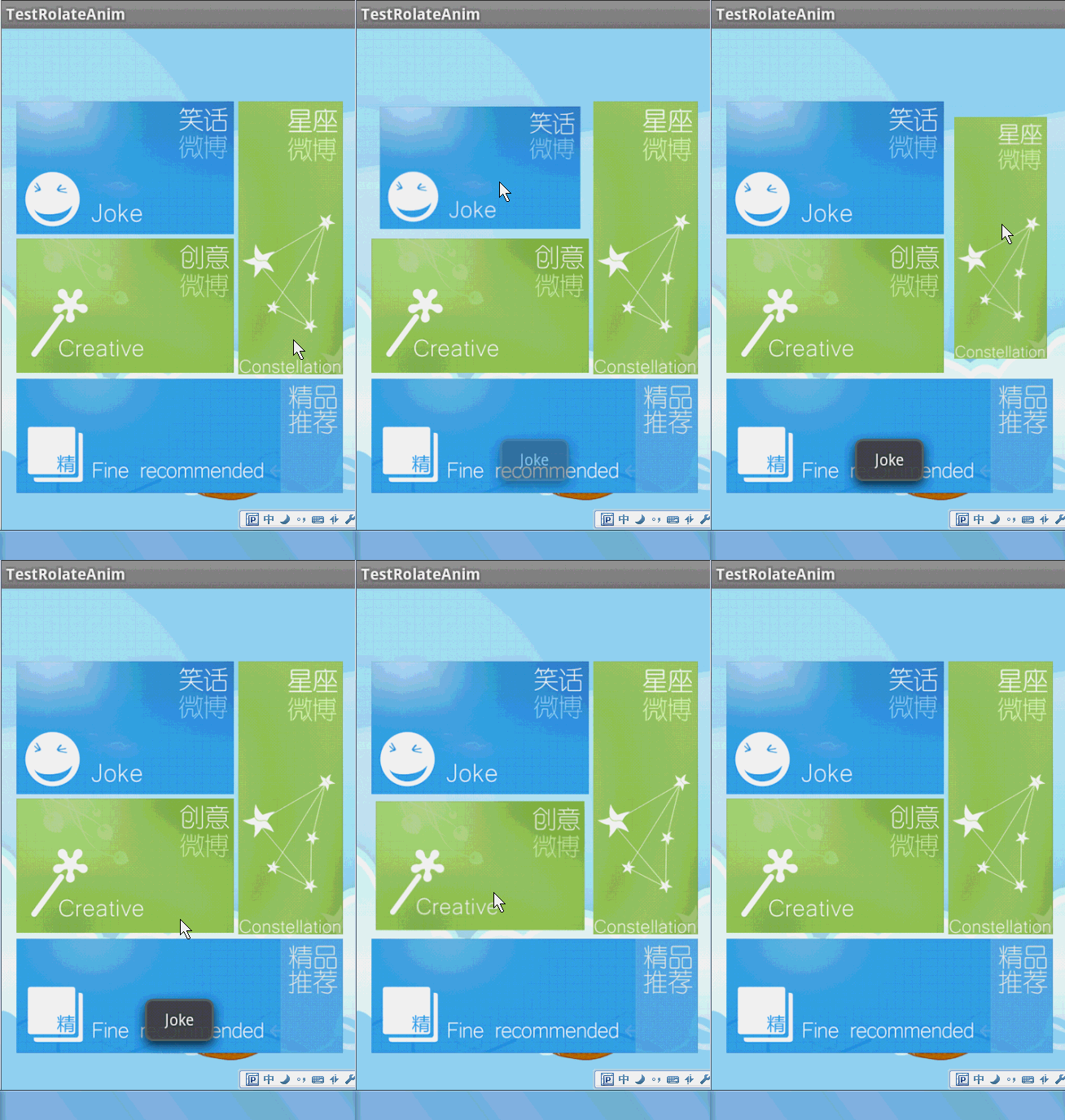
手機下載了一些APP,發現現在仿win8的主界面越來越多,在大家見慣了類GridView或者類Tab後,給人一種耳目一新的感覺。今天在eoe上偶然發現已經有人實現了這個功能的源碼(地址:http://www.eoeandroid.com/forum.php?mod=viewthread&tid=327557),馬上下載跑了一下,效果很炫,但是有些bug,比如點擊速度特別快時圖像會被放大,以及點擊時會觸發兩次點擊事件。
本例子基於eoe中這位大神的實現,做了一些簡化,和bug的修復。
效果:
首先普及一個小知識點:
我們在項目中有時候需要一個緩慢的梯度數據,例如:控件的寬度以一定的比例增加,然後以相同的比例還原到原來的長度。
package com.zhy._01;

public class Test2
{
 public static void main(String[] args)
 {
 float val = 1;
 float s = 0.85f;
 int i = 0;
 s = (float) Math.sqrt(1 / s);    System.out.println(val);
 while (i < 5)
 {
 val = val *s ;
 System.out.println(val);
 i++;
 }
 s = 0.85f;
 i = 0;
 s = (float) Math.sqrt(s);
 while (i < 5)
 {
 val = val *s ;
 System.out.println(val);
 i++;
 }

 }
}
輸出結果:
1.0
1.0846523
1.1764706
1.2760615
1.384083
1.5012488
1.384083
1.2760615
1.1764706
1.0846523
1.0
很完美吧,基本是個對稱的梯度數據,梯度的幅度由代碼中的s覺得,越接近1幅度越小,反之則反之。
好了下面開始代碼:
1、布局文件
<?xml version="1.0" encoding="utf-8"?>
<LinearLayout xmlns:android="http://schemas.android.com/apk/res/android"
 android:layout_width="fill_parent"
 android:layout_height="fill_parent"
 android:background="@drawable/bkg_img_default"
 android:gravity="center"
 android:orientation="vertical" >

 <LinearLayout
  android:layout_width="wrap_content"
  android:layout_height="wrap_content"
  android:orientation="vertical" >

  <LinearLayout
   android:layout_width="wrap_content"
   android:layout_height="wrap_content"
   android:orientation="horizontal" >

   <LinearLayout
    android:layout_width="wrap_content"
    android:layout_height="wrap_content"
    android:orientation="vertical" >

    <com.ljp.ani01.MyImageView
     android:id="@+id/c_joke"
     android:layout_width="wrap_content"
     android:layout_height="wrap_content"
     android:layout_margin="2dp"
     android:scaleType="matrix"
     android:src="@drawable/left_top" />

    <com.ljp.ani01.MyImageView
     android:id="@+id/c_idea"
     android:layout_width="wrap_content"
     android:layout_height="wrap_content"
     android:layout_margin="2dp"
     android:scaleType="matrix"
     android:src="@drawable/left_bottom" />
   </LinearLayout>

   <com.ljp.ani01.MyImageView
    android:id="@+id/c_constellation"
    android:layout_width="wrap_content"
    android:layout_height="wrap_content"
    android:layout_margin="2dp"
    android:scaleType="matrix"
    android:src="@drawable/right" />
  </LinearLayout>

  <com.ljp.ani01.MyImageView
   android:id="@+id/c_recommend"
   android:layout_width="wrap_content"
   android:layout_height="wrap_content"
   android:layout_margin="2dp"
   android:scaleType="matrix"
   android:src="@drawable/bottom" />
 </LinearLayout>

</LinearLayout>
布局文件,完成了上面效果圖的靜態效果,如果你不需要添加點擊動畫,或者只需要很簡單的點擊效果,那麼就已經完成這樣的菜單的編寫,再添加個backgroud自定義下點擊效果就好了。當然,我們這裡有個比較柔和的點擊動畫,有自定義的ImageView完成。
2、MyImageView.java
package com.ljp.ani01;

import android.content.Context;
import android.graphics.Matrix;
import android.graphics.drawable.BitmapDrawable;
import android.graphics.drawable.Drawable;
import android.os.Handler;
import android.util.AttributeSet;
import android.util.Log;
import android.view.MotionEvent;
import android.widget.ImageView;

public class MyImageView extends ImageView
{

 private static final String TAG = "MyImageView";

 private static final int SCALE_REDUCE_INIT = 0;
 private static final int SCALING = 1;
 private static final int SCALE_ADD_INIT = 6;

 /**
 * 控件的寬
 */
 private int mWidth;
 /**
 * 控件的高
 */
 private int mHeight;
 /**
 * 控件的寬1/2
 */
 private int mCenterWidth;
 /**
 * 控件的高 1/2
 */
 private int mCenterHeight;
 /**
 * 設置一個縮放的常量
 */
 private float mMinScale = 0.85f;
 /**
 * 縮放是否結束
 */
 private boolean isFinish = true;

 public MyImageView(Context context)
 {
 this(context, null);
 }

 public MyImageView(Context context, AttributeSet attrs)
 {
 this(context, attrs, 0);
 }

 public MyImageView(Context context, AttributeSet attrs, int defStyle)
 {
 super(context, attrs, defStyle);
 }

 /**
 * 必要的初始化
 */
 @Override
 protected void onLayout(boolean changed, int left, int top, int right, int bottom)
 {
 super.onLayout(changed, left, top, right, bottom);
 if (changed)
 {
 mWidth = getWidth() - getPaddingLeft() - getPaddingRight();
 mHeight = getHeight() - getPaddingTop() - getPaddingBottom();

 mCenterWidth = mWidth / 2;
 mCenterHeight = mHeight / 2;

 Drawable drawable = getDrawable();
 BitmapDrawable bd = (BitmapDrawable) drawable;
 bd.setAntiAlias(true);
 }
 }

 @Override
 public boolean onTouchEvent(MotionEvent event)
 {
 switch (event.getAction())
 {
 case MotionEvent.ACTION_DOWN:
 float X = event.getX();
 float Y = event.getY();
 mScaleHandler.sendEmptyMessage(SCALE_REDUCE_INIT);
 break;
 case MotionEvent.ACTION_UP:
 mScaleHandler.sendEmptyMessage(SCALE_ADD_INIT);
 break;
 }
 return true;
 }

 /**
 * 控制縮放的Handler
 */
 private Handler mScaleHandler = new Handler()
 {
 private Matrix matrix = new Matrix();
 private int count = 0;
 private float s;
 /**
 * 是否已經調用了點擊事件
 */
 private boolean isClicked;

 public void handleMessage(android.os.Message msg)
 {
 matrix.set(getImageMatrix());
 switch (msg.what)
 {
 case SCALE_REDUCE_INIT:
 if (!isFinish)
 {
  mScaleHandler.sendEmptyMessage(SCALE_REDUCE_INIT);
 } else
 {
  isFinish = false;
  count = 0;
  s = (float) Math.sqrt(Math.sqrt(mMinScale));
  beginScale(matrix, s);
  mScaleHandler.sendEmptyMessage(SCALING);
 }
 break;
 case SCALING:
 beginScale(matrix, s);
 if (count < 4)
 {
  mScaleHandler.sendEmptyMessage(SCALING);
 } else
 {
  isFinish = true;
  if (MyImageView.this.mOnViewClickListener != null && !isClicked)
  {
  isClicked = true;
  MyImageView.this.mOnViewClickListener.onViewClick(MyImageView.this);
  } else
  {
  isClicked = false;
  }
 }
 count++;

 break;
 case 6:
 if (!isFinish)
 {
  mScaleHandler.sendEmptyMessage(SCALE_ADD_INIT);
 } else
 {
  isFinish = false;
  count = 0;
  s = (float) Math.sqrt(Math.sqrt(1.0f / mMinScale));
  beginScale(matrix, s);
  mScaleHandler.sendEmptyMessage(SCALING);
 }
 break;
 }
 }
 };

 protected void sleep(int i)
 {
 try
 {
 Thread.sleep(i);
 } catch (InterruptedException e)
 {
 e.printStackTrace();
 }
 }

 /**
 * 縮放
 *
 * @param matrix
 * @param scale
 */
 private synchronized void beginScale(Matrix matrix, float scale)
 {
 matrix.postScale(scale, scale, mCenterWidth, mCenterHeight);
 setImageMatrix(matrix);
 }

 /**
 * 回調接口
 */
 private OnViewClickListener mOnViewClickListener;

 public void setOnClickIntent(OnViewClickListener onViewClickListener)
 {
 this.mOnViewClickListener = onViewClickListener;
 }

 public interface OnViewClickListener
 {
 void onViewClick(MyImageView view);
 }

}
代碼不算復雜,主要就是對onTouchEvent的Action_Down和Action_Up的監聽,然後通過Handler結合matrix完成縮放的效果。這裡簡單說一個mScaleHandler裡面代碼的邏輯,當檢測到ACTION_DOWN事件,會判斷當前縮放是否完成,如果完成了則添加縮小的效果,如果沒有,則一直檢測。ACTION_UP也是同樣的過程。縮放的梯度就用到了文章開始介紹的小知識點。
有人會覺得使用Handler比較麻煩,這裡一直使用Handler.sendMsg的原因是,利用了這個消息隊列,隊列先進先出,保證動畫效果的流暢。因為ACTION_DOWN_與ACTION_UP一瞬點完成的,其實動畫還在進行。如果你在onTouchEvent中用while集合sleep完成動畫,會出現卡死,監聽不到Up事件等問題。
3、主Activity
package com.ljp.ani01;

import android.app.Activity;
import android.os.Bundle;
import android.view.View;
import android.view.View.OnClickListener;
import android.widget.Toast;

public class TestRolateAnimActivity extends Activity
{
 MyImageView joke;

 @Override
 public void onCreate(Bundle savedInstanceState)
 {
 super.onCreate(savedInstanceState);
 setContentView(R.layout.main);

 joke = (MyImageView) findViewById(R.id.c_joke);
 joke.setOnClickIntent(new MyImageView.OnViewClickListener()
 {

 @Override
 public void onViewClick(MyImageView view)
 {
 Toast.makeText(TestRolateAnimActivity.this, "Joke", 1000).show();
 }
 });
 }


}
利用提供的回調接口注冊了點擊事件。這裡說明一下,現在為ImageView設置OnClickLIstener是沒有作用的,因為自定義的ImageView的onTouchEvent直接返回了true,不會往下執行click事件,如果你希望通過OnClickLIstener進行注冊,你可以把ontouchevent裡面返回值改成super.ontouchevent(event),並且需要將ImageView的clickable設置為true。這些都是Ontouch事件的傳播機制,不了解的google下,還是很有必要的。
源碼下載:http://xiazai.jb51.net/201608/yuanma/AndroidRolateAnim(jb51.net).rar
以上就是本文的全部內容,希望對大家的學習有所幫助,也希望大家多多支持本站。
 Android Bitmap 加載與像素操作
Android Bitmap 加載與像素操作一:加載與像素讀寫在Android SDK中,圖像的像素讀寫可以通過getPixel與setPixel兩個Bitmap的API
 android AlertDialog的簡單使用實例
當你的應用需要顯示一個進度條或需要用戶對信息進行確認時,可以使用alertDialog來完成。下面來介紹常用的四種AlertDialog。1、普通對話框package c
 android ndk win7編譯環境配置
 Android 離線緩存的快速實現
離線緩存是指在有網絡的狀態下將從服務器獲取的網絡數據,如Json 數據緩存到本地,在斷網的狀態下啟動APP時讀取本地緩存數據顯示在界面上,常用的APP(網易新聞、知乎等等