編輯:關於Android編程
第一次進入應用的時候,都會有一個引導頁面,引導頁面的實現起來也很簡單,實現的方式也有很多,下面是自己寫的一個引導頁面的效果,大致的實現思路為:
最外層是一個FragmentActivity,裡面包含4個fragment,在fragment中給ViewPager開一個循環,這樣實現了圖片播,其實效果就是在FragmentActivity中幾個fragment滑動切換,
fragment中ViewPager無限輪播和滑動切換;
下面為代碼實現:
public class MainActivity extends ActionBarActivity {
 private ViewPager viewpager;
 private FragmentManager fm;
 private ViewPagerAdapter adapter;
 private ArrayList<Object> items = new ArrayList<Object>();
 private Button btn_guide;
 private View point1, point2, point3, point4;
 private int choiceBg = R.drawable.shape_bule_point;// 被選背景
 private int unChoiceBg = R.drawable.shape_center_point_red;// 未被選背景

 @Override
 protected void onCreate(Bundle savedInstanceState) {
  super.onCreate(savedInstanceState);
  requestWindowFeature(Window.FEATURE_NO_TITLE);
  setContentView(R.layout.activity_main);
  initView();
 }

 private void initView() {
  btn_guide = (Button) findViewById(R.id.btn_guide);
  point1 = findViewById(R.id.point1);
  point2 = findViewById(R.id.point2);
  point3 = findViewById(R.id.point3);
  point4 = findViewById(R.id.point4);
  viewpager = (ViewPager) findViewById(R.id.viewpager);
  fm = this.getSupportFragmentManager();
  items.add(new FirstFragment());
  items.add(new SecondFragment());
  items.add(new ThridFragment());
  items.add(new FourFragment());

  adapter = new ViewPagerAdapter(fm, items);
  viewpager.setAdapter(adapter);
  viewpager.setCurrentItem(0, false);
  viewpager.setOffscreenPageLimit(items.size());

  // 被選設置為藍色
  point1.setBackgroundResource(choiceBg);

  viewpager.setOnPageChangeListener(new GuidePageListener());
 }

 /**
  * viewpager的滑動監聽
  *
  * @author Kevin
  *
  */
 class GuidePageListener implements OnPageChangeListener {
  // 滑動事件
  @Override
  public void onPageScrolled(int position, float positionOffset, int positionOffsetPixels) {

  }

  // 某個頁面被選中
  @Override
  public void onPageSelected(int position) {
   if (position == 0) {
    setPointBg(choiceBg, unChoiceBg, unChoiceBg, unChoiceBg);
   } else if (position == 1) {
    setPointBg(unChoiceBg, choiceBg, unChoiceBg, unChoiceBg);
   } else if (position == 2) {
    setPointBg(unChoiceBg, unChoiceBg, choiceBg, unChoiceBg);
   } else {
    setPointBg(unChoiceBg, unChoiceBg, unChoiceBg, choiceBg);
   }
   if (position == items.size() - 1) {// 最後一個頁面
    btn_guide.setVisibility(View.VISIBLE);// 顯示開始體驗的按鈕
   } else {
    btn_guide.setVisibility(View.INVISIBLE);
   }
  }

  // 滑動狀態發生變化
  @Override
  public void onPageScrollStateChanged(int state) {

  }
 }

 /**
  * 設置被選小圓點的背景顏色
  *
  * @param pointBg1
  * @param pointBg2
  * @param pointBg3
  * @param pointBg4
  */
 private void setPointBg(int pointBg1, int pointBg2, int pointBg3, int pointBg4) {
  point1.setBackgroundResource(pointBg1);
  point2.setBackgroundResource(pointBg2);
  point3.setBackgroundResource(pointBg3);
  point4.setBackgroundResource(pointBg4);
 }
}
在這裡要注意ViewPager和fragment在滑動變化時,改變底部小圓點被選的顏色;
public class HomeAdapter extends PagerAdapter {
 private List<GuiderInfo> data;
 private ImageCycleViewListener mImageCycleViewListener;
 private Context context;

 public HomeAdapter(Context context, List<GuiderInfo> data, ImageCycleViewListener mImageCycleViewListener) {
  this.context = context;
  this.mImageCycleViewListener = mImageCycleViewListener;
  this.data = new ArrayList<GuiderInfo>();
  if (data != null) {
   this.data.addAll(data);
  }
 }

 public void notifyData(List<GuiderInfo> data) {
  if (data != null) {
   this.data.clear();
   this.data.addAll(data);
  }
  notifyDataSetChanged();
 }

 // 當天viewpager有多少個條目
 LinkedList<ImageView> imageList = new LinkedList<ImageView>();

 @Override
 public int getCount() {
  if (data.size() != 0) {
   return Integer.MAX_VALUE;// 無限循環
  } else {
   return 0;
  }
 }

 // 判斷返回的對象和加載view對象關系
 @Override
 public boolean isViewFromObject(View arg0, Object arg1) {
  return arg0 == arg1;
 }

 // 銷毀一個條目
 @Override
 public void destroyItem(ViewGroup container, int position, Object object) {
  // super.destroyItem(container, position, object);
  ImageView view = (ImageView) object;
  imageList.add(view);// 把移除的對象添加到緩存集合中
  container.removeView(view);

 }

 // 創建一個條目
 @Override
 public Object instantiateItem(ViewGroup container, int position) {
  int index = 0;
  if (data.size() != 0) {
   index = position % data.size();
  }
  final ImageView image;
  if (imageList.size() > 0) {
   image = imageList.remove(0);
  } else {
   image = new ImageView(context);
  }
//  BitmapUtils bitmapUtils = BitMapHelper.getBitmapUtils();
  final GuiderInfo vo = data.get(index);
  if (vo != null) {
//   String url = vo.url;
//   bitmapUtils.display(image, url, new BitmapLoadCallBack<View>() {
//
//    @SuppressWarnings("deprecation")
//    @Override
//    public void onLoadCompleted(View arg0, String arg1, Bitmap bitmap, BitmapDisplayConfig arg3, BitmapLoadFrom arg4) {
//     image.setImageBitmap(null);
//     BitmapDrawable ob = new BitmapDrawable(context.getResources(), bitmap);
//     image.setBackgroundDrawable(ob);
//    }
//
//    @Override
//    public void onLoadFailed(View arg0, String arg1, Drawable arg2) {
//     // TODO Auto-generated method stub
//
//    }
//   });
   int imageid = vo.imageid;
   image.setImageResource(imageid);
//   bitmapUtils.display(image, url);
  }
  final int pos = index;
  if (mImageCycleViewListener != null) {
   image.setOnClickListener(new OnClickListener() {
    @Override
    public void onClick(View v) {
     mImageCycleViewListener.onImageClick(vo, pos, image);
    }
   });
  }
  container.addView(image);// 加載的view對象
  return image;// 返回的對象
 }

 /**
  * 輪播控件的監聽事件
  *
  * @author minking
  */
 public static interface ImageCycleViewListener {

  /**
   * 單擊圖片事件
   *
   * @param position
   * @param imageView
   */
  public void onImageClick(GuiderInfo info, int postion, View imageView);
 }

}
public class FirstFragment extends Fragment implements ImageCycleViewListener {
 private View view;
 private ViewPager header_view;
 private HomeAdapter adapter;
 private List<GuiderInfo> data = new ArrayList<GuiderInfo>();
 private boolean flag;
 private TextView tv_dis;

 @Override
 public View onCreateView(LayoutInflater inflater, ViewGroup container, Bundle savedInstanceState) {
  view = inflater.inflate(R.layout.first_fragment, container, false);
  setData();
  initView();

  return view;
 }

 @SuppressWarnings("deprecation")
 private void initView() {
  tv_dis = (TextView) view.findViewById(R.id.tv_dis);
  header_view = (ViewPager) view.findViewById(R.id.header_view);
  adapter = new HomeAdapter(getActivity(), data, this);

  header_view.setAdapter(adapter);
  header_view.setOnPageChangeListener(new OnPageChangeListener() {

   @Override
   public void onPageSelected(int arg0) {
    //計算當前選中的圖片index
    int index = arg0 % 2;
    System.out.println("-----------index" + index);
    GuiderInfo dtGzsApplyCenterHeader = data.get(index);
    tv_dis.setText(""+dtGzsApplyCenterHeader.event_content);
   }

   @Override
   public void onPageScrolled(int arg0, float arg1, int arg2) {

   }

   @Override
   public void onPageScrollStateChanged(int arg0) {

   }
  });
  // 設置中間值
  final AuToRunTask run = new AuToRunTask();

  header_view.setCurrentItem(1000 * data.size());// 實現左右兩邊都可以滑動
  header_view.setOnTouchListener(new OnTouchListener() {
   @Override
   public boolean onTouch(View v, MotionEvent event) {
    switch (event.getAction()) {
    case MotionEvent.ACTION_DOWN:// 按下
     run.stop();

     break;
    case MotionEvent.ACTION_CANCEL:// 事件取消
    case MotionEvent.ACTION_UP:// 抬起
     run.start();
     break;
    default:
     break;
    }
    return false;// viewpager觸摸事件返回值要是fasle不能為true
   }
  });

  run.start();// 開啟輪播
 }

 @Override
 public void onImageClick(GuiderInfo info, int postion, View imageView) {

 }

 // 自動輪播
 class AuToRunTask implements Runnable {
  @Override
  public void run() {
   if (flag) {
    // 取消之前的任務
    DensityUtil.cancle(this);
    // 獲取當前條目
    int currentItem = header_view.getCurrentItem();
    currentItem++;
    header_view.setCurrentItem(currentItem);
    // 延遲執行當前的一個任務
    DensityUtil.postDelayed(this, 2000);// 遞歸調用
   }
  }

  public void start() {
   if (!flag) {
    // 取消之前的任務
    DensityUtil.cancle(this);
    flag = true;
    // 延遲執行當前的一個任務
    DensityUtil.postDelayed(this, 1000);// 遞歸調用
   }
  }

  public void stop() {
   if (flag) {
    flag = false;
    DensityUtil.cancle(this);
   }
  }
 }

 private void setData() {
  GuiderInfo vo = new GuiderInfo();
  vo.imageid = R.drawable.shape_red;
  vo.event_content="紅色";
  data.add(vo);
  GuiderInfo vo1 = new GuiderInfo();
  vo1.imageid = R.drawable.shape_yellow;
  vo1.event_content="黃色";
  data.add(vo1);

 }
}
以上為效果實現的主要代碼,效果運行如下:
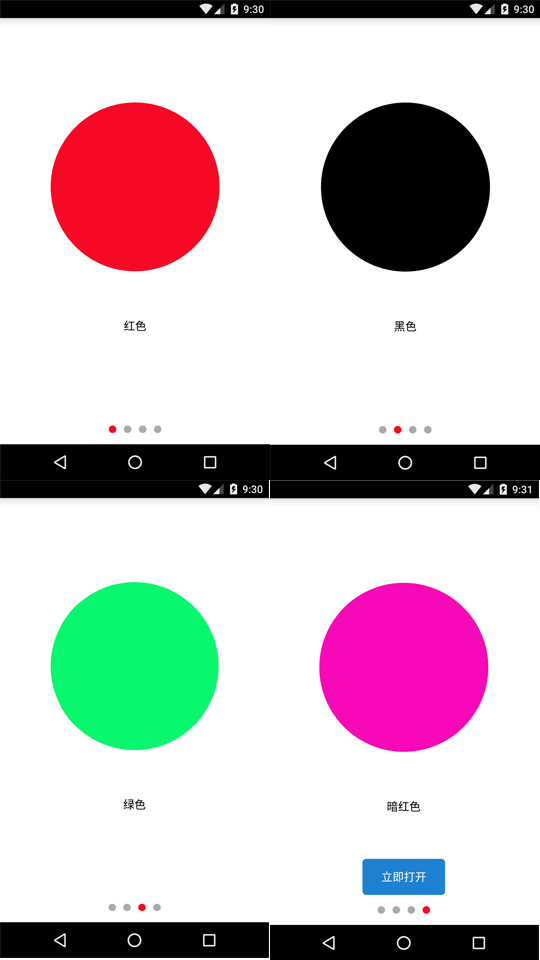
上面的效果圖還有一小部分效果未展示出來,其實上面的圓是循環輪播的,同時也是可以滑動的;
源碼:Androidpager
以上就是本文的全部內容,希望對大家的學習有所幫助,也希望大家多多支持本站。
 安卓速記--數據存儲方式
Android提供以下四種存儲方式:SharePreferenceSQLiteFileContentProvider如果要實現數據共享,正確的方式是使用ContentPr
 Android中傳遞對象的三種方法的實現
Android中,Activity和Fragment之間傳遞對象,可以通過將對象序列化並存入Bundle或者Intent中進行傳遞,也可以將對象轉化為JSON字符串,進行
 Android 實現伸縮布局效果示例代碼
最近項目實現下面的圖示的效果,本來想用listview+gridview實現,但是貌似挺麻煩的於是就用flowlayout 來addview實現添加伸縮的效果,實現也比較
 Android官方開發文檔Training系列課程中文版:動畫視圖之轉場框架介紹
原文地址:http://android.xsoftlab.net/training/transitions/index.html引言Activity所呈現的UI經常會由用