編輯:關於Android編程
本文講述Android自定義時間軸的實現過程,供大家參考,具體內容如下
相關視頻鏈接:
Android自定義控件系列
http://edu.csdn.net/course/detail/3719/65396
Android視頻全系列
http://edu.csdn.net/course/detail/2741/43163
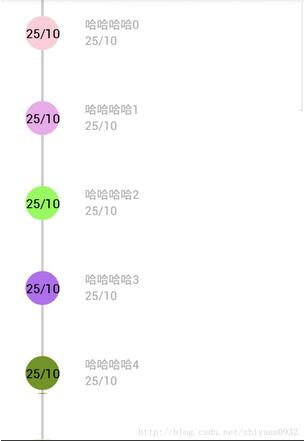
時間軸效果,實際上非常簡單,就是listView中一個又一個的條目而已….大家可以只關注一個條目。
首先展示一個條目的布局效果
<?xml version="1.0" encoding="utf-8"?>
<LinearLayout xmlns:android="http://schemas.android.com/apk/res/android"
 android:layout_width="match_parent"
 android:layout_height="75dp"
 android:orientation="horizontal" >

 <!-- 線條部分 -->

 <LinearLayout
 android:layout_width="wrap_content"
 android:layout_height="match_parent"
 android:gravity="center_horizontal"
 android:orientation="vertical"
 android:paddingLeft="30dp" >

 <View
 android:layout_width="3dp"
 android:layout_height="20dp"
 android:background="#88000000" />

 <com.example.time.TimeView
 android:src="@drawable/ic_launcher"
 android:id="@+id/timeView"
 android:layout_width="40dp"
 android:layout_height="40dp" />
 <View
 android:layout_width="3dp"
 android:layout_height="40dp"
 android:background="#88000000" />
 </LinearLayout>
 <!-- 文字部分 -->

 <LinearLayout
 android:layout_width="match_parent"
 android:layout_height="match_parent"
 android:orientation="vertical"
 android:paddingLeft="30dp"
 android:paddingRight="30dp"
 android:paddingTop="20dp" >

 <TextView
 android:id="@+id/tv_content"
 android:layout_width="wrap_content"
 android:layout_height="wrap_content"
 android:text="哈哈哈"
 android:textColor="#ABABAB" />

 <TextView
 android:id="@+id/tv_time"
 android:layout_width="wrap_content"
 android:layout_height="wrap_content"
 android:layout_below="@id/tv_content"
 android:text="時間"
 android:textColor="#ABABAB" />
 </LinearLayout>

</LinearLayout>
接下來看一下自定義的TimeView如何書寫
package com.example.time;

import java.util.Random;

import android.content.Context;
import android.graphics.Canvas;
import android.graphics.Color;
import android.graphics.Paint;
import android.graphics.Paint.Style;
import android.graphics.Rect;
import android.util.AttributeSet;
import android.view.View;

public class TimeView extends View {

 private Random random;
 private String time;
 private Rect mBounds = new Rect();
 private int rgb;
 public TimeView(Context context, AttributeSet attrs, int defStyleAttr) {
 super(context, attrs, defStyleAttr);
 initView();
 }

 public TimeView(Context context, AttributeSet attrs) {
 super(context, attrs);
 initView();
 }

 public TimeView(Context context) {
 super(context);
 initView();
 }

 private void initView() {

 random = new Random();
 //定義顏色---這裡純粹為了好玩--大家定義的時候可以在自定義控件外邊定義,將顏色傳遞進來
 rgb = Color.rgb(100+random.nextInt(155), 100+random.nextInt(155),
 random.nextInt(100+155));

 }

 public void setTime(String time) {
 this.time = time;
 invalidate();

 }

 @Override
 protected void onDraw(Canvas canvas) {
 super.onDraw(canvas);
 Paint paint = new Paint();
 paint.setColor(rgb);
 paint.setAntiAlias(true);
 paint.setStyle(Style.FILL_AND_STROKE);
 //先繪制圓
 canvas.drawCircle(getWidth() / 2, getHeight() / 2, getWidth() / 2,
 paint);
 paint = new Paint();
 paint.setColor(Color.BLACK);
 paint.setTextSize(30);
 paint.getTextBounds(time, 0, time.length(), mBounds);
 float textWidth = mBounds.width();
 float textHeight = mBounds.height();
 //再繪制文字
 canvas.drawText(time, getWidth() / 2 - textWidth / 2, getHeight() / 2
 + textHeight / 2, paint);
 }

}
看一下Activity中的代碼–就是一個ListView的效果展示
public class MainActivity extends Activity {

 private ListView listView;

 @Override
 protected void onCreate(Bundle savedInstanceState) {
 super.onCreate(savedInstanceState);
 setContentView(R.layout.activity_main);
 listView = (ListView) findViewById(R.id.listView);
 initData();
 listView.setAdapter(new MyBaseAdapter());
 }

 class MyBaseAdapter extends BaseAdapter {

 @Override
 public int getCount() {
 return dataList.size();
 }

 @Override
 public Object getItem(int arg0) {
 return dataList.get(arg0);
 }

 @Override
 public long getItemId(int arg0) {
 return arg0;
 }

 @Override
 public View getView(int arg0, View arg1, ViewGroup arg2) {

 View view = View.inflate(MainActivity.this, R.layout.item, null);
 TextView tv_content = (TextView) view.findViewById(R.id.tv_content);
 TextView tv_time = (TextView) view.findViewById(R.id.tv_time);
 TimeView timeView = (TimeView) view.findViewById(R.id.timeView);
 timeView.setTime(dataList.get(arg0).getTime());
 tv_content.setText(dataList.get(arg0).getContent());
 tv_time.setText(dataList.get(arg0).getTime());

 return view;
 }

 }

 ArrayList<DataBean> dataList = new ArrayList<DataBean>();

 private void initData() {
 for (int i = 0; i < 20; i++) {
 dataList.add(new DataBean("哈哈哈哈" + i, "25/10"));
 }

 }

}
好了,這樣的一個自定義時間軸效果就搞定了。
以上就是本文的全部內容,希望對大家的學習有所幫助,也希望大家多多支持本站。
 Android 高仿 QQ5.0 側滑菜單效果 自定義控件來襲
上一篇博客帶大家實現了:Android 自定義控件打造史上最簡單的側滑菜單 ,有兄弟看了以後說,你這滑動菜單過時了呀~QQ5.0的效果還不錯~~嗯,的確,上
 使用PHP開發Android應用程序技術介紹
Google的開源Android移動操作系統正在席卷全球智能手機市場,和蘋果不一樣,它對那些想將應用程序提交到iPhone App Store的開發人員有著嚴格的指導方針
 Android APP使用自定義字體實現方法
android系統內置字體android 系統本身內置了一些字體,可以在程序中使用,並且支持在xml配置textView的時候進行修改字體的樣式。支持字段為android
 Android平台調用Web Service:引入線程
接上文 遺留問題 MainActivity的onCreate方法中如果沒有有這段代碼: // 強制在UI線程中操作 StrictMode.setThrea