編輯:關於Android編程
0、基礎回顧
PropertyAnimation,屬性動畫,顧名思義就是利用對象的屬性變化形成動畫的效果。屬性動畫的類可以用Animator這個抽象類來表示,通常使用它的子類:AnimatorSet和ValueAnimator,同時ValueAnimator有兩個子類分別是ObjectAniamtor和TimeAnimator。
定義屬性動畫的XML資源的時候通常可以是如下三個元素之一作為根元素:
<set>元素:該資源元素代表的是AniamtorSet類,這個類可以包含<set>,<objectAniamtor>,<animator>三個子元素。
<objectAnimator>元素:用於定義objectAniamtor類。
<animator>元素:用於定義ValueAnimator類。
比如說這裡一個資源文件的定義如下:
<set android:ordering="[together|sequentially]">

  <objectAnimator

      android:propertyName="string"
      android:duration="int"
      android:valueFrom="float|int|color"
      android:valueTo="float|int|color"
      android:startOffset="int"
      android:repeatCount="int"
      android:interpolator=""
      android:repeatMode="[reapeat|reverse]"
      android:valueType="[intType|floatType]"/>

  <animator

      android:duration="int"
      android:valueFrom="float|int|color"
      android:valueTo="float|int|color"
      android:startOffset="int"
      android:repeatCount="int"
      android:interpolator=""
      android:repeatMode="[reapeat|reverse]"
      android:valueType="[intType|floatType]"/>

  <set>
    ....
  </set>

</set>
屬性文件通常保存在animator文件夾下面。
1、如何使用xml文件來創建屬性動畫
大家肯定都清楚,View Animator 、Drawable Animator都可以在anim文件夾下創建動畫,然後在程序中使用,甚至在Theme中設置為屬性值。當然了,屬性動畫其實也可以在文件中聲明:
首先在res下建立animator文件夾,然後建立res/animator/scalex.xml
<?xml version="1.0" encoding="utf-8"?>
<objectAnimator xmlns:android="http://schemas.android.com/apk/res/android"
  android:duration="1000"
  android:propertyName="scaleX"
  android:valueFrom="1.0"
  android:valueTo="2.0"
  android:valueType="floatType" >
</objectAnimator>
代碼:
public void scaleX(View view)
  {
    // 加載動畫
    Animator anim = AnimatorInflater.loadAnimator(this, R.animator.scalex);
    anim.setTarget(mMv);
    anim.start();
  }
使用AnimatorInflater加載動畫的資源文件,然後設置目標,就ok~~是不是很簡單,這只是單純橫向的放大一倍~
如果我希望縱向與橫向同時縮放呢?則可以怎麼定義屬性文件:
<?xml version="1.0" encoding="utf-8"?>
<set xmlns:android="http://schemas.android.com/apk/res/android"
  android:ordering="together" >

  <objectAnimator
    android:duration="1000"
    android:propertyName="scaleX"
    android:valueFrom="1"
    android:valueTo="0.5" >
  </objectAnimator>
  <objectAnimator
    android:duration="1000"
    android:propertyName="scaleY"
    android:valueFrom="1"
    android:valueTo="0.5" >
  </objectAnimator>

</set>
使用set標簽,有一個orderring屬性設置為together,【還有另一個值:sequentially(表示一個接一個執行)】。
上篇博客中忽略了一個效果,就是縮放、反轉等都有中心點或者軸,默認中心縮放,和中間對稱線為反轉線,所以我決定這個橫向,縱向縮小以左上角為中心點:
代碼:
// 加載動畫
    Animator anim = AnimatorInflater.loadAnimator(this, R.animator.scale);
    mMv.setPivotX(0);
    mMv.setPivotY(0);
    //顯示的調用invalidate
    mMv.invalidate();
    anim.setTarget(mMv);
    anim.start();
很簡單,直接給View設置pivotX和pivotY,然後調用一下invalidate,就ok了。
下面看效果圖:
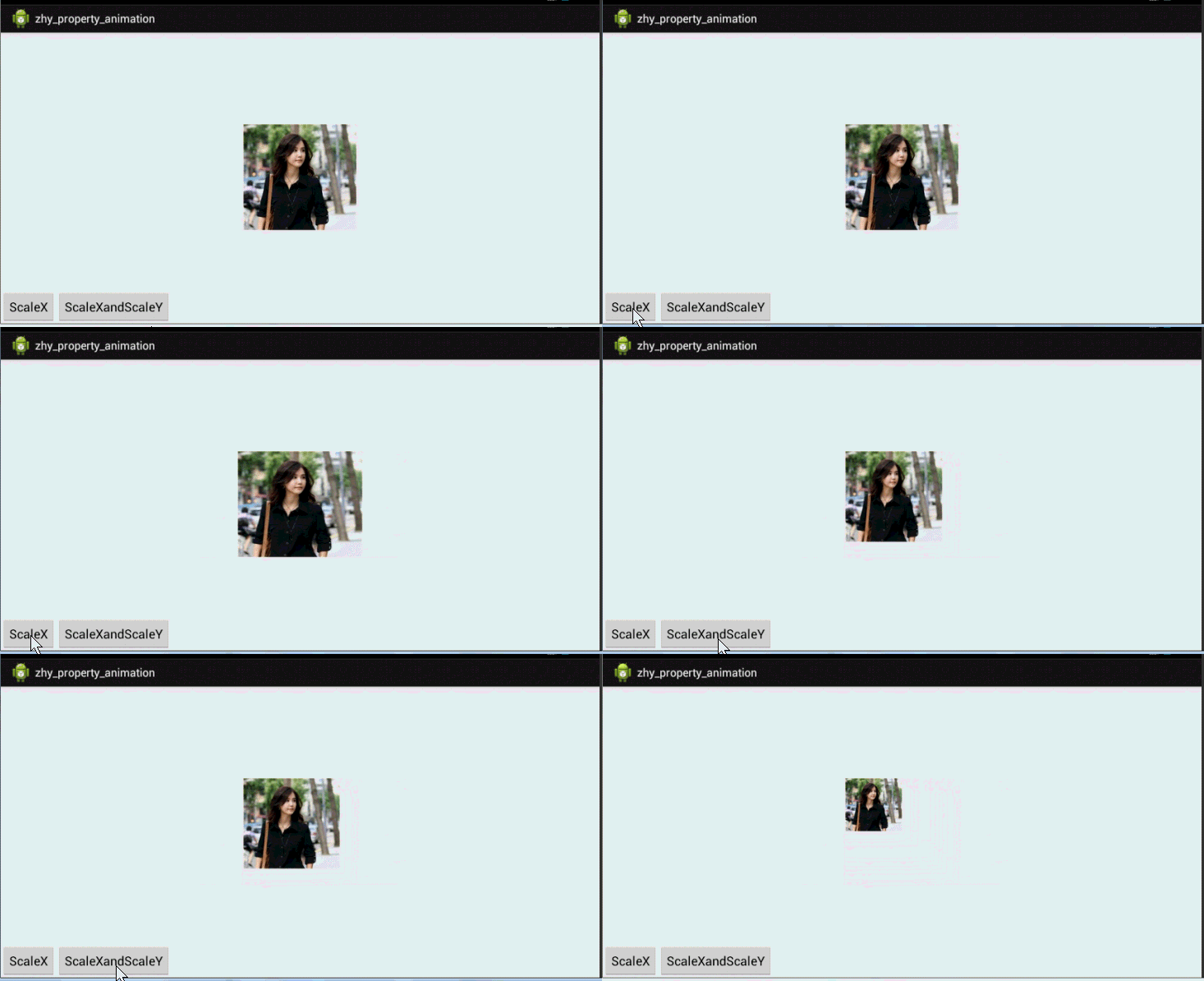
好了,通過寫xml聲明動畫,使用set嵌套set,結合orderring屬性,也基本可以實現任何動畫~~上面也演示了pivot的設置。
2、布局動畫(Layout Animations)
主要使用LayoutTransition為布局的容器設置動畫,當容器中的視圖層次發生變化時存在過渡的動畫效果。
基本代碼為:
LayoutTransition transition = new LayoutTransition();
  transition.setAnimator(LayoutTransition.CHANGE_APPEARING,
      transition.getAnimator(LayoutTransition.CHANGE_APPEARING));
  transition.setAnimator(LayoutTransition.APPEARING,
      null);
  transition.setAnimator(LayoutTransition.DISAPPEARING,
      null);
  transition.setAnimator(LayoutTransition.CHANGE_DISAPPEARING,
      null);
  mGridLayout.setLayoutTransition(transition);
過渡的類型一共有四種:
(1)LayoutTransition.APPEARING 當一個View在ViewGroup中出現時,對此View設置的動畫
(2)LayoutTransition.CHANGE_APPEARING 當一個View在ViewGroup中出現時,對此View對其他View位置造成影響,對其他View設置的動畫
(3)LayoutTransition.DISAPPEARING 當一個View在ViewGroup中消失時,對此View設置的動畫
(4)LayoutTransition.CHANGE_DISAPPEARING 當一個View在ViewGroup中消失時,對此View對其他View位置造成影響,對其他View設置的動畫
(5)LayoutTransition.CHANGE 不是由於View出現或消失造成對其他View位置造成影響,然後對其他View設置的動畫。
注意動畫到底設置在誰身上,此View還是其他View。
好了下面看一個綜合的例子:
布局文件:
<LinearLayout xmlns:android="http://schemas.android.com/apk/res/android"
  xmlns:tools="http://schemas.android.com/tools"
  android:id="@+id/id_container"
  android:layout_width="match_parent"
  android:layout_height="match_parent"
  android:orientation="vertical" >

  <Button
    android:layout_width="wrap_content"
    android:layout_height="wrap_content"
    android:onClick="addBtn"
    android:text="addBtns" />

  <CheckBox
    android:id="@+id/id_appear"
    android:layout_width="wrap_content"
    android:layout_height="wrap_content"
    android:checked="true"
    android:text="APPEARING" />

  <CheckBox
    android:id="@+id/id_change_appear"
    android:layout_width="wrap_content"
    android:layout_height="wrap_content"
    android:checked="true"
    android:text="CHANGE_APPEARING" />

  <CheckBox
    android:id="@+id/id_disappear"
    android:layout_width="wrap_content"
    android:layout_height="wrap_content"
    android:checked="true"
    android:text="DISAPPEARING" />

  <CheckBox
     android:id="@+id/id_change_disappear"
    android:layout_width="wrap_content"
    android:layout_height="wrap_content"
    android:checked="true"
    android:text="CHANGE_DISAPPEARING " />

</LinearLayout>
代碼:
package com.example.zhy_property_animation;

import android.animation.LayoutTransition;
import android.app.Activity;
import android.os.Bundle;
import android.view.View;
import android.view.View.OnClickListener;
import android.view.ViewGroup;
import android.widget.Button;
import android.widget.CheckBox;
import android.widget.CompoundButton;
import android.widget.CompoundButton.OnCheckedChangeListener;
import android.widget.GridLayout;

public class LayoutAnimaActivity extends Activity implements
    OnCheckedChangeListener
{
  private ViewGroup viewGroup;
  private GridLayout mGridLayout;
  private int mVal;
  private LayoutTransition mTransition;

  private CheckBox mAppear, mChangeAppear, mDisAppear, mChangeDisAppear;

  @Override
  public void onCreate(Bundle savedInstanceState)
  {
    super.onCreate(savedInstanceState);
    setContentView(R.layout.layout_animator);
    viewGroup = (ViewGroup) findViewById(R.id.id_container);

    mAppear = (CheckBox) findViewById(R.id.id_appear);
    mChangeAppear = (CheckBox) findViewById(R.id.id_change_appear);
    mDisAppear = (CheckBox) findViewById(R.id.id_disappear);
    mChangeDisAppear = (CheckBox) findViewById(R.id.id_change_disappear);

    mAppear.setOnCheckedChangeListener(this);
    mChangeAppear.setOnCheckedChangeListener(this);
    mDisAppear.setOnCheckedChangeListener(this);
    mChangeDisAppear.setOnCheckedChangeListener(this);

    // 創建一個GridLayout
    mGridLayout = new GridLayout(this);
    // 設置每列5個按鈕
    mGridLayout.setColumnCount(5);
    // 添加到布局中
    viewGroup.addView(mGridLayout);
    //默認動畫全部開啟
    mTransition = new LayoutTransition();
    mGridLayout.setLayoutTransition(mTransition);

  }

  /**
   * 添加按鈕
   *
   * @param view
   */
  public void addBtn(View view)
  {
    final Button button = new Button(this);
    button.setText((++mVal) + "");
    mGridLayout.addView(button, Math.min(1, mGridLayout.getChildCount()));
    button.setOnClickListener(new OnClickListener()
    {

      @Override
      public void onClick(View v)
      {
        mGridLayout.removeView(button);
      }
    });
  }

  @Override
  public void onCheckedChanged(CompoundButton buttonView, boolean isChecked)
  {
    mTransition = new LayoutTransition();
    mTransition.setAnimator(
        LayoutTransition.APPEARING,
        (mAppear.isChecked() ? mTransition
            .getAnimator(LayoutTransition.APPEARING) : null));
    mTransition
        .setAnimator(
            LayoutTransition.CHANGE_APPEARING,
            (mChangeAppear.isChecked() ? mTransition
                .getAnimator(LayoutTransition.CHANGE_APPEARING)
                : null));
    mTransition.setAnimator(
        LayoutTransition.DISAPPEARING,
        (mDisAppear.isChecked() ? mTransition
            .getAnimator(LayoutTransition.DISAPPEARING) : null));
    mTransition.setAnimator(
        LayoutTransition.CHANGE_DISAPPEARING,
        (mChangeDisAppear.isChecked() ? mTransition
            .getAnimator(LayoutTransition.CHANGE_DISAPPEARING)
            : null));
    mGridLayout.setLayoutTransition(mTransition);
  }
}
效果圖:
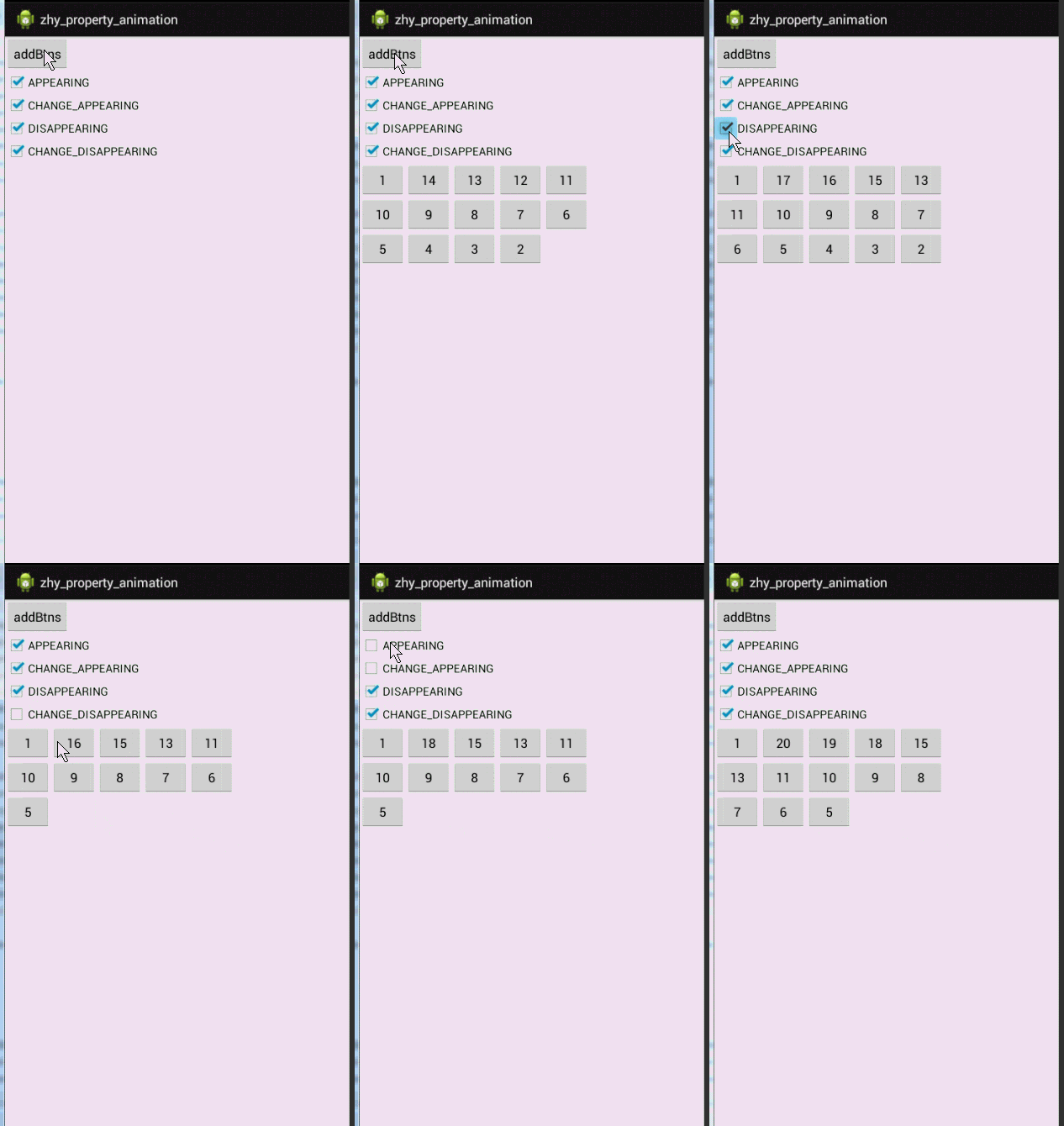
動畫有點長,耐心點看,一定要注意,是對當前View還是其他Views設置的動畫。
當然了動畫支持自定義,還支持設置時間,比如我們修改下,添加的動畫為:
mTransition.setAnimator(LayoutTransition.APPEARING, (mAppear
        .isChecked() ? ObjectAnimator.ofFloat(this, "scaleX", 0, 1)
        : null));
則效果為:
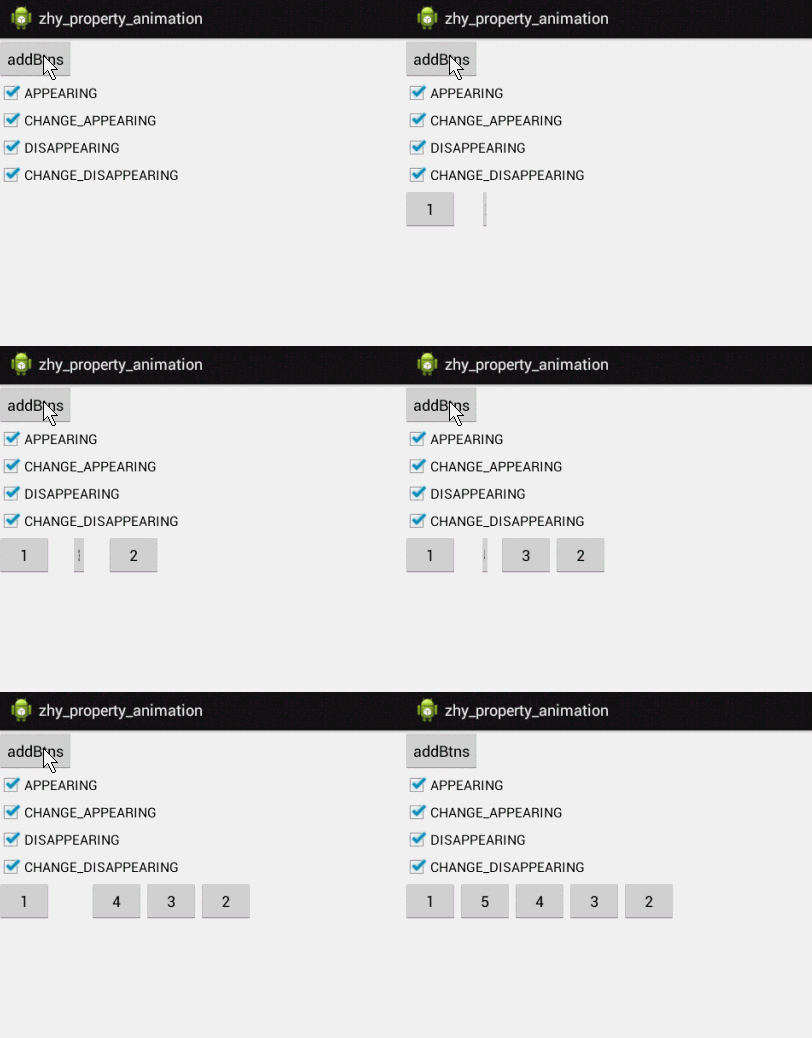
原本的淡入,變成了寬度從中間放大的效果~~是不是還不錯~~
3、View的anim方法
在SDK11的時候,給View添加了animate方法,更加方便的實現動畫效果。
布局文件:
<RelativeLayout xmlns:android="http://schemas.android.com/apk/res/android"
  xmlns:tools="http://schemas.android.com/tools"
  android:layout_width="match_parent"
  android:layout_height="match_parent"
  >

  <ImageView
    android:id="@+id/id_ball"
    android:layout_width="wrap_content"
    android:layout_height="wrap_content"
    android:src="@drawable/bol_blue" />

  <LinearLayout
    android:layout_width="fill_parent"
    android:layout_height="wrap_content"
    android:layout_alignParentBottom="true"
    android:orientation="horizontal" >

    <Button
      android:layout_width="wrap_content"
      android:layout_height="wrap_content"
      android:onClick="viewAnim"
      android:text="View Anim" />

    <Button
      android:layout_width="wrap_content"
      android:layout_height="wrap_content"
      android:onClick="propertyValuesHolder"
      android:text="PropertyValuesHolder " />


  </LinearLayout>

</RelativeLayout>
代碼:
package com.example.zhy_property_animation;

import android.animation.ObjectAnimator;
import android.animation.PropertyValuesHolder;
import android.app.Activity;
import android.os.Bundle;
import android.util.DisplayMetrics;
import android.util.Log;
import android.view.View;
import android.widget.ImageView;

public class ViewAnimateActivity extends Activity
{
  protected static final String TAG = "ViewAnimateActivity";

  private ImageView mBlueBall;
  private float mScreenHeight;

  @Override
  protected void onCreate(Bundle savedInstanceState)
  {
    super.onCreate(savedInstanceState);
    setContentView(R.layout.view_animator);

    DisplayMetrics outMetrics = new DisplayMetrics();
    getWindowManager().getDefaultDisplay().getMetrics(outMetrics);
    mScreenHeight = outMetrics.heightPixels;
    mBlueBall = (ImageView) findViewById(R.id.id_ball);

  }

  public void viewAnim(View view)
  {
    // need API12
    mBlueBall.animate()//
        .alpha(0)//
        .y(mScreenHeight / 2).setDuration(1000)
        // need API 12
        .withStartAction(new Runnable()
        {
          @Override
          public void run()
          {
            Log.e(TAG, "START");
          }
          // need API 16
        }).withEndAction(new Runnable()
        {

          @Override
          public void run()
          {
            Log.e(TAG, "END");
            runOnUiThread(new Runnable()
            {
              @Override
              public void run()
              {
                mBlueBall.setY(0);
                mBlueBall.setAlpha(1.0f);
              }
            });
          }
        }).start();
  }
}
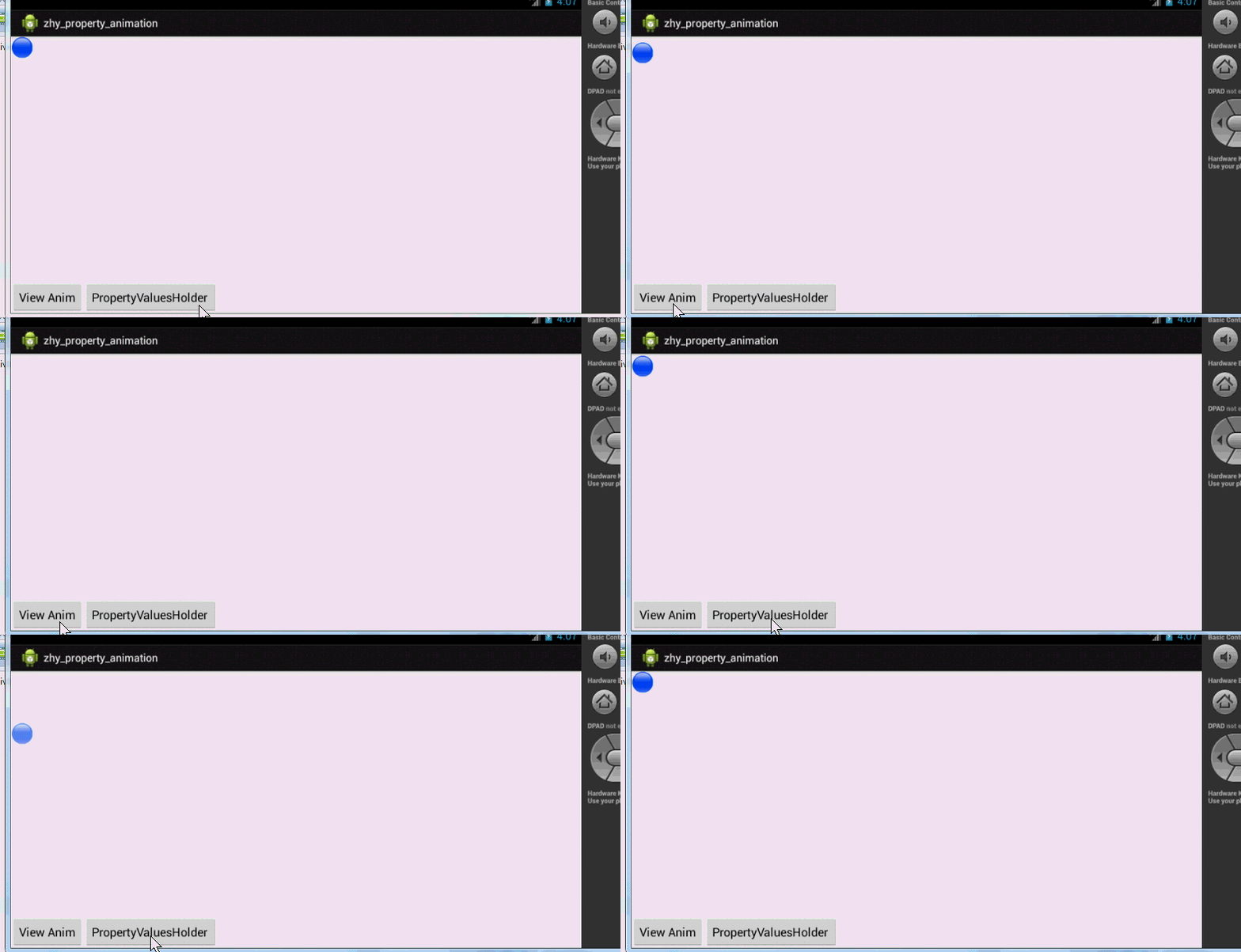
簡單的使用mBlueBall.animate().alpha(0).y(mScreenHeight / 2).setDuration(1000).start()就能實現動畫~~不過需要SDK11,此後在SDK12,SDK16又分別添加了withStartAction和withEndAction用於在動畫前,和動畫後執行一些操作。當然也可以.setListener(listener)等操作。
使用ObjectAnimator實現上面的變化,我們可以使用:PropertyValueHolder
PropertyValuesHolder pvhX = PropertyValuesHolder.ofFloat("alpha", 1f,
      0f, 1f);
  PropertyValuesHolder pvhY = PropertyValuesHolder.ofFloat("y", 0,
      mScreenHeight / 2, 0);
  ObjectAnimator.ofPropertyValuesHolder(mBlueBall, pvhX, pvhY).setDuration(1000).start();
效果與上面一樣。
運行結果:
 Android 7.1 快捷方式 Shortcuts
前些天就看到相關內容了,但是最近吸毒比較深(wow),所以沒有緊跟潮流,今天補一篇。https://github.com/ddwhan0123/Useful-Open-S
 自定義GridView的使用(盒子應用)
突然發現好久沒有寫博客了,一直放到筆記裡面,今天update一下。最近做的一個項目中,是盒子+電視,用戶通過遙控器來操作。這裡只是說下GridView在當前業務下的簡單使
 Intent Filter匹配規則
Intent簡介Android中提供了Intent機制來協助應用間的交互與通訊,Intent負責對應用中一次操作的動作、動作涉及數據、附加數據進行描述,Android則根
 微信理財通收益計算 微信理財通收益如何
你現在還是把錢都存在余額寶?相信你也注意到,現在理財方式越來越多,余額寶的收益也越來越低,如今微信也有理財通,也很多朋友加入購買。對微信理財通手機以了解?下