編輯:關於Android編程
在Android開發過程中,常常會因為感覺Android自帶的Dialog的樣式很丑,項目開發過程中會影響整體效果,會使得開發過程很是憂傷....(話唠時間結束!)
本文我將介紹一款開源的Dialog仿IOS底部彈窗效果IOS_Dialog_Library的使用。我將通過幾個簡單的示例介紹IOS_Dialog_Library.zip的使用方法。
1、IOS_Dialog_Library是開源的Dialog框架,所以首先你得下載IOS_Dialog_Library.zip包,並作為Library引入你的項目(引入過程省略)。
IOS_Dialog_Library下載地址:http://xiazai.jb51.net/201701/yuanma/iOSDialogLibrary(jb51.net).rar
2、在創建完項目和引用完 IOS_Dialog_Library.zip 之後,開始編寫代碼。
activity_main.xml
<LinearLayout xmlns:android="http://schemas.android.com/apk/res/android"
  xmlns:tools="http://schemas.android.com/tools" android:layout_width="match_parent"
  android:layout_height="match_parent"
  tools:context=".MainActivity"
  android:orientation="vertical">


  <Button
    android:id="@+id/btn1"
    android:layout_width="match_parent"
    android:layout_height="wrap_content"
    android:text="消息" />
  <Button
    android:id="@+id/btn2"
    android:layout_width="match_parent"
    android:layout_height="wrap_content"
    android:text="圖片" />
  <Button
    android:id="@+id/btn3"
    android:layout_width="match_parent"
    android:layout_height="wrap_content"
    android:text="列表Item" />
  <Button
    android:id="@+id/btn4"
    android:layout_width="match_parent"
    android:layout_height="wrap_content"
    android:text="退出 彈窗" />
  <Button
    android:id="@+id/btn5"
    android:layout_width="match_parent"
    android:layout_height="wrap_content"
    android:text="錯誤提示窗口" />

</LinearLayout>
上面主要是5個Button,即演示五種不同的IOS_Dialog_Library的使用方法。
MainActivity.java
package example.com.showdialog;

import android.app.Activity;
import android.os.Bundle;
import android.view.View;
import android.widget.Button;

import zhangphil.iosdialog.widget.ActionSheetDialog;
import zhangphil.iosdialog.widget.AlertDialog;

/**
 * package:example.com.showdialog
 * name:MainActivity.java
 * Write by Jimmy.li
 * Date:2016/4/24 16:39
 */
public class MainActivity extends Activity implements View.OnClickListener {
  private Button btn1, btn2, btn3, btn4, btn5;

  @Override
  protected void onCreate(Bundle savedInstanceState) {
    super.onCreate(savedInstanceState);
    setContentView(R.layout.activity_main);
    initView();
  }

  private void initView() {
    btn1 = (Button) findViewById(R.id.btn1);
    btn2 = (Button) findViewById(R.id.btn2);
    btn3 = (Button) findViewById(R.id.btn3);
    btn4 = (Button) findViewById(R.id.btn4);
    btn5 = (Button) findViewById(R.id.btn5);
    btn1.setOnClickListener(this);
    btn2.setOnClickListener(this);
    btn3.setOnClickListener(this);
    btn4.setOnClickListener(this);
    btn5.setOnClickListener(this);
  }

  @Override
  public void onClick(View v) {
    switch (v.getId()) {
      case R.id.btn1:
        new ActionSheetDialog(MainActivity.this)
            .builder()
            .setTitle("清空消息列表後,聊天記錄依然保留,確定要清空消息列表?")
            .setCancelable(true)
            .setCanceledOnTouchOutside(true)
            .addSheetItem("清空消息列表", ActionSheetDialog.SheetItemColor.Red
                , new ActionSheetDialog.OnSheetItemClickListener() {
              @Override
              public void onClick(int which) {
                //填寫事件
              }
            }).show();
        break;
      case R.id.btn2:
        new ActionSheetDialog(MainActivity.this)
            .builder()
            .setCancelable(true)
            .setCanceledOnTouchOutside(true)
            .addSheetItem("發送給好友",
                ActionSheetDialog.SheetItemColor.Blue,
                new ActionSheetDialog.OnSheetItemClickListener() {
                  @Override
                  public void onClick(int which) {
                    //填寫事件
                  }
                })
            .addSheetItem("轉載到空間相冊",
                ActionSheetDialog.SheetItemColor.Blue,
                new ActionSheetDialog.OnSheetItemClickListener() {
                  @Override
                  public void onClick(int which) {
                    //填寫事件
                  }
                })
            .addSheetItem("上傳到群相冊",
                ActionSheetDialog.SheetItemColor.Blue,
                new ActionSheetDialog.OnSheetItemClickListener() {
                  @Override
                  public void onClick(int which) {
                    //填寫事件
                  }
                })
            .addSheetItem("保存到手機",
                ActionSheetDialog.SheetItemColor.Blue,
                new ActionSheetDialog.OnSheetItemClickListener() {
                  @Override
                  public void onClick(int which) {
                    //填寫事件
                  }
                }).show();
        break;
      case R.id.btn3:
        new ActionSheetDialog(MainActivity.this)
            .builder()
            .setTitle("好友列表")
            .setCancelable(true)
            .setCanceledOnTouchOutside(true)
            .addSheetItem("刪除好友", ActionSheetDialog.SheetItemColor.Red
                , new ActionSheetDialog.OnSheetItemClickListener() {
              @Override
              public void onClick(int which) {
                //填寫事件
              }
            })
            .addSheetItem("增加好友", ActionSheetDialog.SheetItemColor.Blue
                , new ActionSheetDialog.OnSheetItemClickListener() {
              @Override
              public void onClick(int which) {
                //填寫事件
              }
            })
            .addSheetItem("備注", ActionSheetDialog.SheetItemColor.Blue
                , new ActionSheetDialog.OnSheetItemClickListener() {
              @Override
              public void onClick(int which) {
                //填寫事件
              }
            }).show();
        break;
      case R.id.btn4:
        new AlertDialog(MainActivity.this)
            .builder()
            .setTitle("退出當前帳號")
            .setMsg("再連續登陸天,就可變身為QQ達人。退出QQ可能會使你現有記錄歸零,確定退出?")
            .setPositiveButton("確認退出", new View.OnClickListener() {
              @Override
              public void onClick(View v) {
                //填寫事件
              }
            })
            .setNegativeButton("取消", new View.OnClickListener() {
              @Override
              public void onClick(View v) {
                //填寫事件
              }
            }).show();
        break;
      case R.id.btn5:
        new AlertDialog(MainActivity.this)
            .builder()
            .setTitle("錯誤信息")
            .setMsg("你的手機sd卡出現問題,建議刪除不需要的文件,否則收不到圖片和視頻等打文件")
            .setPositiveButton("確定", new View.OnClickListener() {
              @Override
              public void onClick(View v) {
                //填寫事件
              }
            }).show();
        break;
    }
  }
}
java代碼主要是簡要的說明了IOS_Dialog_Library的五種不同的實現方法及效果。可以在注釋部分寫點擊事件。
3、運行效果圖
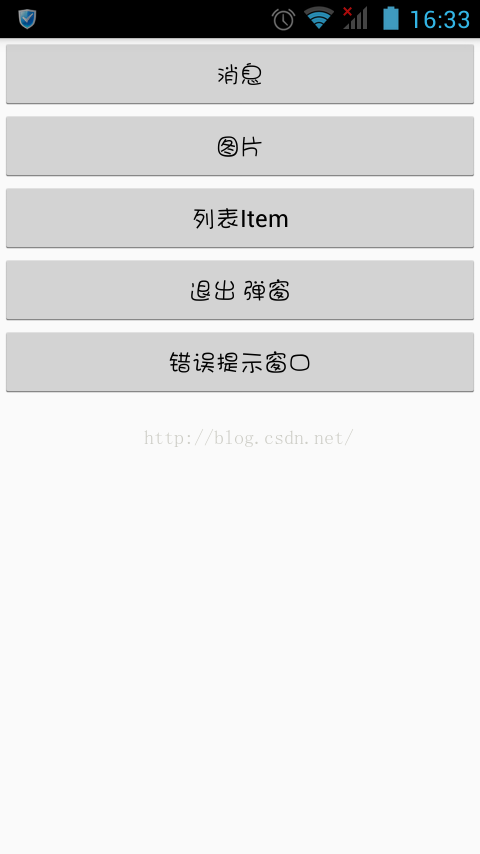
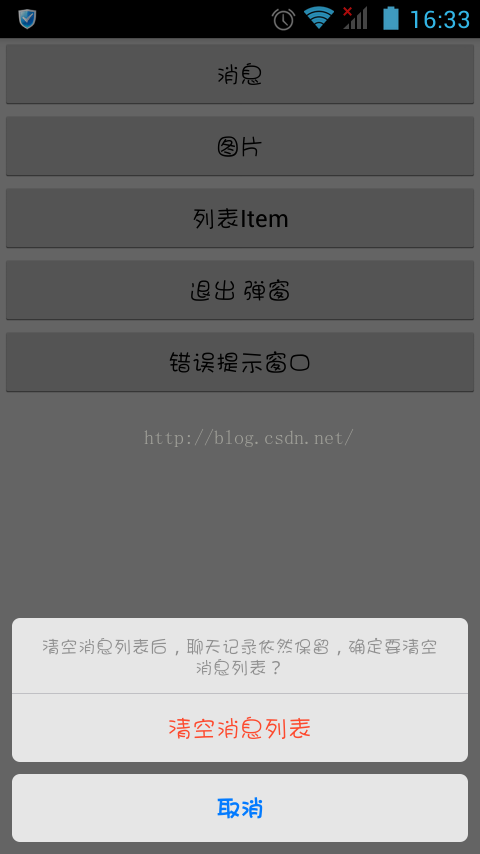
運行效果圖1 點擊"消息"示意圖2
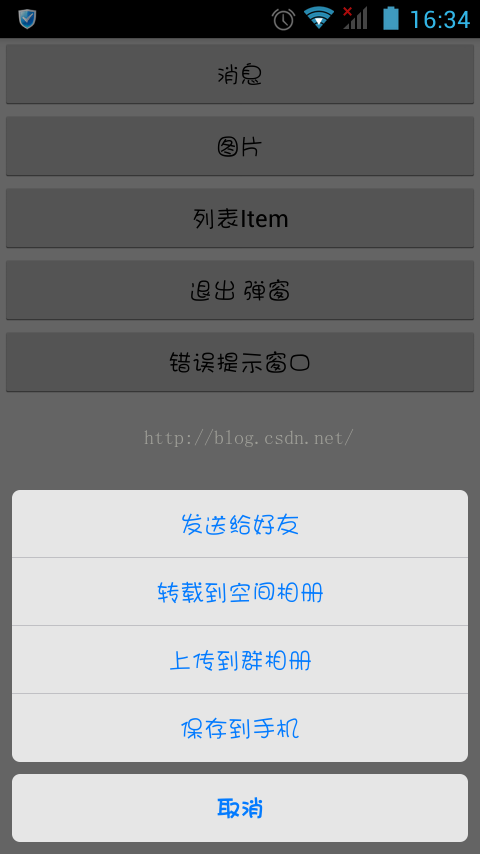
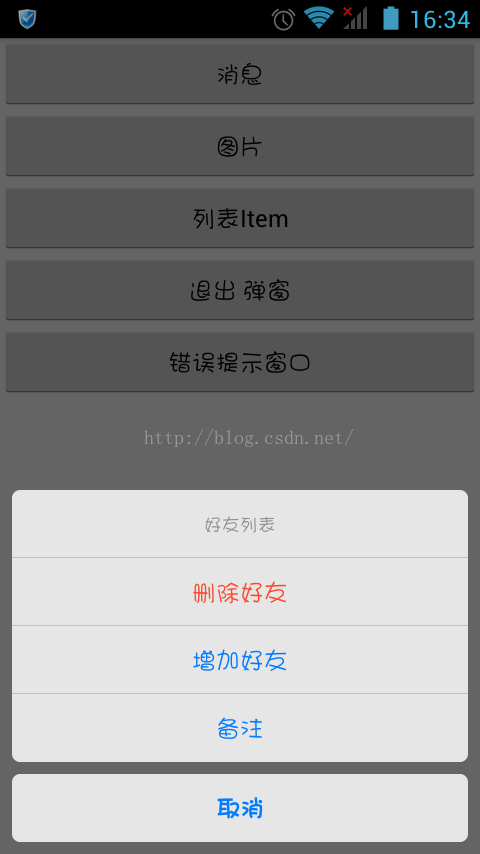
點擊"圖片"效果圖3 點擊"列表Item"效果圖4
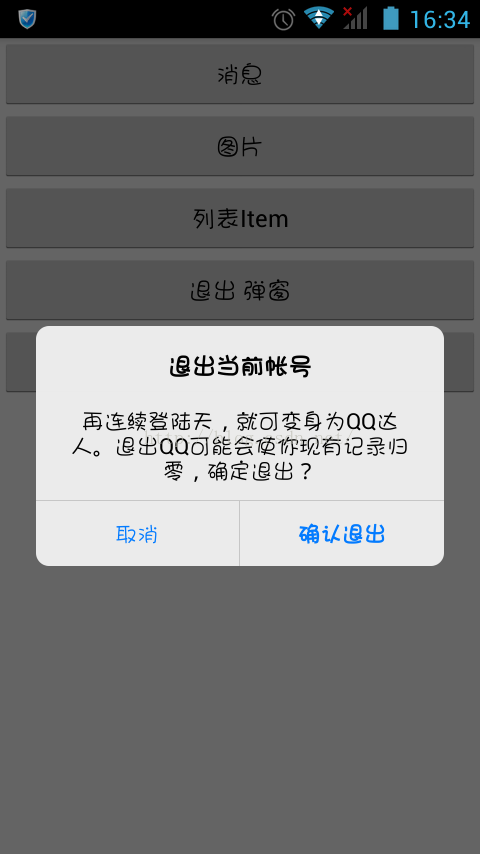
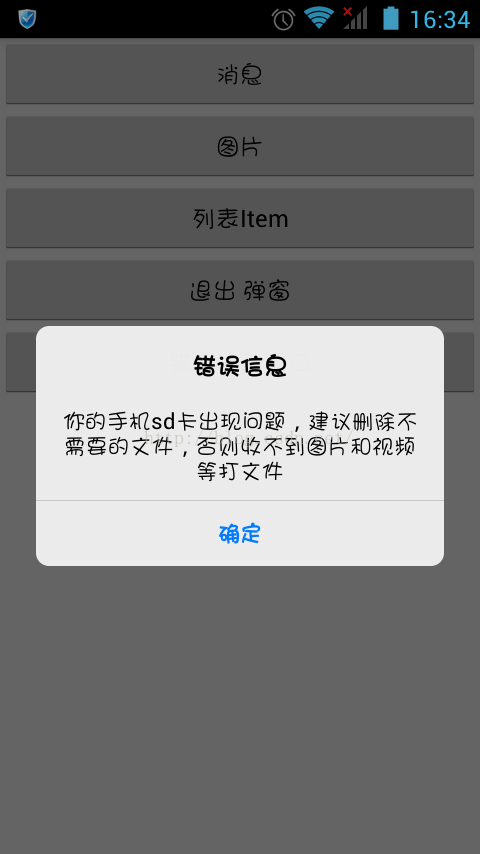
點擊"退出彈窗"效果圖5 點擊"錯誤提示窗口"圖6
源碼下載地址:http://xiazai.jb51.net/201701/yuanma/AndroidshowDialog(jb51.net).rar
以上就是本文的全部內容,希望對大家的學習有所幫助,也希望大家多多支持本站。
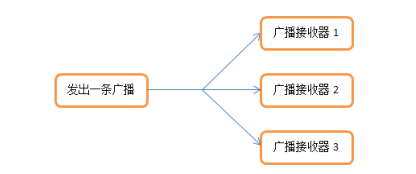 廣播——broadcast
廣播機制簡介 廣播是一種可以跨進程的通信方式(比如:接收系統廣播)。 Android 廣播不關心接收者是否收到處理或者如何處理廣播,可以說是一種單向的通知。Android
 Android學習筆記二十之Toast吐司、Notification通知、PopupWindow彈出窗
Toast吐司Toast吐司是我們經常用到的一個控件,Toast是AndroidOS用來顯示消息的一種機制,它與Dialog不同,Toast不會獲取到焦點,通常顯示一段時
 Android TV開發 構建一個TVapp的焦點控制
github對應地址:https://github.com/hejunlin2013/TVSample,截至到當前發稿,已突破200star,如果喜歡的話,可以star,
 Android消息處理機制深度解析筆記
前言很多程序猿(媛)都對消息處理機制做過分析,大家都基本了解了MessageQueue、Handler、Looper之間相互之間怎麼協同工作,但是具體到消息是如何傳遞,取