編輯:關於Android編程
Android 動態菜單
先上效果圖
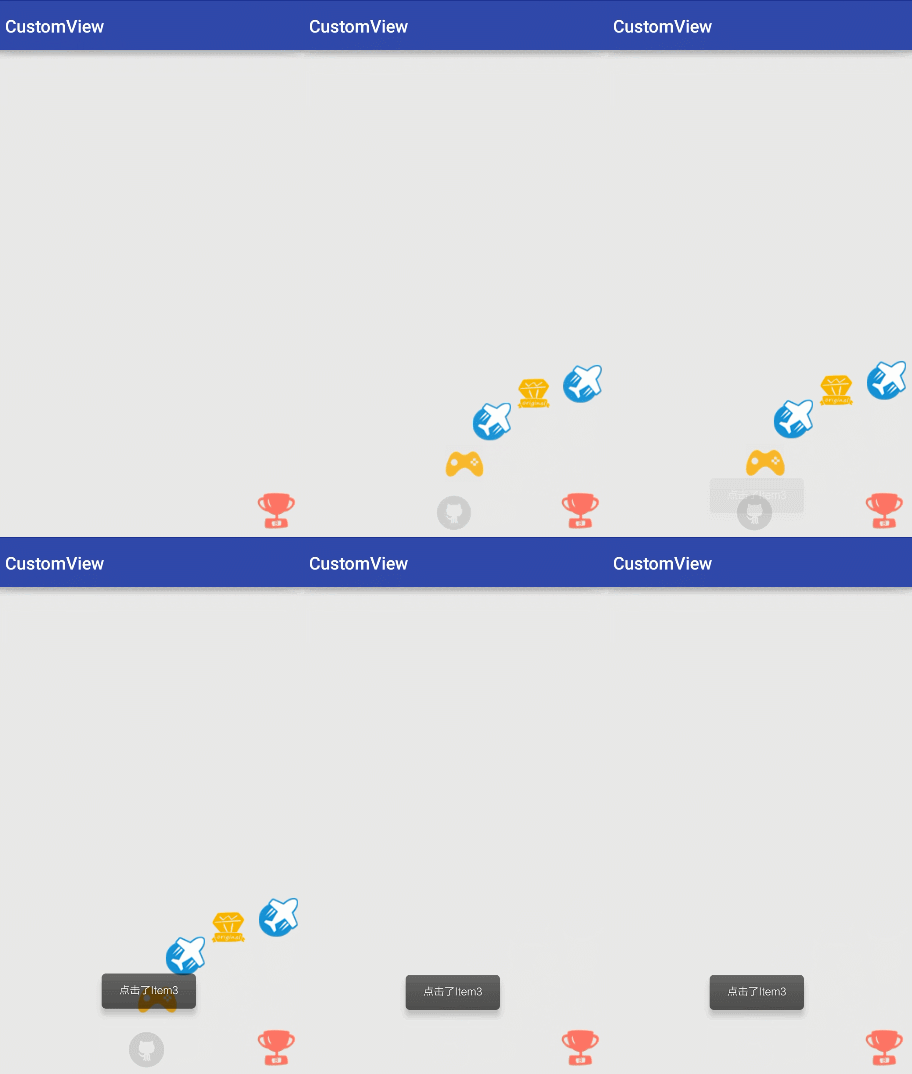
比較簡單,主要就是屬性動畫的使用和坐標角度的小細節。
實現
實現效果:
圖標按照路徑一路縮放漸變過來即可。
核心代碼
 /**
   * Item開啟動畫
   *
   * @param btnItem
   * @param index
   * @param total
   * @param radius
   */
  private void btnItemStartAnimator(View btnItem, int index, int total, int radius) {
    if (btnItem.getVisibility() != View.VISIBLE) {
      btnItem.setVisibility(View.VISIBLE);
    }
    double degree = Math.toRadians(90) / (total - 1) * index;//Math中根據度數得到弧度值的函數
    int translationX = -(int) (radius * Math.sin(degree));
    int translationY = -(int) (radius * Math.cos(degree));

    AnimatorSet set = new AnimatorSet();
    //實現平移縮放和透明動畫
    set.playTogether(
        ObjectAnimator.ofFloat(btnItem, "translationX", 0, translationX),
        ObjectAnimator.ofFloat(btnItem, "translationY", 0, translationY),
        ObjectAnimator.ofFloat(btnItem, "scaleX", 0, 1),
        ObjectAnimator.ofFloat(btnItem, "scaleY", 0, 1),
        ObjectAnimator.ofFloat(btnItem, "alpha", 0, 1)
    );
    set.setInterpolator(new BounceInterpolator());

    set.setDuration(500).start();
  }


  /**
   * Item關閉動畫
   *
   * @param btnItem
   * @param index
   * @param total
   * @param radius
   */
  private void btnItemCloseAnimator(View btnItem, int index, int total, int radius) {

    double degree = Math.PI * index / ((total - 1) * 2);
    int translationX = -(int) (radius * Math.sin(degree));
    int translationY = -(int) (radius * Math.cos(degree));
    AnimatorSet set = new AnimatorSet();
    //包含平移、縮放和透明度動畫
    set.playTogether(
        ObjectAnimator.ofFloat(btnItem, "translationX", translationX, 0),
        ObjectAnimator.ofFloat(btnItem, "translationY", translationY, 0),
        ObjectAnimator.ofFloat(btnItem, "scaleX", 1f, 0f),
        ObjectAnimator.ofFloat(btnItem, "scaleY", 1f, 0f),
        ObjectAnimator.ofFloat(btnItem, "alpha", 1f, 0f));
    set.setDuration(500).start();

    if (btnItem.getVisibility() == View.VISIBLE) {
      btnItem.setVisibility(View.INVISIBLE);
    }
  }
item開啟動畫和關閉動畫為一個逆過程,體現在x,y距離變化上。
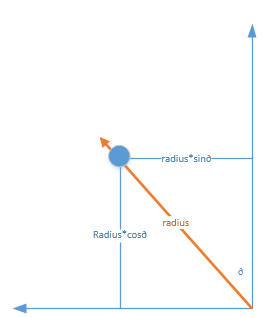
x,y的距離開啟時距離逐漸增長
ObjectAnimator.ofFloat(btnItem, "translationX", 0, translationX),
    ObjectAnimator.ofFloat(btnItem, "translationY", 0, translationY),
這裡要注意下sin這些弧度的計算,可以使用Math.toRadins(數字)
 double degree = Math.toRadians(90) / (total - 1) * index;//Math中根據度數得到弧度值的函數
    int translationX = -(int) (radius * Math.sin(degree));
或者使用PI=180°來折算
 double degree = Math.PI * index / ((total - 1) * 2);
     int translationX = -(int) (radius * Math.sin(degree));
實例代碼:
package xsf.customView;

import android.animation.AnimatorSet;
import android.animation.ObjectAnimator;
import android.view.View;
import android.view.animation.BounceInterpolator;
import android.widget.Button;
import android.widget.Toast;

import xsf.customView.base.BaseActvity;


public class StatelliteActivity extends BaseActvity {
  private Button btnMenu, btnItem1, btnItem2, btnItem3, btnItem4, btnItem5;
  private boolean isMenuOpen = false;

  @Override
  protected int setLayoutResourceId() {
    return R.layout.activity_statellite;
  }

  @Override
  protected void initView() {
    btnMenu = (Button) findViewById(R.id.btnMenu);
    btnMenu.setOnClickListener(this);
    btnItem1 = (Button) findViewById(R.id.btnItem1);
    btnItem1.setOnClickListener(this);

    btnItem2 = (Button) findViewById(R.id.btnItem2);
    btnItem2.setOnClickListener(this);
    btnItem3 = (Button) findViewById(R.id.btnItem3);
    btnItem3.setOnClickListener(this);
    btnItem4 = (Button) findViewById(R.id.btnItem4);
    btnItem4.setOnClickListener(this);
    btnItem5 = (Button) findViewById(R.id.btnItem5);
    btnItem5.setOnClickListener(this);
  }


  @Override
  public void onClick(View v) {
    btnMenu.requestFocus();

    switch (v.getId()) {

      case R.id.btnMenu:
        showItemAnimator();
        break;
      case R.id.btnItem1:
        Toast.makeText(StatelliteActivity.this, "點擊了Item1", Toast.LENGTH_SHORT).show();
        break;
      case R.id.btnItem2:
        Toast.makeText(StatelliteActivity.this, "點擊了Item2", Toast.LENGTH_SHORT).show();
        break;
      case R.id.btnItem3:
        Toast.makeText(StatelliteActivity.this, "點擊了Item3", Toast.LENGTH_SHORT).show();
        break;
      case R.id.btnItem4:
        Toast.makeText(StatelliteActivity.this, "點擊了Item4", Toast.LENGTH_SHORT).show();
        break;
      case R.id.btnItem5:
        Toast.makeText(StatelliteActivity.this, "點擊了Item5", Toast.LENGTH_SHORT).show();
        break;
    }

  }

  private void showItemAnimator() {
    if (!isMenuOpen) {
      //此時menu是關閉的
      isMenuOpen = true;
      btnItemStartAnimator(btnItem1, 0, 5, 300);
      btnItemStartAnimator(btnItem2, 1, 5, 300);
      btnItemStartAnimator(btnItem3, 2, 5, 300);
      btnItemStartAnimator(btnItem4, 3, 5, 300);
      btnItemStartAnimator(btnItem5, 4, 5, 300);

    } else {
      //此時menu是打開的
      isMenuOpen = false;
      btnItemCloseAnimator(btnItem1, 0, 5, 300);
      btnItemCloseAnimator(btnItem2, 1, 5, 300);
      btnItemCloseAnimator(btnItem3, 2, 5, 300);
      btnItemCloseAnimator(btnItem4, 3, 5, 300);
      btnItemCloseAnimator(btnItem5, 4, 5, 300);
    }
  }

  /**
   * 關閉動畫
   *
   * @param btnItem
   * @param index
   * @param total
   * @param radius
   */
  private void btnItemCloseAnimator(View btnItem, int index, int total, int radius) {

    double degree = Math.PI * index / ((total - 1) * 2);
    int translationX = -(int) (radius * Math.sin(degree));
    int translationY = -(int) (radius * Math.cos(degree));
    AnimatorSet set = new AnimatorSet();
    //包含平移、縮放和透明度動畫
    set.playTogether(
        ObjectAnimator.ofFloat(btnItem, "translationX", translationX, 0),
        ObjectAnimator.ofFloat(btnItem, "translationY", translationY, 0),
        ObjectAnimator.ofFloat(btnItem, "scaleX", 1f, 0f),
        ObjectAnimator.ofFloat(btnItem, "scaleY", 1f, 0f),
        ObjectAnimator.ofFloat(btnItem, "alpha", 1f, 0f));
    set.setDuration(500).start();

    if (btnItem.getVisibility() == View.VISIBLE) {
      btnItem.setVisibility(View.INVISIBLE);
    }
  }

  /**
   * 開啟動畫
   *
   * @param btnItem
   * @param index
   * @param total
   * @param radius
   */
  private void btnItemStartAnimator(View btnItem, int index, int total, int radius) {
    if (btnItem.getVisibility() != View.VISIBLE) {
      btnItem.setVisibility(View.VISIBLE);
    }
    double degree = Math.toRadians(90) / (total - 1) * index;//Math中根據度數得到弧度值的函數
    int translationX = -(int) (radius * Math.sin(degree));
    int translationY = -(int) (radius * Math.cos(degree));

    AnimatorSet set = new AnimatorSet();
    //實現平移縮放和透明動畫
    set.playTogether(
        ObjectAnimator.ofFloat(btnItem, "translationX", 0, translationX),
        ObjectAnimator.ofFloat(btnItem, "translationY", 0, translationY),
        ObjectAnimator.ofFloat(btnItem, "scaleX", 0, 1),
        ObjectAnimator.ofFloat(btnItem, "scaleY", 0, 1),
        ObjectAnimator.ofFloat(btnItem, "alpha", 0, 1)
    );
    set.setInterpolator(new BounceInterpolator());

    set.setDuration(500).start();


  }
}
感謝閱讀,希望能幫助到大家,謝謝大家對本站的支持!
 Android UI常用實例 如何實現歡迎界面(Splash Screen)
在Android平台下,下載一個應用後,首次打開映入眼簾的便是Splash Screen,暫且不說Android的設計原則提不提倡這種Splash Screen。先來看
 Android使用GridView實現日歷的簡單功能
簡單的日歷實現,只是顯示了每一個月,沒有顯示當天和記事這些功能主要是計算月初是周幾,月末是周幾,然後相應的顯示上一月多少天和下一月多少天。先看一下關於日期的用到的幾個工具
 Android程序測試
一、建立測試環境 安裝了Android Developer Tools (ADT) 插件的Eclipse將為你創建,構建,以及運行Android程序提供一個基於圖形界面的
 android設置軟鍵盤搜索鍵以及監聽搜索鍵點擊時發生兩次事件的問題解決
如圖所示,有時候為了布局美觀,在搜索時沒有搜索按鈕,而是調用軟件盤上的按鈕。調用的實現只需要在XML在輸入框中加入android:imeOptions=actionSe