編輯:關於Android編程
引用開源框架通過AsyncHttpClient進行文件上傳,具體內容如下
一、步驟:
1.添加權限(訪問網絡權限和讀寫權限)
2.獲取上傳文件路徑並判斷是否為空
3.若不為空,創建異步請求對象
4.創建上傳文件路徑
5.執行post請求(指定url路徑,封裝上傳參數,新建AsyncHttpResponseHandler方法)
二、查看參考文檔
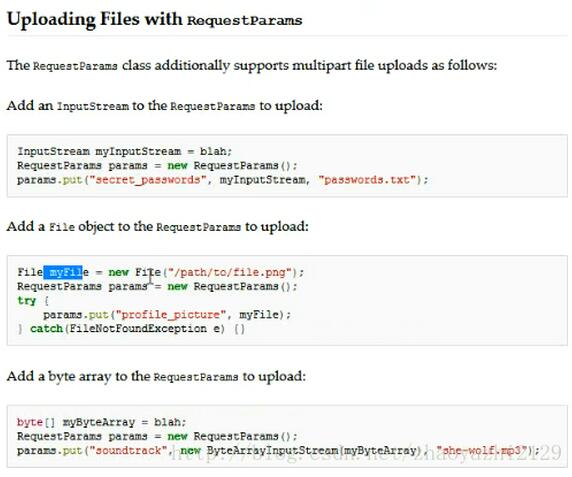
三、實例項目解析
運行效果如下:
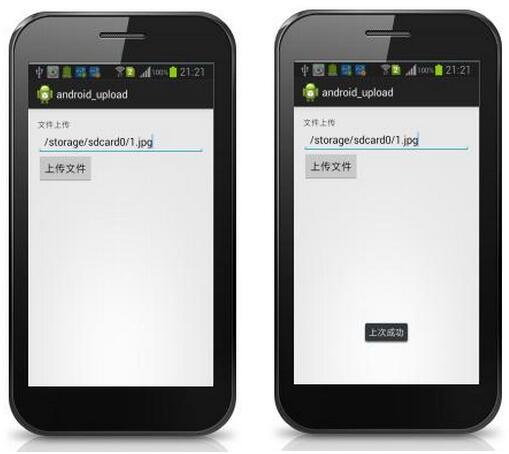
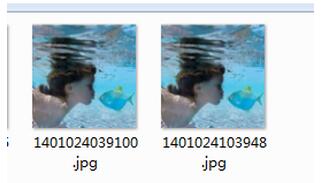
在本地文件夾中查看是否獲取到圖片,如下圖顯示
重點代碼:均有詳細解析,請認真查看注釋
1、在AndroidManifest.xml中添加權限
 <uses-permission Android:name="android.permission.INTERNET"/>
 <uses-permission android:name="android.permission.WRITE_EXTERNAL_STORAGE"/>
 <uses-permission android:name="android.permission.MOUNT_UNMOUNT_FILESYSTEMS"/>
2、布局文件activity_main.xml
<RelativeLayout xmlns:android="http://schemas.android.com/apk/res/android"
 xmlns:tools="http://schemas.android.com/tools"
 android:layout_width="match_parent"
 android:layout_height="match_parent"
 android:paddingBottom="@dimen/activity_vertical_margin"
 android:paddingLeft="@dimen/activity_horizontal_margin"
 android:paddingRight="@dimen/activity_horizontal_margin"
 android:paddingTop="@dimen/activity_vertical_margin"
 tools:context=".MainActivity" >

 <TextView
  android:id="@+id/textView1"
  android:layout_width="wrap_content"
  android:layout_height="wrap_content"
  android:text="文件上傳" />

 <EditText
  android:id="@+id/et_upload"
  android:layout_width="match_parent"
  android:layout_height="wrap_content"
  android:layout_below="@+id/textView1"
  android:ems="10"
  android:text="/storage/sdcard0/1.jpg">

  <requestFocus />
 </EditText>

 <Button
  android:id="@+id/btn_upload"
  android:layout_width="wrap_content"
  android:layout_height="wrap_content"
  android:layout_below="@+id/et_upload"
  android:onClick="upload"
  android:text="上傳文件" />

</RelativeLayout>
3、MainActivity.java
package com.example.android_upload;

import java.io.File;

import org.apache.http.Header;

import android.app.Activity;
import android.os.Bundle;
import android.text.TextUtils;
import android.view.View;
import android.widget.EditText;
import android.widget.Toast;

import com.loopj.android.http.AsyncHttpClient;
import com.loopj.android.http.AsyncHttpResponseHandler;
import com.loopj.android.http.RequestParams;

public class MainActivity extends Activity {

 private EditText et_file;

 @Override
 protected void onCreate(Bundle savedInstanceState) {
  super.onCreate(savedInstanceState);
  setContentView(R.layout.activity_main);
  //獲取控件
  et_file = (EditText) findViewById(R.id.et_upload);
 }

 //點擊上傳按鈕
 public void upload(View v) {
  int id = v.getId();
  switch (id) {
  case R.id.btn_upload:
   //獲取上傳文件的路徑
   String path = et_file.getText().toString();
   //判斷上次路徑是否為空
   if (TextUtils.isEmpty(path.trim())) {
    Toast.makeText(this, "上次文件路徑不能為空", 1).show();
   } else {
    //異步的客戶端對象
    AsyncHttpClient client = new AsyncHttpClient();
    //指定url路徑
    String url = "http://172.16.237.144:8080/Login/UploadServlet";
    //封裝文件上傳的參數
    RequestParams params = new RequestParams();
    //根據路徑創建文件
    File file = new File(path);
    try {
     //放入文件
     params.put("profile_picture", file);
    } catch (Exception e) {
     // TODO: handle exception
     System.out.println("文件不存在----------");
    }
    //執行post請求
    client.post(url,params, new AsyncHttpResponseHandler() {

     @Override
     public void onSuccess(int statusCode, Header[] headers,
       byte[] responseBody) {
      if (statusCode == 200) {
       Toast.makeText(getApplicationContext(), "上次成功", 1)
         .show();
      }
     }

     @Override
     public void onFailure(int statusCode, Header[] headers,
       byte[] responseBody, Throwable error) {
      error.printStackTrace();
     }
    });

   }
   break;

  default:
   break;
  }

 }

}
重點代碼就是這些,自己動手查看一下效果吧!~
開源框架資源:http://xiazai.jb51.net/201701/yuanma/AndroidAsyncHttpClient(jb51.net).rar
源碼:http://xiazai.jb51.net/201701/yuanma/AsyncHttpClient(jb51.net).rar
以上就是本文的全部內容,希望對大家的學習有所幫助,也希望大家多多支持本站。
 Andorid中.9.png圖片的使用及制作
我們有一個TextView,其裡面的內容是可以通過代碼動態改變的,我們想用一張圖片作為TextView的背景,實現類似於手機QQ對話中的氣泡文本效果。TextView定義
 Android頂部粘至視圖詳解
不知從某某時間開始,這種效果開始在UI設計中流行起來了,讓我們先來看看效果:大家在支付寶、美團等很多App中都有使用,要實現這個效果,我們可以來分析下思路:我們肯定要用2
 如何讓手機“一機兩用”?四招讓你爽翻天
智能手機其實是展示分身魅力的最佳舞台,如何在一個屏幕裡顯示多個軟件窗口?同時運行兩個微信和QQ?總之,“一機兩用”就是我們的既定目標
 自定義Adapter並通過布局泵LayoutInflater抓取layout模板編輯每一個item實現思路
寫在前面的話: 看到標題這麼長可能大家有點抓狂了,是的,我在剛剛學這一篇的時候有一些不理解,什麼是布局泵?編輯每一個模板然後什麼是自定義Adapter?下面我們開始學習這