編輯:關於Android編程
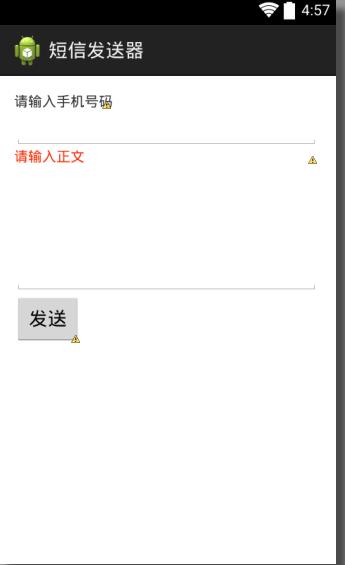
先看看效果圖:
activity_main.xml
<RelativeLayout xmlns:android="http://schemas.android.com/apk/res/android"
  xmlns:tools="http://schemas.android.com/tools"
  android:layout_width="match_parent"
  android:layout_height="match_parent"
  android:paddingBottom="@dimen/activity_vertical_margin"
  android:paddingLeft="@dimen/activity_horizontal_margin"
  android:paddingRight="@dimen/activity_horizontal_margin"
  android:paddingTop="@dimen/activity_vertical_margin"
  tools:context="com.example.sendinfo.MainActivity" >

  <TextView
    android:id="@+id/tv_input_number"
    android:layout_width="wrap_content"
    android:layout_height="wrap_content"
    android:layout_alignParentLeft="true"
    android:layout_alignParentTop="true"
    android:text="@string/place_input_number"
    android:textSize="20px" />

  <EditText

    android:id="@+id/et_number"
    android:layout_width="match_parent"
    android:layout_height="wrap_content"
    android:layout_below="@id/tv_input_number"
    android:inputType="phone" >

  </EditText>

  <TextView
    android:id="@+id/tv_input_content"
    android:layout_width="match_parent"
    android:layout_height="wrap_content"
    android:layout_alignParentLeft="true"
    android:layout_below="@id/et_number"

    android:text="請輸入正文"
    android:textSize="20px"
    android:textColor="#ff2800" />

  <EditText
    android:lines="5"
    android:id="@+id/et_input_content"
    android:layout_width="fill_parent"
    android:layout_height="wrap_content"
    android:layout_alignParentLeft="true"
    android:layout_centerVertical="true"
    android:layout_below="@id/tv_input_content"
    android:inputType="textMultiLine" />

  <Button
    android:id="@+id/bt_send"
    android:layout_width="wrap_content"
    android:layout_height="wrap_content"
    android:layout_alignParentLeft="true"
    android:layout_below="@id/et_input_content"
    android:text="發送" />

</RelativeLayout>
MainActivity.java
package com.example.sendinfo;

import java.util.ArrayList;
import java.util.Iterator;

import android.os.Bundle;
import android.support.v7.app.ActionBarActivity;
import android.telephony.SmsManager;
import android.text.TextUtils;
import android.view.View;
import android.view.View.OnClickListener;
import android.widget.Button;
import android.widget.EditText;
import android.widget.Toast;

public class MainActivity extends ActionBarActivity implements OnClickListener {

  //獲取數據的對象
  private EditText et_number;
  private EditText et_content;

  @Override
  protected void onCreate(Bundle savedInstanceState) {
    super.onCreate(savedInstanceState);
    setContentView(R.layout.activity_main);

    et_number = (EditText) findViewById(R.id.et_number);
    et_content = (EditText) findViewById(R.id.et_input_content);

    Button bt_send = (Button) findViewById(R.id.bt_send);

    bt_send.setOnClickListener(this);


  }

  @Override
  public void onClick(View v) {
    switch (v.getId()) {
    case R.id.bt_send:

      //獲取用戶輸入的數據
      String content = et_content.getText().toString().trim();
      String number = et_number.getText().toString().trim();

      if(TextUtils.isEmpty(content) || TextUtils.isEmpty(number)){
        Toast.makeText(this, "電話號碼或者內容不能為空", Toast.LENGTH_SHORT).show();
        return;
      }else{
        //發送短信API   :得到一個信息管理器 實例
        SmsManager smsManager = SmsManager.getDefault();

        //短信大於70字符時,則將短信拆分成多條發送
        ArrayList<String> contents = smsManager.divideMessage(content);

        for(String string : contents) {
          smsManager.sendTextMessage(number, null, string, null, null);
        }
      }
      break;

    default:
      break;
    }

  }


}
以上就是本文的全部內容,希望對大家的學習有所幫助,也希望大家多多支持本站。
 Android的支付密碼輸入框實現淺析
先看一下效果圖實現思路:變成點的控件不是TextView和EditText而是Imageview。首先寫一個RelativeLayout裡邊包含6個ImageView和一
 Androidstudio 多渠道打包apk
由於國內的android市場渠道很多,為了統計每個渠道的下載和它的數據統計,我們開發人員就需要針對每個渠道打包,如果一個個打包這顯然不是開發人員愚蠢的行為,Android
 Android的SQLite基本操作
涉及SQLite的增刪改查,結果用log顯示 package com.example.sqlconnecttest; import android.content.C
 Android 自定義 ViewPager 打造千變萬化的圖片切換效果淺析
記得第一次見到ViewPager這個控件,瞬間愛不釋手,做東西的主界面通通ViewPager,以及圖片切換也拋棄了ImageSwitch之類的,開始讓ViewPager來