編輯:關於Android編程
概述
今天這篇博客將記錄一些關於DrawerLayout的基本用法,我想關於DrawerLayout的用法也許有不少不夠了解,這也是比較正常的事情,因為DrawerLayout作為Android組件是Google後來在android中添加的,在android.support.v4包下。那麼,DrawerLayout是一個怎麼的組件呢?我們知道,當我們使用Android上各類App的時候,是不是注意過App主頁上通常有一個“側滑菜單”?關於側滑菜單的實現,我在前面博客裡有一些介紹,想多些了解的朋友請移步:
Android自定義控件——側滑菜單
Android自定義控件——開源組件SlidingMenu的項目集成
這裡用“網易新聞”客戶端v4.4的截圖來說明一下,這個DrawerLayout抽屜式布局是什麼樣子的。
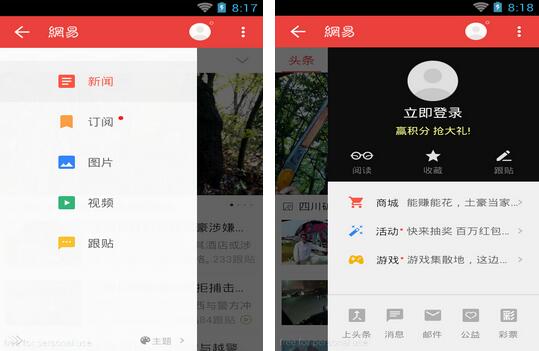
好,大家已經看到了,網易新聞客戶端效果很明顯,當我們手指在屏幕左側向右滑動時候,就會有一個抽屜式的菜單從左邊彈出,並且是“懸浮”在主界面之上的,合理的利用了設備上有限的空間,同樣手指在屏幕右側向左滑動也會出現一個向左彈出的抽屜式菜單,用戶體驗效果還是不錯的,在DrawerLayout出現之前,我們需要做側滑菜單時,不得不自己實現一個或者使用Github上的開源的項目SlidingMenu,也許是Google也看到了SlidingMenu的強大之處,於是在Android的後期版本中添加了DrawerLayout來實現SlidingMenu同樣功能的組件,而且為了兼容早期版本,將其添加在android,support.v4包下。
關於DrawerLayout的Training:http://developer.android.com/training/implementing-navigation/nav-drawer.html
關於DrawerLayout的API:http://developer.android.com/reference/android/support/v4/widget/DrawerLayout.html
另外,我已經翻譯過了Google的Training課程,地址是:http://www.jb51.net/article/102142.htm
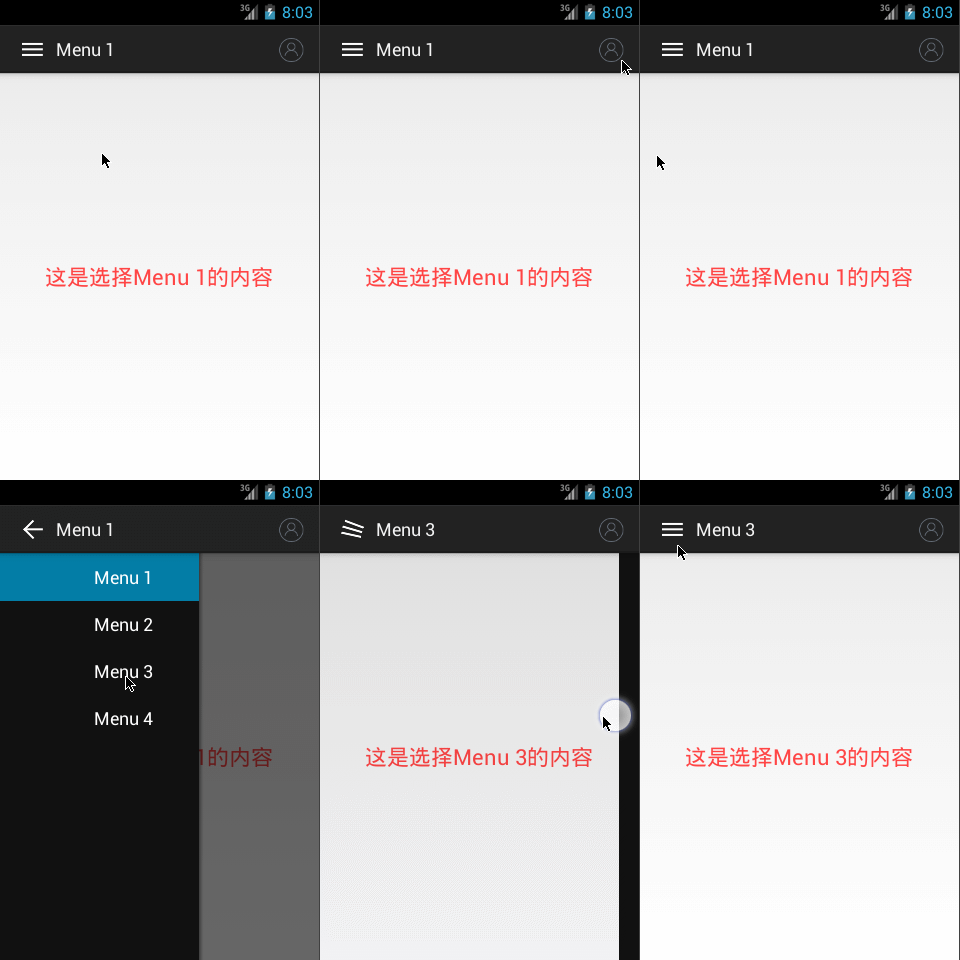
效果預覽
創建抽屜布局
下面這個抽屜布局引用的是android.support.v4.DrawerLayout,類似於LineaLayout、RelativeLayout等布局一樣定義,在DrawerLayout內部再定義3個布局,分別是管理主界面的FrameLayout,此布局用來展示界面切換的Fragment,下面是ListView,用來展示菜單列表,最後是一個RelativeLayout,用來展示右邊的布局,布局代碼如下:
<android.support.v4.widget.DrawerLayout xmlns:android="http://schemas.android.com/apk/res/android"
 android:id="@+id/drawer_layout"
 android:layout_width="match_parent"
 android:layout_height="match_parent" >

 <FrameLayout
 android:id="@+id/content_frame"
 android:layout_width="match_parent"
 android:layout_height="match_parent" />

 <ListView
 android:id="@+id/left_drawer"
 android:layout_width="200dp"
 android:layout_height="match_parent"
 android:layout_gravity="start"
 android:background="#111"
 android:choiceMode="singleChoice"
 android:divider="@android:color/transparent"
 android:dividerHeight="0dp" />

 <RelativeLayout
 android:id="@+id/right_drawer"
 android:layout_width="220dp"
 android:layout_height="match_parent"
 android:layout_gravity="end"
 android:background="#111"
 android:gravity="center_horizontal" >

 <TextView
 android:layout_width="wrap_content"
 android:layout_height="wrap_content"
 android:text="這是右邊欄"
 android:textColor="@android:color/white"
 android:textSize="24sp" />
 </RelativeLayout>

</android.support.v4.widget.DrawerLayout>
這個布局文件示范了一些重要的布局特征.
初始化抽屜列表
正如上述所講,因為DrawerLayout裡包含一個ListView作為左邊欄側滑菜單,所以我們需要首先初始化這個抽屜列表,並且為這個列表適配上數據,數據適配器使用的是最簡單的ArrayAdapter,模擬數據被簡單的定義在res/values/strings.xml裡,如下:
<string-array name="menu_array">
 <item>Menu 1</item>
 <item>Menu 2</item>
 <item>Menu 3</item>
 <item>Menu 4</item>
</string-array>
在Java代碼中,首先創建一個MainActivity繼承了android.support.v4.app.FragmentActivity,因為後續中需要進行Fragment之間的切換。
protected void onCreate(Bundle savedInstanceState) {
 super.onCreate(savedInstanceState);
 setContentView(R.layout.activity_main);
 ......
 // 初始化菜單列表
 mMenuTitles = getResources().getStringArray(R.array.menu_array);
 mMenuListView.setAdapter(new ArrayAdapter<String>(this, R.layout.drawer_list_item, mMenuTitles));
 mMenuListView.setOnItemClickListener(new DrawerItemClickListener());
 ......
}
處理導航點擊事件
當用戶選擇了抽屜列表裡面的一個Item時, 系統調用onItemClickListener上的onItemClick(), 給setOnItemClickListener()你在onItemClick()方法裡面做什麼,在下面的例子中, 選擇每一個Item都會在主要內容的布局中插入一個不同的Fragment.並且將導航列表的內容傳遞給Fragment中顯示出來,下面是部分代碼:
/**
 * ListView上的Item點擊事件
 *
 */
private class DrawerItemClickListener implements ListView.OnItemClickListener {
 @Override
 public void onItemClick(AdapterView<?> parent, View view, int position, long id) {
 selectItem(position);
 }
}

/**
 * 切換主視圖區域的Fragment
 *
 * @param position
 */
private void selectItem(int position) {
 // TODO Auto-generated method stub
 Fragment fragment = new ContentFragment();
 Bundle args = new Bundle();
 switch (position) {
 case 0:
 args.putString("key", mMenuTitles[position]);
 break;
 case 1:
 args.putString("key", mMenuTitles[position]);
 break;
 case 2:
 args.putString("key", mMenuTitles[position]);
 break;
 case 3:
 args.putString("key", mMenuTitles[position]);
 break;
 default:
 break;
 }
 fragment.setArguments(args); // FragmentActivity將點擊的菜單列表標題傳遞給Fragment
 FragmentManager fragmentManager = getSupportFragmentManager();
 fragmentManager.beginTransaction().replace(R.id.content_frame, fragment).commit();

 // 更新選擇後的item和title,然後關閉菜單
 mMenuListView.setItemChecked(position, true);
 setTitle(mMenuTitles[position]);
 mDrawerLayout.closeDrawer(mMenuListView);
}
開源material-menu的集成
細心的朋友也許會發現“網易新聞”v4.4客戶端主頁左上角上有個菜單“動態”的菜單按鈕,顯示流程是這樣的,當菜單沒有打開時,顯示“三”這樣的三條橫線,當菜單打開(無論左右菜單)時,會顯示“<-”這樣的按鈕,不停的變化,這樣的效果是不是有點絢麗啊?!了解過Android5.0的朋友,應該會知道這種效果是使用了Android5.0新推出的Material Design設計語言做出來的效果,那麼該怎麼模仿這個效果呢?不好意思,由於偷懶,我已經在牛牛的Github中找到了這樣的效果——material-menu組件,該組件模擬出了Android5.0下的Material Design效果,注意的是該組件中使用了JackWharton的NineOldAndroids動畫效果。
material-menu主頁:https://github.com/balysv/material-menu
NineOldAndroids主頁:https://github.com/JakeWharton/NineOldAndroids
關於material-menu的使用可以參考其主頁上的Demo和說明,集成時需要下載NineOldAndroids導出jar集成到項目中。下面是我使用的部分代碼:
protected void onCreate(Bundle savedInstanceState) {
 super.onCreate(savedInstanceState);
 setContentView(R.layout.activity_main);
 ......
 // 設置抽屜打開時,主要內容區被自定義陰影覆蓋
 mDrawerLayout.setDrawerShadow(R.drawable.drawer_shadow, GravityCompat.START);
 // 設置ActionBar可見,並且切換菜單和內容視圖
 getActionBar().setDisplayHomeAsUpEnabled(true);
 getActionBar().setHomeButtonEnabled(true);

 mMaterialMenuIcon = new MaterialMenuIcon(this, Color.WHITE, Stroke.THIN);

 mDrawerLayout.setDrawerListener(new DrawerLayout.SimpleDrawerListener() {

 @Override
 public void onDrawerSlide(View drawerView, float slideOffset) {
 showView = drawerView;
 if (drawerView == mMenuListView) {
 mMaterialMenuIcon.setTransformationOffset(MaterialMenuDrawable.AnimationState.BURGER_ARROW, isDirection_left ? 2 - slideOffset : slideOffset);
 } else if (drawerView == right_drawer) {
 mMaterialMenuIcon.setTransformationOffset(MaterialMenuDrawable.AnimationState.BURGER_ARROW, isDirection_right ? 2 - slideOffset : slideOffset);
 }
 }

 @Override
 public void onDrawerOpened(android.view.View drawerView) {
 if (drawerView == mMenuListView) {
 isDirection_left = true;
 } else if (drawerView == right_drawer) {
 isDirection_right = true;
 }
 }

 @Override
 public void onDrawerClosed(android.view.View drawerView) {
 if (drawerView == mMenuListView) {
 isDirection_left = false;
 } else if (drawerView == right_drawer) {
 isDirection_right = false;
 showView = mMenuListView;
 }
 }
 });
 ......

}
此外,還需要關聯一下meterial-menu的狀態,需要覆蓋Activity下的onPostCreate和onSaveInstanceState方法:
/**
* 根據onPostCreate回調的狀態,還原對應的icon state
*/
@Override
protected void onPostCreate(Bundle savedInstanceState) {
 super.onPostCreate(savedInstanceState);
 mMaterialMenuIcon.syncState(savedInstanceState);
}

/**
* 根據onSaveInstanceState回調的狀態,保存當前icon state
*/
@Override
protected void onSaveInstanceState(Bundle outState) {
 mMaterialMenuIcon.onSaveInstanceState(outState);
 super.onSaveInstanceState(outState);
}
添加ActionBar上的菜單按鈕
為了盡量模擬出“網易新聞”v4.4客戶端主頁,我也在標題欄右上角添加一個小圖標,為了能在點擊這個小圖標的時候彈出右邊欄菜單,實現方式很簡單,關於ActionBar上添加導航的知識可以在csdn上搜到一些解釋或者上Android開發者官網查看源文檔,我這裡首先簡單的在res/menu下main.xml中這樣定義一個:
<menu xmlns:android="http://schemas.android.com/apk/res/android" >

 <item
 android:id="@+id/action_personal"
 android:icon="@drawable/action_personal"
 android:orderInCategory="100"
 android:showAsAction="always"
 android:title="@string/action_personal"/>

</menu>
完成定義操作後,需要加載菜單布局:
/**
* 加載菜單
*/
@Override
public boolean onCreateOptionsMenu(Menu menu) {
 // Inflate the menu; this adds items to the action bar if it is present.
 getMenuInflater().inflate(R.menu.main, menu);
 return true;
}
標題欄導航點擊事件處理
/**
* 點擊ActionBar上菜單
*/
@Override
public boolean onOptionsItemSelected(MenuItem item) {
 int id = item.getItemId();
 switch (id) {
 case android.R.id.home:
 if (showView == mMenuListView) {
 if (!isDirection_left) { // 左邊欄菜單關閉時,打開
 mDrawerLayout.openDrawer(mMenuListView);
 } else {// 左邊欄菜單打開時,關閉
 mDrawerLayout.closeDrawer(mMenuListView);
 }
 } else if (showView == right_drawer) {
 if (!isDirection_right) {// 右邊欄關閉時,打開
 mDrawerLayout.openDrawer(right_drawer);
 } else {// 右邊欄打開時,關閉
 mDrawerLayout.closeDrawer(right_drawer);
 }
 }
 break;
 case R.id.action_personal:
 if (!isDirection_right) {// 右邊欄關閉時,打開
 if (showView == mMenuListView) {
 mDrawerLayout.closeDrawer(mMenuListView);
 }
 mDrawerLayout.openDrawer(right_drawer);
 } else {// 右邊欄打開時,關閉
 mDrawerLayout.closeDrawer(right_drawer);
 }
 break;
 default:
 break;
 }
 return super.onOptionsItemSelected(item);
}
這段的邏輯有點繞,事實上我做的是這樣的,需要保證主界面上只能最多顯示一個菜單布局,當左邊的菜單布局展示時,此時打開右邊菜單布局時,需要隱藏左邊菜單布局;同樣,如果右邊的菜單布局已經在展示的時候,這時需要打開左邊菜單布局,必須首先隱藏掉右邊的菜單布局。為了判斷當前即將顯示或者關閉的是哪個布局,我在全局變量中定義了showView用來標記當前即將顯示或者關閉的視圖,如果showView==mMenuListView,說明左邊菜單布局是即將被顯示或隱藏的,這時進一步判斷菜單是視圖mMenuListView的是否已經顯示的標記isDirection_left,來打開或者關閉左邊視圖菜單。
同樣的道理,如果當前即將顯示或者隱藏的是右邊導航菜單的話,我們需要進一步判斷右邊導航是否已經顯示,從而進行相關打開或隱藏的決定。
這裡的邏輯似乎解釋的有點亂,而且代碼是分片段貼出來的,不利於理解,需要進一步理解的話,不妨繼續看下面的部分,我已經貼出了所以的Java代碼,注釋也很詳盡,可以方便理解,實在不行,還可以點擊博客下方的下載鏈接,直接下載源碼運行一下。
全部源碼
public class MainActivity extends FragmentActivity {

 /** DrawerLayout */
 private DrawerLayout mDrawerLayout;
 /** 左邊欄菜單 */
 private ListView mMenuListView;
 /** 右邊欄 */
 private RelativeLayout right_drawer;
 /** 菜單列表 */
 private String[] mMenuTitles;
 /** Material Design風格 */
 private MaterialMenuIcon mMaterialMenuIcon;
 /** 菜單打開/關閉狀態 */
 private boolean isDirection_left = false;
 /** 右邊欄打開/關閉狀態 */
 private boolean isDirection_right = false;
 private View showView;

 @Override
 protected void onCreate(Bundle savedInstanceState) {
 super.onCreate(savedInstanceState);
 setContentView(R.layout.activity_main);

 mDrawerLayout = (DrawerLayout) findViewById(R.id.drawer_layout);
 mMenuListView = (ListView) findViewById(R.id.left_drawer);
 right_drawer = (RelativeLayout) findViewById(R.id.right_drawer);
 this.showView = mMenuListView;

 // 初始化菜單列表
 mMenuTitles = getResources().getStringArray(R.array.menu_array);
 mMenuListView.setAdapter(new ArrayAdapter<String>(this,
 R.layout.drawer_list_item, mMenuTitles));
 mMenuListView.setOnItemClickListener(new DrawerItemClickListener());

 // 設置抽屜打開時,主要內容區被自定義陰影覆蓋
 mDrawerLayout.setDrawerShadow(R.drawable.drawer_shadow,
 GravityCompat.START);
 // 設置ActionBar可見,並且切換菜單和內容視圖
 getActionBar().setDisplayHomeAsUpEnabled(true);
 getActionBar().setHomeButtonEnabled(true);

 mMaterialMenuIcon = new MaterialMenuIcon(this, Color.WHITE, Stroke.THIN);
 mDrawerLayout.setDrawerListener(new DrawerLayoutStateListener());

 if (savedInstanceState == null) {
 selectItem(0);
 }

 }

 /**
 * ListView上的Item點擊事件
 *
 */
 private class DrawerItemClickListener implements
 ListView.OnItemClickListener {
 @Override
 public void onItemClick(AdapterView<?> parent, View view, int position,
 long id) {
 selectItem(position);
 }
 }

 /**
 * DrawerLayout狀態變化監聽
 */
 private class DrawerLayoutStateListener extends
 DrawerLayout.SimpleDrawerListener {
 /**
 * 當導航菜單滑動的時候被執行
 */
 @Override
 public void onDrawerSlide(View drawerView, float slideOffset) {
 showView = drawerView;
 if (drawerView == mMenuListView) {// 根據isDirection_left決定執行動畫
 mMaterialMenuIcon.setTransformationOffset(
 MaterialMenuDrawable.AnimationState.BURGER_ARROW,
 isDirection_left ? 2 - slideOffset : slideOffset);
 } else if (drawerView == right_drawer) {// 根據isDirection_right決定執行動畫
 mMaterialMenuIcon.setTransformationOffset(
 MaterialMenuDrawable.AnimationState.BURGER_ARROW,
 isDirection_right ? 2 - slideOffset : slideOffset);
 }
 }

 /**
 * 當導航菜單打開時執行
 */
 @Override
 public void onDrawerOpened(android.view.View drawerView) {
 if (drawerView == mMenuListView) {
 isDirection_left = true;
 } else if (drawerView == right_drawer) {
 isDirection_right = true;
 }
 }

 /**
 * 當導航菜單關閉時執行
 */
 @Override
 public void onDrawerClosed(android.view.View drawerView) {
 if (drawerView == mMenuListView) {
 isDirection_left = false;
 } else if (drawerView == right_drawer) {
 isDirection_right = false;
 showView = mMenuListView;
 }
 }
 }

 /**
 * 切換主視圖區域的Fragment
 *
 * @param position
 */
 private void selectItem(int position) {
 Fragment fragment = new ContentFragment();
 Bundle args = new Bundle();
 switch (position) {
 case 0:
 args.putString("key", mMenuTitles[position]);
 break;
 case 1:
 args.putString("key", mMenuTitles[position]);
 break;
 case 2:
 args.putString("key", mMenuTitles[position]);
 break;
 case 3:
 args.putString("key", mMenuTitles[position]);
 break;
 default:
 break;
 }
 fragment.setArguments(args); // FragmentActivity將點擊的菜單列表標題傳遞給Fragment
 FragmentManager fragmentManager = getSupportFragmentManager();
 fragmentManager.beginTransaction()
 .replace(R.id.content_frame, fragment).commit();

 // 更新選擇後的item和title,然後關閉菜單
 mMenuListView.setItemChecked(position, true);
 setTitle(mMenuTitles[position]);
 mDrawerLayout.closeDrawer(mMenuListView);
 }

 /**
 * 點擊ActionBar上菜單
 */
 @Override
 public boolean onOptionsItemSelected(MenuItem item) {
 int id = item.getItemId();
 switch (id) {
 case android.R.id.home:
 if (showView == mMenuListView) {
 if (!isDirection_left) { // 左邊欄菜單關閉時,打開
 mDrawerLayout.openDrawer(mMenuListView);
 } else {// 左邊欄菜單打開時,關閉
 mDrawerLayout.closeDrawer(mMenuListView);
 }
 } else if (showView == right_drawer) {
 if (!isDirection_right) {// 右邊欄關閉時,打開
 mDrawerLayout.openDrawer(right_drawer);
 } else {// 右邊欄打開時,關閉
 mDrawerLayout.closeDrawer(right_drawer);
 }
 }
 break;
 case R.id.action_personal:
 if (!isDirection_right) {// 右邊欄關閉時,打開
 if (showView == mMenuListView) {
 mDrawerLayout.closeDrawer(mMenuListView);
 }
 mDrawerLayout.openDrawer(right_drawer);
 } else {// 右邊欄打開時,關閉
 mDrawerLayout.closeDrawer(right_drawer);
 }
 break;
 default:
 break;
 }
 return super.onOptionsItemSelected(item);
 }

 /**
 * 根據onPostCreate回調的狀態,還原對應的icon state
 */
 @Override
 protected void onPostCreate(Bundle savedInstanceState) {
 super.onPostCreate(savedInstanceState);
 mMaterialMenuIcon.syncState(savedInstanceState);
 }

 /**
 * 根據onSaveInstanceState回調的狀態,保存當前icon state
 */
 @Override
 protected void onSaveInstanceState(Bundle outState) {
 mMaterialMenuIcon.onSaveInstanceState(outState);
 super.onSaveInstanceState(outState);
 }

 /**
 * 加載菜單
 */
 @Override
 public boolean onCreateOptionsMenu(Menu menu) {
 // Inflate the menu; this adds items to the action bar if it is present.
 getMenuInflater().inflate(R.menu.main, menu);
 return true;
 }

}
源碼請在這裡下載:http://xiazai.jb51.net/201701/yuanma/AndroidDrawerLayout(jb51.net).rar
以上就是本文的全部內容,希望對大家的學習有所幫助,也希望大家多多支持本站。
 Android App實現應用內部自動更新的最基本方法示例
這只是初步的實現,並沒有加入自動編譯等功能。需要手動更改更新的xml文件和最新的apk。 共涉及到四個文件!一、客戶端AndroidU
 Android WebSocket協議
首先明確一下概念,WebSocket協議是一種建立在TCP連接基礎上的全雙工通信的協議。概念強調了兩點內容:TCP基礎上 全雙工通信那麼什麼是全雙工通信呢? 全雙工就是指
 使用Robolectric對Android應用進行單元測試
介紹Robolectric主要從框架簡介、框架優點、框架可行性分析,框架環境配置、框架演示、框架參考資料方面進行介紹:一、框架簡介官網的介紹Running tests o
 Android開發之網絡圖片獲取
做畢設用到的!網絡圖片的獲取這裡就以我的情況簡單的介紹一下。 首先設計布局,直接拖幾個控件就ok開始在Acitivity中增加功能在網上照一張圖片的鏈接:htt