編輯:關於Android編程
Android ViewFlipper 簡單應用,廢話不多說,直接看代碼
activity_guide.xml
<?xml version="1.0" encoding="utf-8"?>
<LinearLayout xmlns:android="http://schemas.android.com/apk/res/android"
  xmlns:tools="http://schemas.android.com/tools"
  android:layout_width="match_parent"
  android:layout_height="match_parent"
  android:id="@+id/guide"
 tools:context="com.example.weijian.homeletterapplication.GuideActivity">

  <ViewFlipper
    android:id="@+id/Main_ViewFlipper"
    android:layout_width="match_parent"
    android:layout_height="match_parent" >
  </ViewFlipper>

</LinearLayout>
GuideActivity.java
import android.content.Intent;
import android.support.v7.app.ActionBar;
import android.support.v7.app.AppCompatActivity;
import android.os.Bundle;
import android.view.GestureDetector;
import android.view.MotionEvent;
import android.view.View;
import android.view.WindowManager;
import android.widget.ImageView;
import android.widget.ViewFlipper;

public class GuideActivity extends AppCompatActivity implements GestureDetector.OnGestureListener {

  private GestureDetector detector;
  private ViewFlipper flipper;

  @Override
  protected void onCreate(Bundle savedInstanceState) {
    super.onCreate(savedInstanceState);
    setContentView(R.layout.activity_guide);
    //隱藏標題欄
    ActionBar actionBar = getSupportActionBar();
    actionBar.hide();

    detector = new GestureDetector(this);
    flipper = (ViewFlipper) this.findViewById(R.id.Main_ViewFlipper);
    flipper.addView(addImageView(R.mipmap.guide1));
    flipper.addView(addImageView(R.mipmap.guide2));
    flipper.addView(addImageView(R.mipmap.guide3));
  }

  private View addImageView(int id) {
    ImageView iv = new ImageView(this);
    //ImageView拉伸,充滿整個ViewFlipper
    iv.setScaleType(ImageView.ScaleType.FIT_XY);
    iv.setImageResource(id);
    return iv;
  }

  @Override
  public boolean onTouchEvent(MotionEvent event) {
    // TODO Auto-generated method stub
    return this.detector.onTouchEvent(event);
  }

  @Override
  public boolean onDown(MotionEvent e) {
    // TODO Auto-generated method stub
    return false;
  }

  @Override
  public boolean onFling(MotionEvent e1, MotionEvent e2, float velocityX,
              float velocityY) {
    if (e1.getX() - e2.getX() > 120) {
      this.flipper.showNext();
    }
    if (e1.getX() - e2.getX() < -120) {
      this.flipper.showPrevious();
    }
    return false;
  }

  @Override
  public void onLongPress(MotionEvent e) {
    // TODO Auto-generated method stub
  }

  @Override
  public boolean onScroll(MotionEvent e1, MotionEvent e2, float distanceX,
              float distanceY) {
    // TODO Auto-generated method stub
    return false;
  }

  @Override
  public void onShowPress(MotionEvent e) {
    // TODO Auto-generated method stub
  }

  @Override
  public boolean onSingleTapUp(MotionEvent e) {
    // TODO Auto-generated method stub
    return false;
  }

}
以上就是本文的全部內容,希望對大家的學習有所幫助,也希望大家多多支持本站。
 四大組件的工作過程探索(一)
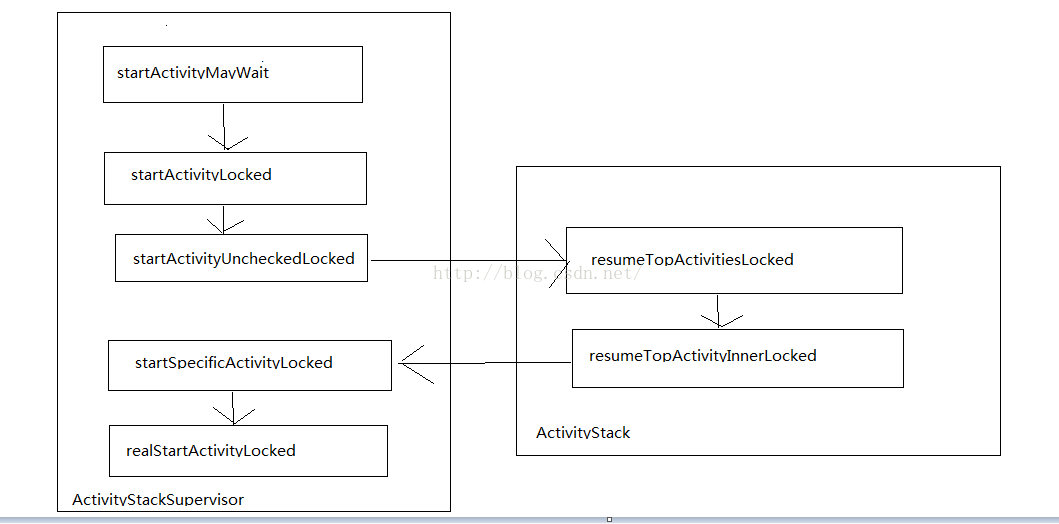
四大組件的運行狀態: Android中的四大組件中除了BroadcastReceiver以外,其他三種組件都必須在Android Mainfrst中注冊。對於,Bro
 Android編程之圖片顏色處理方法
本文實例講述了Android編程之圖片顏色處理方法。分享給大家供大家參考,具體如下:你想做到跟美圖秀秀一樣可以處理自己的照片,美化自己的照片嗎?其實你也可以自己做一個這樣
 Android自定義商品購買數量加減控件
在購買商品時,大家可以自定義數字加減控件,來確定購買商品的實際數量,如何實現此控件,請參考下文:1.自定義數字加減控件的要求創建Module -NumberAddSubV
 android 點擊下彈動畫實現
下彈動畫的實現 下彈動畫在很多應用都有使用,比如豌豆莢中的應用介紹界面,百度手機助手的應用介紹界面等。 只要熟悉android動畫的使用接口,制作動畫並不困難。 這裡使