編輯:關於Android編程
Android 偷拍功能/手機關閉能拍照
效果如下:
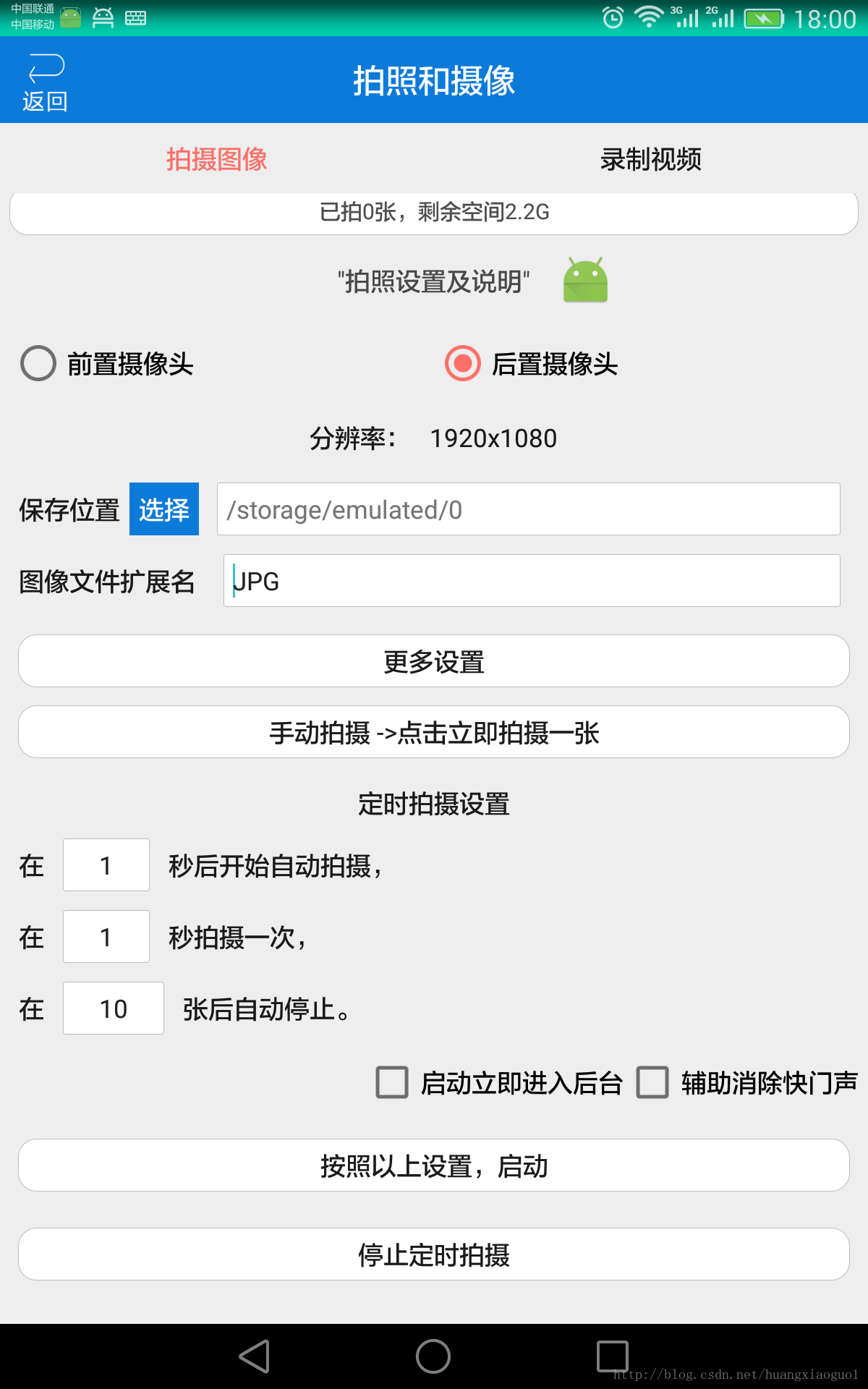
其實偷拍與偷錄實現方式是一樣的,都是使用到的WindowManager來繪制桌面小控件的原理。那我就不多說了…
一、首先我們需要一個SurfaceView:
<?xml version="1.0" encoding="utf-8"?>
<LinearLayout
  xmlns:android="http://schemas.android.com/apk/res/android"
  android:id="@+id/small_window_layout"
  android:layout_width="1dip"
  android:layout_height="1dip"
  >
  <FrameLayout
    android:id="@+id/percent"
    android:layout_width="fill_parent"
    android:layout_height="fill_parent"
    android:gravity="center"
    />
</LinearLayout>
二、然後進行的操作就是生產這個小控件了:
public PhotoWindowSmallView(Context context) {
    super(context);
    windowManager = (WindowManager) context.getSystemService(Context.WINDOW_SERVICE);
    LayoutInflater.from(context).inflate(R.layout.float_window_small, this);
    View view = findViewById(R.id.small_window_layout);
    viewWidth = view.getLayoutParams().width;
    viewHeight = view.getLayoutParams().height;
//    SurfaceView percentView = (SurfaceView) findViewById(R.id.percent);
//    percentView.setText(MyWindowManager.getUsedPercentValue(context));
  }


  /**
   * 將小懸浮窗的參數傳入,用於更新小懸浮窗的位置。
   *
   * @param params 小懸浮窗的參數
   */
  public void setParams(WindowManager.LayoutParams params) {
    mParams = params;
  }
三、那桌面控件有了,下面當然就是使用WindowManager添加到桌面上了:
 /**
     * 創建一個小懸浮窗。初始位置為屏幕的右部中間位置。
     *
     * @param context 必須為應用程序的Context.
     */
    public void createSmallWindow(Context context) {
      mContext = context;
      WindowManager windowManager = getWindowManager(context);
      int screenWidth = windowManager.getDefaultDisplay().getWidth();
      int screenHeight = windowManager.getDefaultDisplay().getHeight();
      if (smallWindow == null) {
        smallWindow = new PhotoWindowSmallView(context);
        if (smallWindowParams == null) {
          smallWindowParams = new LayoutParams();
          smallWindowParams.type = LayoutParams.TYPE_PHONE;
          smallWindowParams.format = PixelFormat.RGBA_8888;
          smallWindowParams.flags = LayoutParams.FLAG_NOT_TOUCH_MODAL
              | LayoutParams.FLAG_NOT_FOCUSABLE;
          smallWindowParams.gravity = Gravity.LEFT | Gravity.TOP;
          smallWindowParams.width = PhotoWindowSmallView.viewWidth;
          smallWindowParams.height = PhotoWindowSmallView.viewHeight;
          smallWindowParams.x = screenWidth;
          smallWindowParams.y = screenHeight / 2;
        }
        smallWindow.setParams(smallWindowParams);
        windowManager.addView(smallWindow, smallWindowParams);

        mSurfaceview = (FrameLayout) smallWindow.findViewById(R.id.percent);

      }
    }

    /**
     * 將小懸浮窗從屏幕上移除。
     *
     * @param context 必須為應用程序的Context.
     */
    public void removeSmallWindow(Context context) {
      if (smallWindow != null) {
        WindowManager windowManager = getWindowManager(context);
        windowManager.removeView(smallWindow);
        smallWindow = null;
      }
    }
四、這個時候我們需要的SurfaceView就有了,那麼,怎麼在後台進行操作呢?自然而然就想到了Service了
在Service中執行桌面控件的操作:
 @Override
  public int onStartCommand(Intent intent, int flags, int startId) {
    myWindowManager = new MyPhotoWindowManager();
    createWindow();
    return super.onStartCommand(intent, flags, startId);
  }

  @Override
  public void onDestroy() {
    super.onDestroy();

  }

  private void createWindow() {
    // 當前界面是桌面,且沒有懸浮窗顯示,則創建懸浮窗。
    myWindowManager.removeSmallWindow(getApplicationContext());
    myWindowManager.createSmallWindow(getApplicationContext());

  }
五、在activity中對Service綁定,進行拍照的操作
private class MyServiceConn implements ServiceConnection {

    @Override
    public void onServiceConnected(ComponentName name, IBinder service) {
      // TODO Auto-generated method stub
      binder = (PhotoWindowService.myServiceBinder) service;
      if (isVedio) {
        binder.startCarema();
      } else {
        binder.stopCarema();
      }
    }

    @Override
    public void onServiceDisconnected(ComponentName name) {
      // TODO Auto-generated method stub
    }

  }
六、在Service中控制myWindowManager中的拍照的開始和結束
 public class myServiceBinder extends Binder {
    public void startCarema() {
      myWindowManager.startCarema();
    }

    public void stopCarema() {
      myWindowManager.stopCarema();
    }
  }
七、在MyPhotoWindowManager開啟或終止拍照操作
 public void startCarema() {
    itt = InitTimetoTakePic.getInstance(mContext);
    itt.initView(mSurfaceview);
    itt.start();
  }

  public void stopCarema() {
    if (itt != null)
      itt.releaseCarema();
  }
八、在InitTimetoTakePic進行拍照的相關處理
package com.ddv.www.candidphotodemo;

import android.annotation.TargetApi;
import android.app.Activity;
import android.content.Context;
import android.content.Intent;
import android.content.pm.PackageManager;
import android.hardware.Camera;
import android.hardware.Camera.AutoFocusCallback;
import android.hardware.Camera.PictureCallback;
import android.os.Build;
import android.os.Handler;
import android.os.Message;
import android.widget.FrameLayout;

import java.io.File;
import java.io.FileOutputStream;

/**
 * 設置定時拍照功能
 *
 * @author <p>
 *     創建定時拍照任務
 *     cameraType 攝像頭
 *     resolutionString 分辨率
 *     tvSaveLocation 保存地址
 *     etExtension 拓展名
 *     cameraStart, 開始拍攝時間
 *     cameraNumber, 拍攝次數
 *     cameraStop 拍攝張數
 */
public class InitTimetoTakePic {

  private static InitTimetoTakePic mInstance;
  private static int cameraType = 1;
  Context mContext;
  static FrameLayout mSurfaceViewFrame;
  private static Camera mCamera;
  private static CameraPreview mPreview;
  private static String resolutionString = "1920x1080";
  private static String saveLocation = AppUtils.getSDCardPath();
  private static String extension = "JPG";
  private static String cameraStart = "1";
  private static String cameraNumber = "1";
  private static String cameraStop = "10";
  private static int number = 0;
  private static boolean clearVoice = false;
  private Intent intent;

  private InitTimetoTakePic(Context context) {
    this.mContext = context;
  }

  public synchronized static InitTimetoTakePic getInstance(Context context) {
    mInstance = null;
    mInstance = new InitTimetoTakePic(context);

    return mInstance;
  }

  public void initView(FrameLayout surfaceViewFrame) {
    mSurfaceViewFrame = surfaceViewFrame;
  }

  /**
   * 啟動定時拍照並上傳功能
   */
  Handler mHandler = new Handler() {
    @Override
    public void handleMessage(Message msg) {
      switch (msg.what) {
        case 1:
          LogUtils.v("開始拍照");
          initCarema();
          break;
        case 2:
          if (mCamera == null) {
            releaseCarema();
            number = 0;
            mHandler.removeCallbacksAndMessages(null);
          } else {
            if (number < Integer.valueOf(cameraStop)) {
              mCamera.autoFocus(new AutoFocusCallback() {
                @Override
                public void onAutoFocus(boolean success, Camera camera) {
                  // 從Camera捕獲圖片
                  LogUtils.v("自動聚焦111" + success);
                  try {
                    mCamera.takePicture(null, null, mPicture);
                    mHandler.sendEmptyMessageDelayed(1, Integer.valueOf(cameraNumber) * 1000);
                  } catch (Exception e) {
                    releaseCarema();
                    mHandler.removeCallbacksAndMessages(null);
                  }
                }
              });
            } else {
              releaseCarema();
              number = 0;
              mHandler.removeCallbacksAndMessages(null);
            }
          }
          break;
      }
    }
  };

  public void start() {
    mHandler.sendEmptyMessageDelayed(1, 1 * 1000); //7s 後開始啟動相機
  }

  private void initCarema() {
    LogUtils.v("initCarema");
    if (mCamera == null) {
      LogUtils.v("camera=null");
      mCamera = getCameraInstance();
      mPreview = new CameraPreview(mContext, mCamera);
      mSurfaceViewFrame.removeAllViews();
      mSurfaceViewFrame.addView(mPreview);
    }
    LogUtils.v(mCamera == null ? "mCamera is null" : "mCamera is not null");
    mCamera.startPreview();
    mHandler.sendEmptyMessageDelayed(2, Integer.valueOf(cameraStart) * 1000); //3s後拍照
  }

  /**
   * 檢測設備是否存在Camera硬件
   */
  private boolean checkCameraHardware(Context context) {
    if (context.getPackageManager().hasSystemFeature(
        PackageManager.FEATURE_CAMERA)) {
      // 存在
      return true;
    } else {
      // 不存在
      return false;
    }
  }

  /**
   * 打開一個Camera
   */
  @TargetApi(Build.VERSION_CODES.JELLY_BEAN_MR1)
  public static Camera getCameraInstance() {
    Camera c = null;
    try {
      c = Camera.open(cameraType);
      c.setDisplayOrientation(90);
      Camera.Parameters mParameters = c.getParameters();
      //快門聲音
      c.enableShutterSound(clearVoice);
      //可以用得到當前所支持的照片大小,然後
      //List<Size> ms = mParameters.getSupportedPictureSizes();
      //mParameters.setPictureSize(ms.get(0).width, ms.get(0).height); //默認最大拍照取最大清晰度的照片
      String[] xes = resolutionString.split("x");
      // LogUtils.i("ms.get(0).width==>"+ms.get(0).width);
      // LogUtils.i("ms.get(0).height==>"+ms.get(0).height);
      // LogUtils.i("Integer.valueOf(xes[0])==>"+Integer.valueOf(xes[0]));
      // LogUtils.i("Integer.valueOf(xes[1])==>"+Integer.valueOf(xes[1]));
      mParameters.setPictureSize(Integer.valueOf(xes[0]), Integer.valueOf(xes[1])); //默認最大拍照取最大清晰度的照片
      c.setParameters(mParameters);
    } catch (Exception e) {
      LogUtils.v("打開Camera失敗失敗");
    }
    return c;
  }

  private PictureCallback mPicture = new PictureCallback() {

    @Override
    public void onPictureTaken(byte[] data, Camera camera) {
      // 獲取Jpeg圖片,並保存在sd卡上
      String path = saveLocation;
      File dirF = new File(path);
      if (!dirF.exists()) {
        dirF.mkdirs();
      }
      File pictureFile = new File(path + "/" + System.currentTimeMillis() + "." + extension);//擴展名
      try {
        FileOutputStream fos = new FileOutputStream(pictureFile);
        fos.write(data);
        fos.close();

        LogUtils.v("保存圖成功");
        number++;
        intent = new Intent();
        intent.setAction("CameraFragment.start");
        intent.putExtra("number", number);
        mContext.sendBroadcast(intent);
      } catch (Exception e) {
        LogUtils.v("保存圖片失敗");
        e.printStackTrace();
      }
      releaseCarema();
    }
  };

  public void releaseCarema() {
    if (mCamera != null) {
      mCamera.stopPreview();
      mCamera.release();
      mCamera = null;
    }
  }
}
demo下載地址:http://www.jb51.net/softs/519032.html
感謝閱讀,希望能幫助到大家,謝謝大家對本站的支持!
 listview實現左右滑動監聽
在android開發中會碰到有頂部導航並且下面顯示的內容是一個listview,此時要想實現左右滑動切換頂部導航的選項是不能實現的,因為listview自己消耗橫向滑動事
 Android高手進階教程(二十二)之Android中幾種圖像特效處理的集錦匯總!!
大家好,這一節給大家分享的是Android中幾種圖像特效處理的小技巧,比如圓角,倒影,還有就是圖片縮放,Drawable轉化為Bitmap,Bitmap轉化為Drawab
 Android——Fragment和Activity之間的通信+Frangment生命周期
Fr'agment和Activity之間的通信1.在Fragment中聲明一個接口。2.在Activity中實現在Fargment中聲明的接口。3.在Fragme
 Android Wear
原文地址:http://developer.android.com/design/wear/index.html 前言 設計Android Wear可穿戴設備應用程
 在生成android版本時候出現的蛋疼問題Fatal signal 11 (SIGSEGV) at 0xdeadbaad (code=1),
01-11 19:47:57.153: A/libc(27675): F