編輯:關於Android編程
相關閱讀:
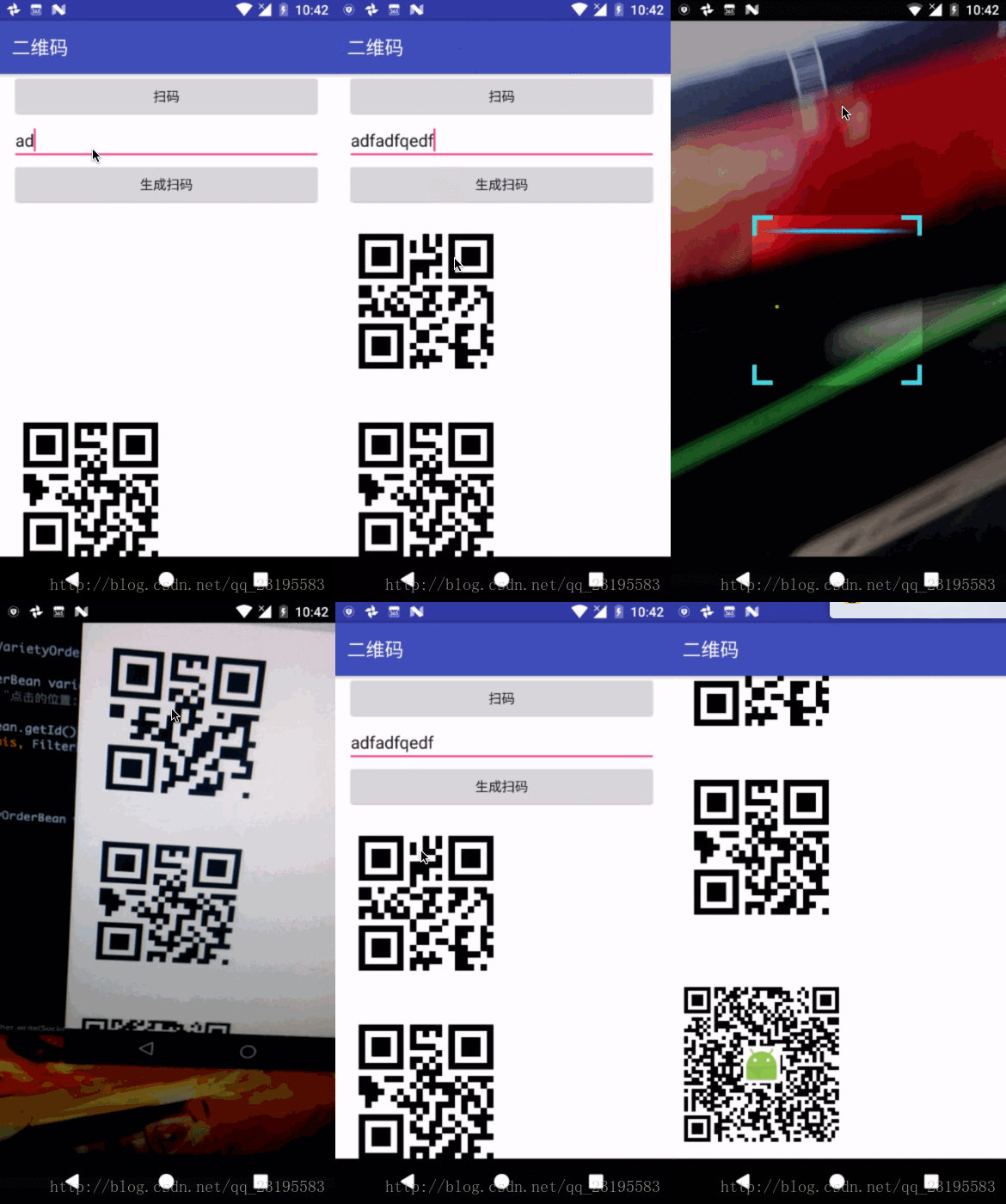
Android開發框架之自定義ZXing二維碼掃描界面並解決取景框拉伸問題
此項目源碼地址:請點擊這裡
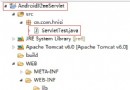
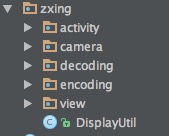
看一下zxing的項目結構,我這裡直接拿過來用的
看一下掃碼的activity:
package com.fanyafeng.barcode.activity;
import android.content.Intent;
import android.graphics.Bitmap;
import android.net.Uri;
import android.os.Bundle;
import android.support.design.widget.FloatingActionButton;
import android.support.design.widget.Snackbar;
import android.support.v7.app.AppCompatActivity;
import android.support.v7.widget.Toolbar;
import android.view.View;
import android.widget.TextView;
import android.widget.Toast;
import com.fanyafeng.barcode.R;
import com.fanyafeng.barcode.BaseActivity;
import com.fanyafeng.barcode.util.ImageUtil;
import com.fanyafeng.barcode.zxing.activity.CaptureActivity;
import com.fanyafeng.barcode.zxing.activity.CodeUtils;
//需要搭配baseactivity,這裡默認為baseactivity,並且默認Baseactivity為包名的根目錄
public class ScanCodeActivity extends BaseActivity {
  /**
   * 掃描跳轉Activity RequestCode
   */
  public static final int REQUEST_CODE = 111;
  /**
   * 選擇系統圖片Request Code
   */
  public static final int REQUEST_IMAGE = 112;
  /**
   * 請求CAMERA權限碼
   */
  public static final int REQUEST_CAMERA_PERM = 101;
  private TextView tvResult;
  @Override
  protected void onCreate(Bundle savedInstanceState) {
    super.onCreate(savedInstanceState);
    setContentView(R.layout.activity_scan_code);
//這裡默認使用的是toolbar的左上角標題,如果需要使用的標題為中心的采用下方注釋的代碼,將此注釋掉即可
    title = getString(R.string.title_activity_scan_code);
    initView();
    initData();
  }
  //初始化UI空間
  private void initView() {
    tvResult = (TextView) findViewById(R.id.tvResult);
  }
  //初始化數據
  private void initData() {
  }
  @Override
  public void onClick(View v) {
    super.onClick(v);
    switch (v.getId()) {
      case R.id.btnScan:
        Intent intent = new Intent(getApplication(), CaptureActivity.class);
        startActivityForResult(intent, REQUEST_CODE);
//        本地掃描,識別相冊中的二維碼
//        Intent intent = new Intent(Intent.ACTION_GET_CONTENT);
//        intent.addCategory(Intent.CATEGORY_OPENABLE);
//        intent.setType("image/*");
//        startActivityForResult(intent, REQUEST_IMAGE);
        break;
    }
  }
  @Override
  protected void onActivityResult(final int requestCode, int resultCode, Intent data) {
    super.onActivityResult(requestCode, resultCode, data);
    /**
     * 處理二維碼掃描結果
     */
    if (requestCode == REQUEST_CODE) {
      //處理掃描結果(在界面上顯示)
      if (null != data) {
        Bundle bundle = data.getExtras();
        if (bundle == null) {
          return;
        }
        if (bundle.getInt(CodeUtils.RESULT_TYPE) == CodeUtils.RESULT_SUCCESS) {
          String result = bundle.getString(CodeUtils.RESULT_STRING);
          Toast.makeText(this, "解析結果:" + result, Toast.LENGTH_LONG).show();
          tvResult.setText(result);
        } else if (bundle.getInt(CodeUtils.RESULT_TYPE) == CodeUtils.RESULT_FAILED) {
          Toast.makeText(ScanCodeActivity.this, "解析二維碼失敗", Toast.LENGTH_LONG).show();
        }
      }
    }
    /**
     * 選擇系統圖片並解析
     */
    else if (requestCode == REQUEST_IMAGE) {
      if (data != null) {
        Uri uri = data.getData();
        try {
          CodeUtils.analyzeBitmap(ImageUtil.getImageAbsolutePath(this, uri), new CodeUtils.AnalyzeCallback() {
            @Override
            public void onAnalyzeSuccess(Bitmap mBitmap, String result) {
              Toast.makeText(ScanCodeActivity.this, "解析結果:" + result, Toast.LENGTH_LONG).show();
              tvResult.setText(result);
            }
            @Override
            public void onAnalyzeFailed() {
              Toast.makeText(ScanCodeActivity.this, "解析二維碼失敗", Toast.LENGTH_LONG).show();
            }
          });
        } catch (Exception e) {
          e.printStackTrace();
        }
      }
    } else if (requestCode == REQUEST_CAMERA_PERM) {
      Toast.makeText(this, "從設置頁面返回...", Toast.LENGTH_SHORT).show();
    }
  }
}
注釋中有本地二維碼的識別
以上所述是小編給大家介紹的Android利用ZXing掃描二維碼的實例代碼解析,希望對大家有所幫助,如果大家有任何疑問請給我留言,小編會及時回復大家的。在此也非常感謝大家對本站網站的支持!
 Android開發之SoundPool使用詳解
使用SoundPool播放音效 如果應用程序經常播放密集、急促而又短暫的音效(如游戲音效)那麼使用MediaPlayer顯得有些不太適合了。因為MediaPlayer
 Android Studio初體驗之導入eclipse項目
本篇使用到的Android Studio版本為1.0, Eclipse ADT版本22.3.0。 主要介紹兩種導入方式: 先用Eclipse導出為Gradle build
 android錯誤 aapt.exe已停止工作的解決方法
在使用eclipse進行安卓java的編程的時候,有時候我們會遇到這樣的問題:那就是無故彈出aapt.exe停止工作的提示,雖然程序不會崩潰,但是這個提示經常彈出很是煩人
 Android安卓手機如何進入工程模式的方式
說到工程模式,好多非技術流的玩家都很頭疼。手機工程模式給人的印象就是生硬的黑白屏,全屏的英文和代碼命令,就像視窗重新回到了DOS系統,雖然好奇但又怕手機變磚