編輯:關於Android編程
前言:
多年之前接觸過zxing實現二維碼,沒想到今日項目中再此使用竟然使用的還是zxing,百度之,竟是如此牛的玩意。
當然,項目中我們也許只會用到二維碼的掃描和生成兩個功能,所以不必下載完整的jar包,使用簡化版的即可,下文可見。
這篇文章講述:
1、如果快速在項目中集成zxing,實現掃描和生成二維碼功能
2、根據項目需求去修改源碼實現我們的要求並進行優化
一、快速集成zxing二維碼
1、下載庫文件 :http://xiazai.jb51.net/201611/yuanma/ZXingBarCode_jb51.zip ,
下載完成後可以看到: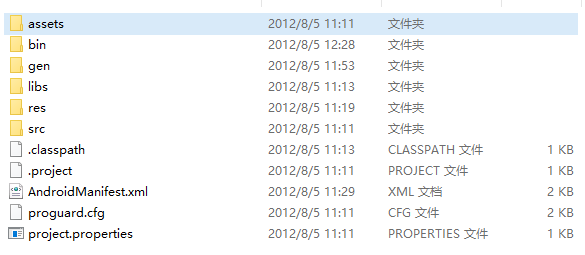
我們從這些文件中拷貝需要的到自己的項目中,下面開始:
①、res 目錄下 : raw文件夾 整個復制到個人項目相對位置
②、res --> values目錄下:ids.xml文件中的內容全部復制到個人項目相對位置,個人項目沒有則直接復制文件到相對位置
③、res --> values目錄下:colors.xml文件中的內容全部復制到個人項目的相對位置
④、res --> layout目錄下:camera.xml 布局文件復制到個人項目相對位置
⑤、res --> drawable_mdpi 目錄下:navbar.9.png圖片復制到個人項目相對位置,這張圖片是標題欄背景圖片,這裡建議先改成navbar.png 不要使用.9圖片
⑥、libs目錄下:zxing.jar文件復制到個人項目相對位置,並且右鍵點擊as library
⑦、src --> com目錄下:zxing 文件夾復制到個人項目相對位置 ,會報錯,修改R的目錄結構即可
⑧、AndroidManifest.xml文件中 添加 (二維碼掃描activity,這個需要後面自己去修改,用於實現自己的要求)
<activity android:name="com.zxing.activity.CaptureActivity"/>
⑨、AndroidManifest.xml文件中 添加權限
<uses-permission android:name="android.permission.CAMERA" />
  <uses-permission android:name="android.permission.VIBRATE" />
  <uses-permission android:name="android.permission.READ_EXTERNAL_STORAGE" />
  <uses-permission android:name="android.permission.MOUNT_UNMOUNT_FILESYSTEMS" />
  <uses-permission android:name="android.permission.WRITE_EXTERNAL_STORAGE" />
2、准備工作完成了,下面開始寫demo
現在需求是一個主界面MainActivity.java 裡面有兩個按鈕,分別跳轉 生成二維碼界面和 掃描二維碼界面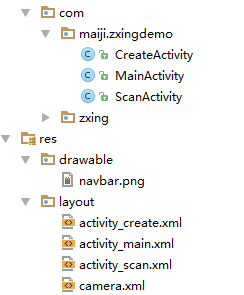
然後分別開始寫兩個activity功能的實現:
①、 生成二維碼
先寫布局文件 ,一個圖片 , 一個開始生成按鈕 , 一個輸入框(二維碼需要根據文本信息生成,沒有文本信息無法生成)
activity_create.xml
<?xml version="1.0" encoding="utf-8"?>
<LinearLayout xmlns:android="http://schemas.android.com/apk/res/android"
  xmlns:tools="http://schemas.android.com/tools"
  android:layout_width="match_parent"
  android:layout_height="match_parent"
  android:orientation="vertical"
  tools:context="com.maiji.zxingdemo.CreateActivity">


  <ImageView
    android:id="@+id/create_img"
    android:layout_width="300dp"
    android:layout_height="300dp"
    android:scaleType="fitXY"
    android:layout_gravity="center_horizontal"
    />

  <Button
    android:id="@+id/create_btn"
    android:layout_width="wrap_content"
    android:layout_height="wrap_content"
    android:layout_gravity="center_horizontal"
    android:text="開始生成二維碼"
    />

  <EditText
    android:id="@+id/create_edit"
    android:layout_width="match_parent"
    android:layout_height="wrap_content" />
</LinearLayout>
activity代碼: 代碼比較簡單 ,不在此解釋了
private ImageView create_img;
  private Button create_btn;
  private EditText create_edit;

  @Override
  protected void onCreate(Bundle savedInstanceState) {
    super.onCreate(savedInstanceState);
    setContentView(R.layout.activity_create);

    initView();
    initEvent();

  }

  private void initEvent() {
    create_btn.setOnClickListener(this);
  }

  private void initView() {
    create_img = (ImageView) findViewById(R.id.create_img);
    create_btn = (Button) findViewById(R.id.create_btn);
    create_edit = (EditText) findViewById(R.id.create_edit);
  }

  @Override
  public void onClick(View v) {
    switch (v.getId()){
      case R.id.create_btn:
        String content = "" ;
        if (create_edit.getText().toString().equals("")){
          Toast.makeText(this,"請輸入二維碼信息",Toast.LENGTH_SHORT).show();
          return;
        }
        content = create_edit.getText().toString();
        try {
          //生成二維碼圖片,第一個參數是二維碼的內容,第二個參數是正方形圖片的邊長,單位是像素
          Bitmap qrcodeBitmap = EncodingHandler.createQRCode(content, 800);
          if (qrcodeBitmap!=null) {
            create_img.setImageBitmap(qrcodeBitmap);
          }else{
            Toast.makeText(this,"生成二維碼失敗",Toast.LENGTH_SHORT).show();
          }
        } catch (Exception e) {
          // TODO Auto-generated catch block
          e.printStackTrace();
        }
        break;
    }
  }

  public byte[] Bitmap2Bytes(Bitmap bm) {
    ByteArrayOutputStream baos = new ByteArrayOutputStream();
    bm.compress(Bitmap.CompressFormat.PNG, 100, baos);
    return baos.toByteArray();
  }
效果圖:
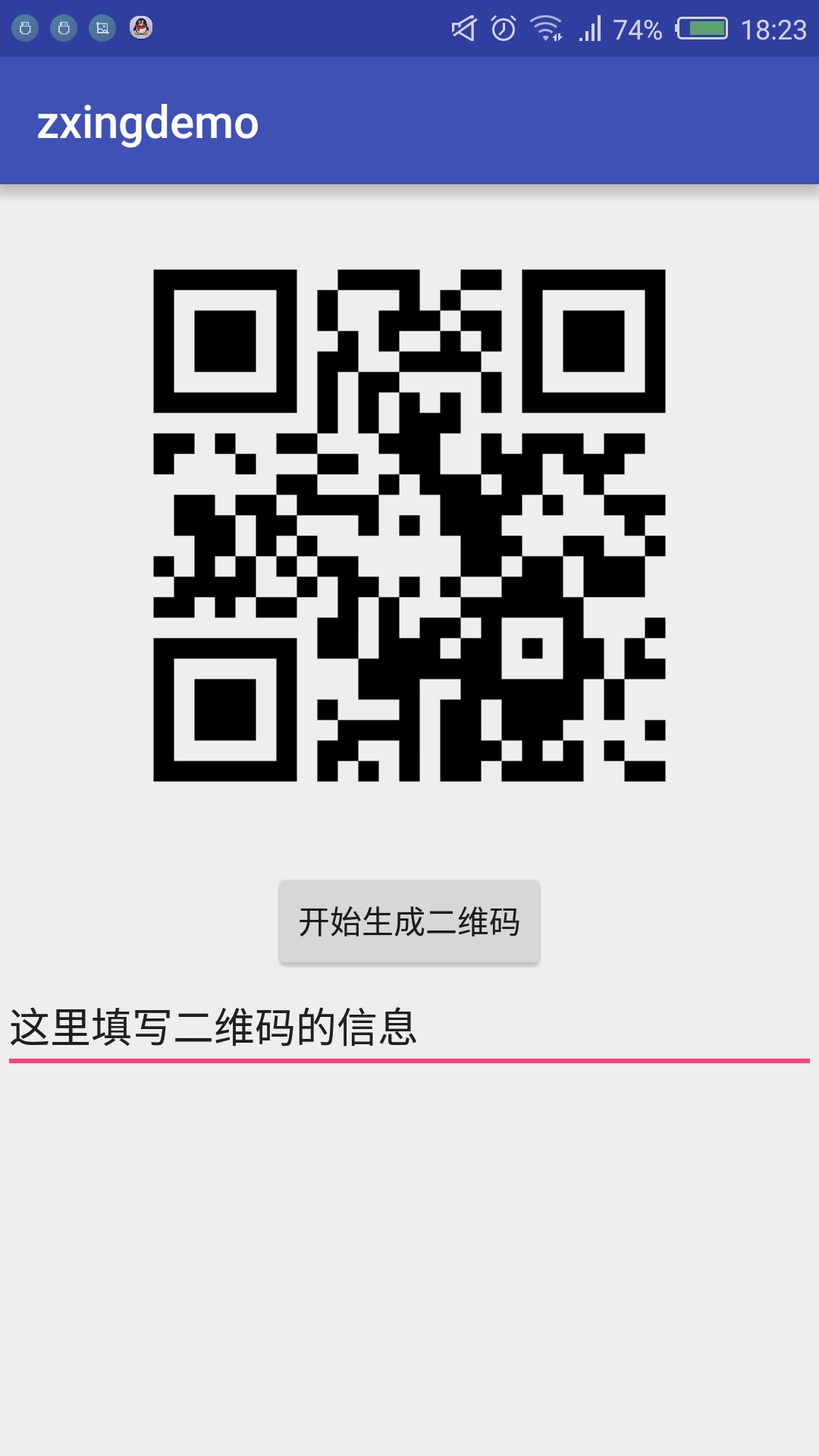
②、掃描二維碼
這個就更簡單了,只需要打開一個zxing提供的activity 然後獲取到掃描得到的字符串即可
看ScanActivity(掃描Activity)的關鍵代碼
private TextView zxing_content;

@Override
protected void onCreate(Bundle savedInstanceState) {
  super.onCreate(savedInstanceState);
  setContentView(R.layout.activity_scan);
  zxing_content = (TextView) findViewById(R.id.zxing_content);
  Intent startScan = new Intent(this,CaptureActivity.class);
  startActivityForResult(startScan, 0); //實際打開了一個zxing提供給我們的掃描activity,當然我們後面會對這個activity進行一些優化修改

}

/**
 * 掃一掃,成功後返回值進行判斷
 */
@Override
public void onActivityResult(int requestCode, int resultCode, Intent data) {
  super.onActivityResult(requestCode, resultCode, data);
  if (resultCode == -1) {
    String result = data.getExtras().getString("result");
    zxing_content.setText(result); //顯示掃描二維碼得到的數據
  }
}
布局文件:
<?xml version="1.0" encoding="utf-8"?>
<RelativeLayout xmlns:android="http://schemas.android.com/apk/res/android"
  xmlns:tools="http://schemas.android.com/tools"
  android:layout_width="match_parent"
  android:layout_height="match_parent"
  tools:context="com.maiji.zxingdemo.ScanActivity">

  <TextView
    android:id="@+id/zxing_content"
    android:layout_width="wrap_content"
    android:layout_height="wrap_content"
    android:layout_centerInParent="true"
    android:textSize="30sp"
    />
</RelativeLayout>
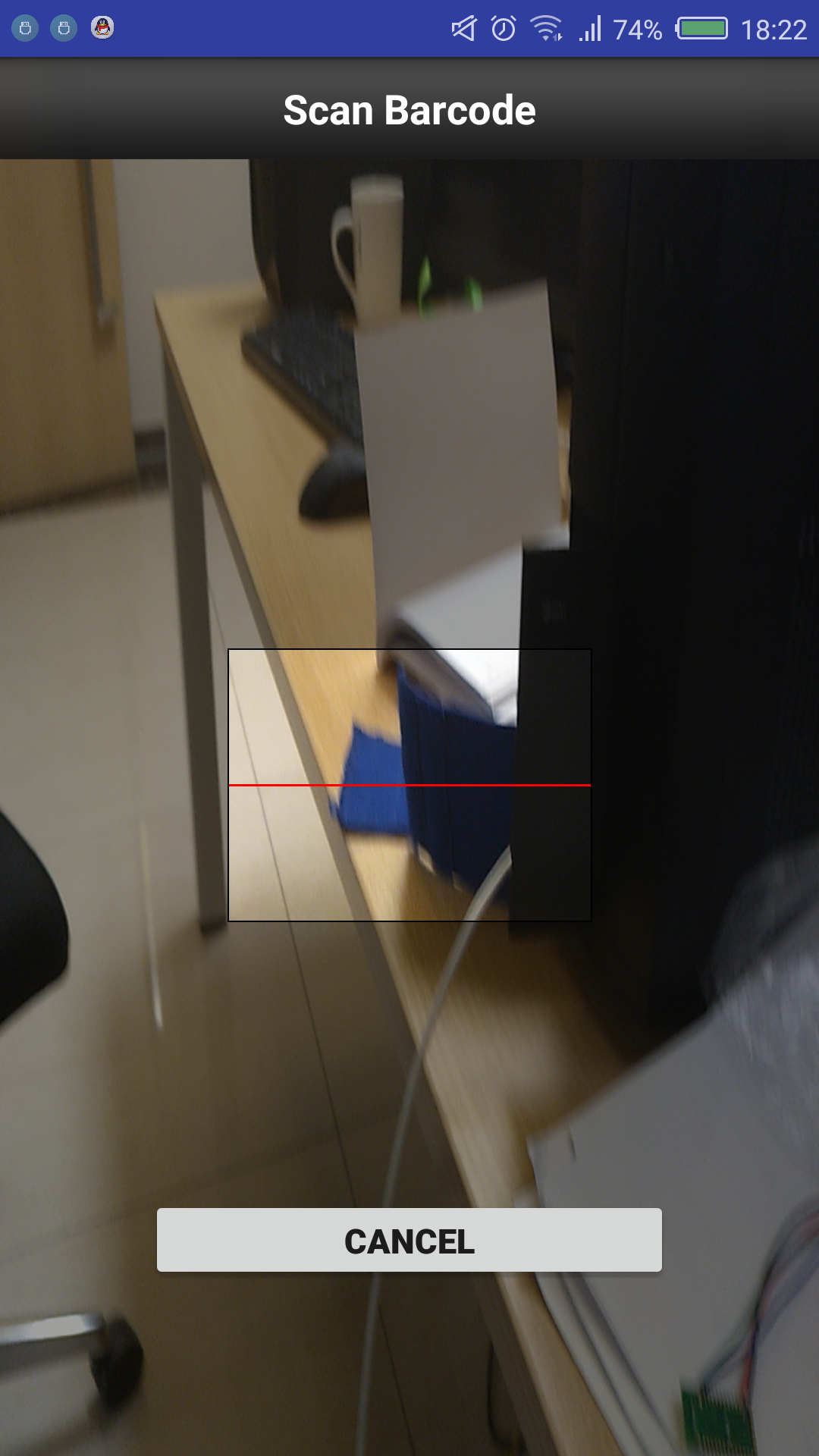
效果圖:
二、修改源碼,實現項目的需求
1、修改掃描二維碼的界面
對應的是 zxing-->activity-->CaptureActivity.java ,布局文件為 camera.xml
所以修改界面只需要在 camera.xml文件中修改即可。
無非就是把原來的“CANCEL”取消按鈕去掉,把頂部的標題欄換一下。
布局裡面有一個 <SurfaceView>控件 用於顯示相機拍出的畫面預覽,這裡可以根據需求改是全界面顯示還是顯示局部
<com.zxing.view.ViewfinderView>控件,即掃描框,默認的是寬高比1:1.5,實際需要修改寬高,在下面介紹
2、修改掃描框的寬高
第1步操作做完之後會發現,我們沒法修改掃描框的寬高。
修改掃描框寬高很簡單,找到 zxing-->camera-->CameraManager.java 文件
這裡較為頂部的代碼中看到:
 private static final int MIN_FRAME_WIDTH = 240;
 private static final int MIN_FRAME_HEIGHT = 240;
 private static final int MAX_FRAME_WIDTH = 480;
 private static final int MAX_FRAME_HEIGHT = 480;
這四個屬性的值即掃描框的寬高,然後可以根據需求直接修改,當然這個值在不同分辨率的設備上寬高不一致 , 有需要的話可以進行一下單位轉換
 public static int Dp2Px( Context context,float dp) {
  final float scale = context.getResources().getDisplayMetrics().density;
  return (int) (dp * scale + 0.5f);
 }
效果圖: 我修改了掃描框的最小最大寬高分別一致,並且載camera.xml布局中刪去了“CANCEL”取消按鈕
3、給掃描框添加文字提示
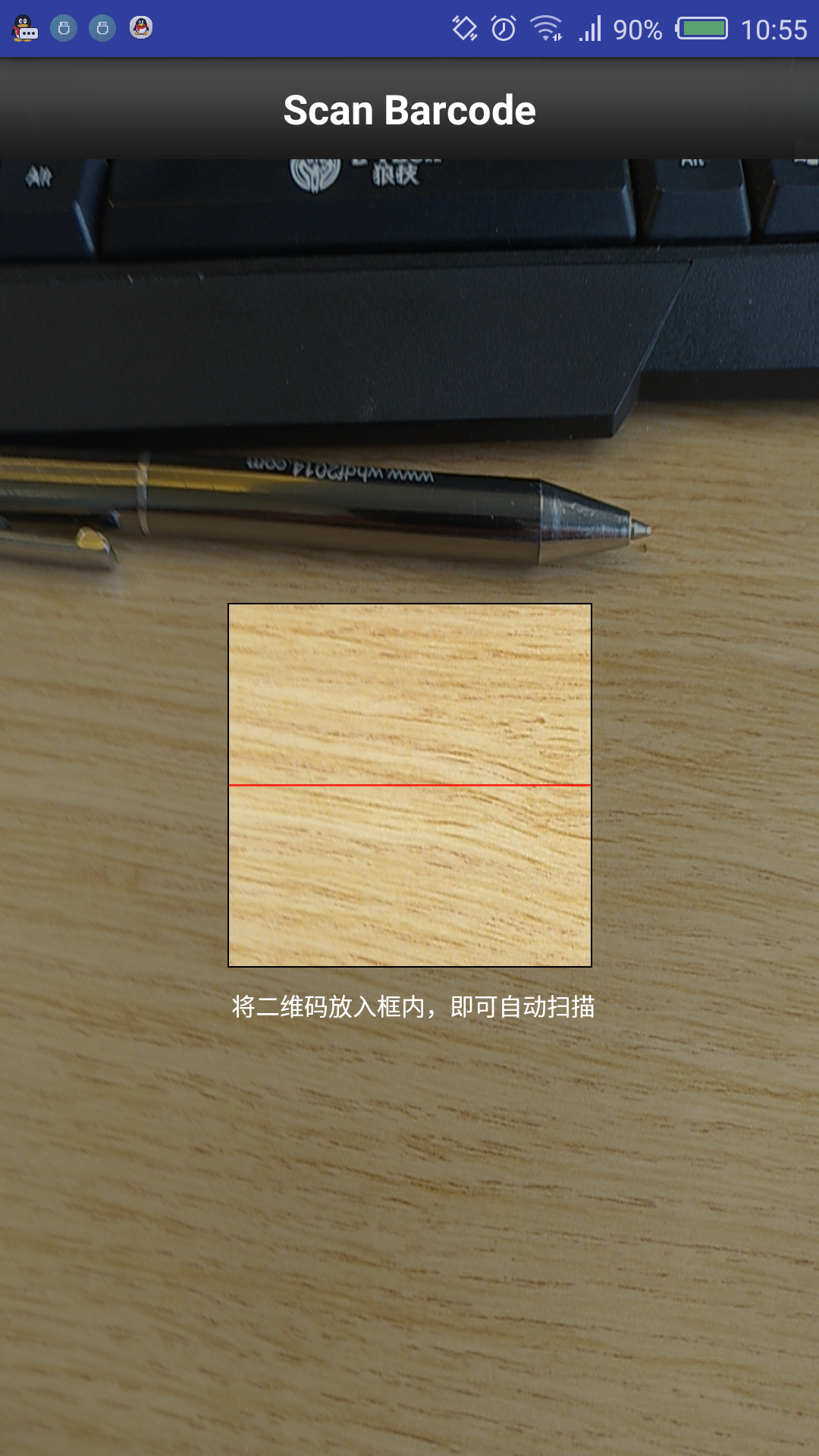
看一下微信的掃描界面,會發現掃描框下面有一段文字提示。 那麼我們這裡沒有,需要添加
找到zxing-->view-->Viewfinderview.java
這裡是自定義掃描框的類
找到代碼:
 canvas.drawRect(frame.left + 2, middle - 1, frame.right - 1, middle + 2, paint);

   Collection<ResultPoint> currentPossible = possibleResultPoints;
在這兩行代碼之間我們畫上文字提示
canvas.drawRect(frame.left + 2, middle - 1, frame.right - 1, middle + 2, paint);
    TextPaint textPaint = new TextPaint();
   textPaint.setARGB(0xFF, 0xFF, 0xFF,0xFF);  //字體顏色
   textPaint.setTextSize(32);  //字體大小
   textPaint.setAntiAlias(true); //設置抗鋸齒,否則字跡會很模糊
   StaticLayout layout = new StaticLayout("將二維碼放入框內,即可自動掃描",textPaint,
       frame.right-frame.left, Layout.Alignment.ALIGN_NORMAL,1.0F,0.0F,true);
   canvas.translate(frame.left+5, (float) (frame.bottom + (float)30)); //繪制起始位置
   layout.draw(canvas);
   Collection<ResultPoint> currentPossible = possibleResultPoints;
然後在看下掃描界面效果圖:
4、解決掃描界面相機預覽拉伸變形問題
實現了上面幾步的優化,仔細的同學可能會發現,如果我們給SurfaceView設置全屏顯示(可以看到的相機畫面很多),會發現相機拍攝出來的預覽圖有些拉伸變形
原因:zxing橫屏變豎屏之後,Camera的代碼還是采用的橫屏代碼設置的參數
優化方法:找到 zxing-->camera--> CameraConfigurationManager.java
initFromCameraParameters方法中,在 Log.d(TAG, "Screen resolution: " + screenResolution);這句之後增加
Point screenResolutionForCamera = new Point();
screenResolutionForCamera.x = screenResolution.x;
screenResolutionForCamera.y = screenResolution.y;

if (screenResolution.x < screenResolution.y) {
screenResolutionForCamera.x = screenResolution.y;
screenResolutionForCamera.y = screenResolution.x;
 }
再將cameraResolution = getCameraResolution(parameters, screenResolution);更改為
cameraResolution = getCameraResolution(parameters, screenResolutionForCamera);
完成之後,在進行掃描操作,這時候相機拍出來的預覽界面就正常顯示,不再有拉伸變形問題。
至此便給項目引入了一個可以使用的二維碼模塊功能了。
以上就是本文的全部內容,希望對大家的學習有所幫助,也希望大家多多支持本站。
 自己實現android側滑菜單
當今的android應用設計中,一種主流的設計方式就是會擁有一個側滑菜單,以圖為證: 實現這樣的側滑效果,在5.0以前我們用的最多的就是SlidingMenu這
 音樂播放器
音樂播放器
一、---框架---(1)新建布局,包括三個按鈕:播放、暫停、繼續播放,還有一個進度條(2)建立一個Service,其中有播放、暫停、繼續播放的方法(3)因為有進度條,所
 第八章:Activity與Activity調用棧分析
知識點目錄 8.1 Activity 8.1.1 起源 8.1.2 Activity形態 8.1.3 生命周期 8.2 Activity任務棧簡介 8.3 Activit
 Android開發之搜芽項目的圖片加載問題(使用Volley進行網絡圖片加載)
搜芽的移動開發這幾天進度相對來說非常的快。但是美中不足的就是網絡圖片的加載問題。我有兩套方案: 1)沿用迅雷動漫的圖片加載。迅雷動漫也是用的一個開源的庫。但是不知道是我使