編輯:關於Android編程
使用Eclipse做Android開發,需要先在Eclipse上安裝ADT(Android Development Tools)插件。
1.安裝JDK 1.7
JDK下載:http://www.jb51.net/softs/75615.html,下載JDK7軟件包,我安裝的是1.7.0_55版本。安裝完JDK後,配置下JDK環境即可。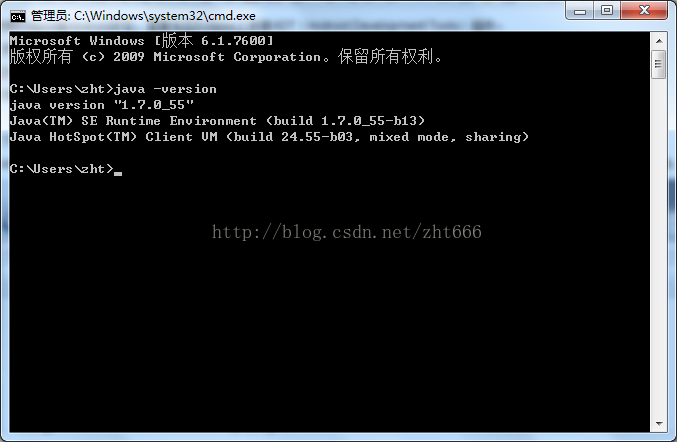
2.下載Eclipse
Eclipse下載:http://www.jb51.net/softs/75615.html,我下載的eclipse-java-kepler-SR2-win32.zip,解壓到自己的目錄下即可使用,無需安裝。雙擊eclipse.exe即可運行。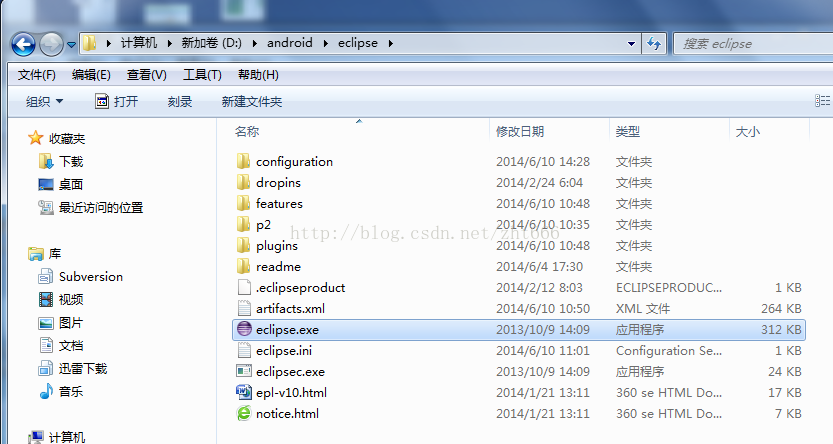
3.安裝Android SDK
Android SDK下載:http://unity.jb51.net/soft/266.html下載adt-bundle-windows-x86-20140321.zip
這個安裝包中包含了SDK和Eclipse,安裝包自帶的Eclipse可以直接進行Android開發,無需配置。這裡,只使用解壓後的sdk文件夾,將sdk存放到自己的目錄下。


4.為Eclipse安裝ADT插件,在線安裝
啟動Eclipse,點擊菜單Help -> Install New Software ...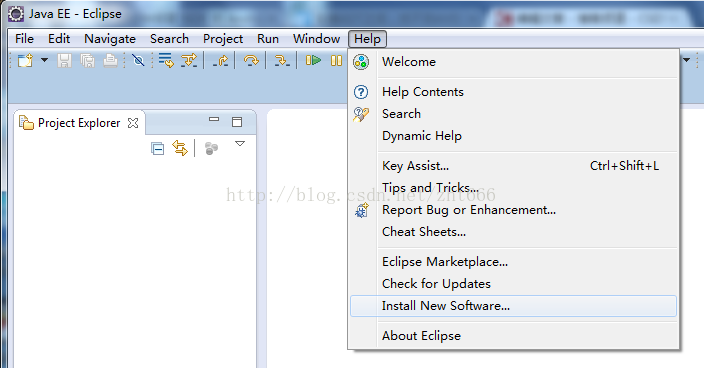
在彈出的菜單中,點擊Add,輸入名稱,然後在URL中輸入:http://dl-ssl.google.com/android/eclipse/
之後點擊Next,選擇勾選ADT和NDK插件,選擇安裝即可,安裝過程比較慢,需要耐心等待。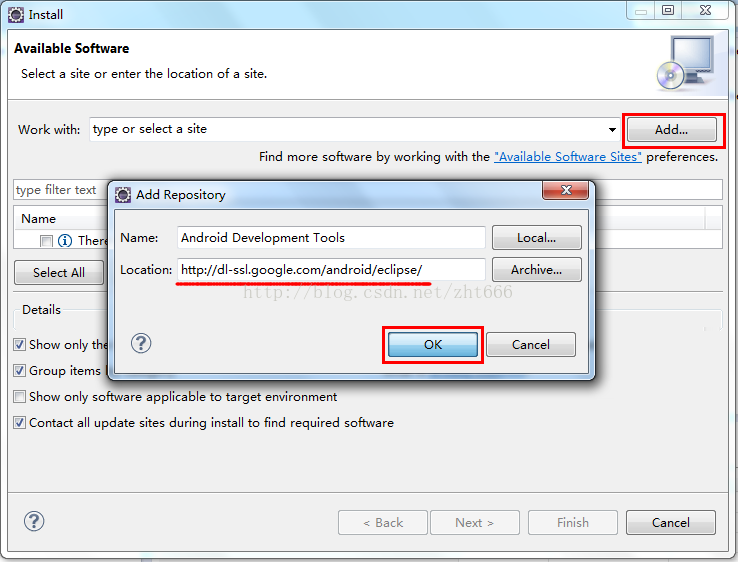
按照提示一步一步安裝完成後,會提示重啟Eclipse。重啟後如果發現Window菜單下沒有出現AVD Manager菜單,則按照下面的方法操作:
Window->Customize Perspective->Command Groups availability->Available command groups->勾選Android SDK and AVD Manager
我是將Android相關的選項都勾選了,如下圖,這樣Window菜單下就有Android SDK Manager和Android Virtual Device Manager菜單了。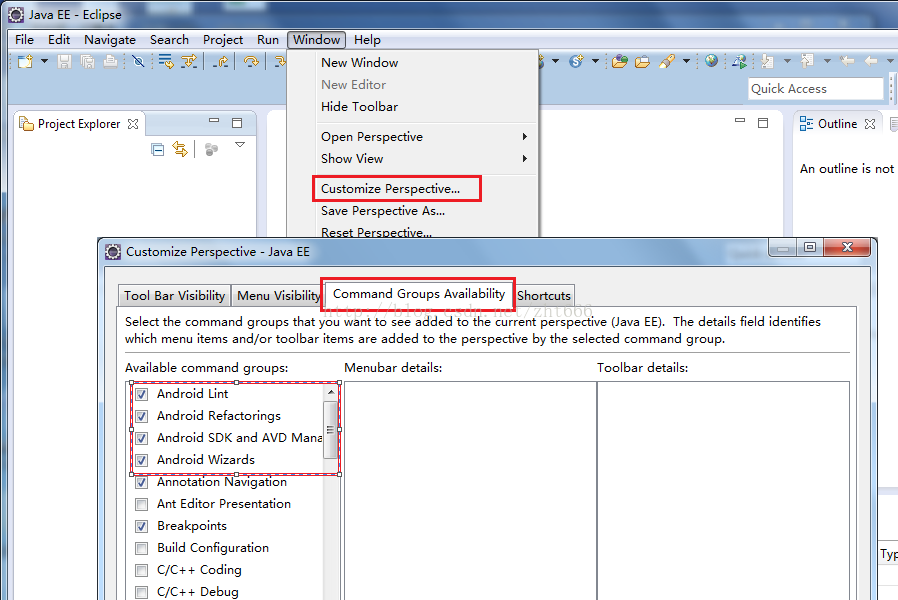
勾選後的Window菜單項: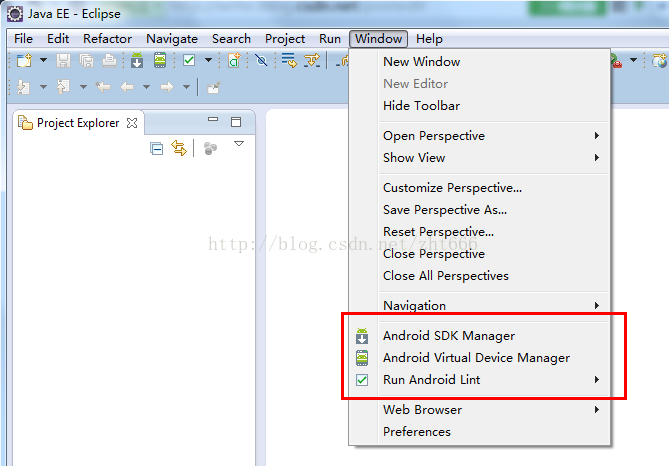
5.創建一個虛擬Android設備
點擊Window->Android Virtual Device Manager,在彈出的對話框中刪除系統默認的一個虛擬設備,然後點擊New來添加,填寫相關參數,如下圖所示: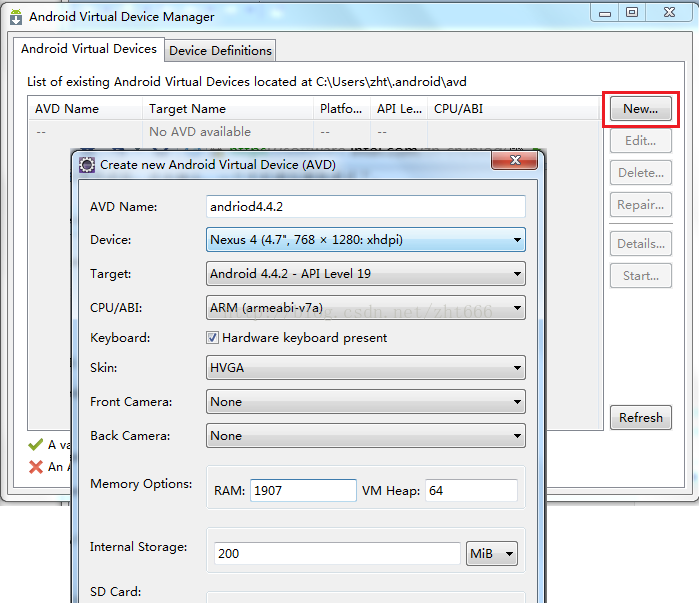
新增虛擬Android設備後,點擊Start...啟動Android虛擬機,啟動過程非常慢,一定要有耐心。。。
6.創建一個Android項目
File->New->Other,選擇Android Application Project,如下圖所示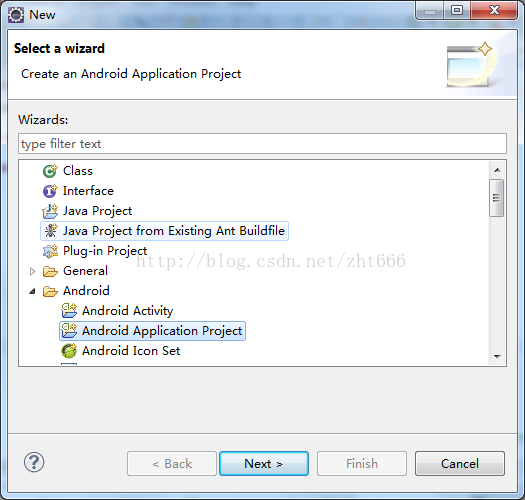
根據提示創建即可,我創建的項目叫做AndroidTest,沒有做任何修改,直接運行。
7.運行Android項目
待虛擬機啟動好後,再運行Android程序,虛擬設備啟動後的界面如下: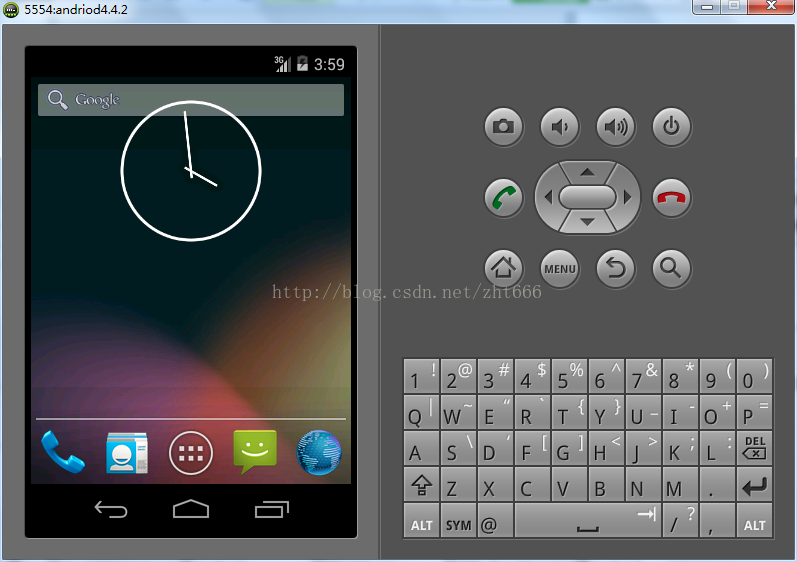
運行Android程序方法:選中項目,點擊菜單Run -> Run As -> 1 Adnroid Application,等待自動在虛擬機中運行,運行成功界面如下: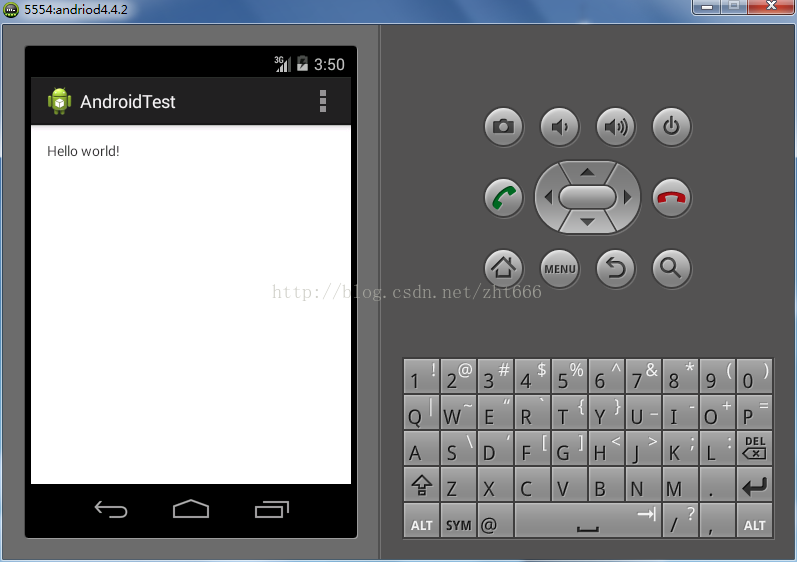
至此,Android開發環境搭建完畢!
原文鏈接:http://blog.csdn.net/zht666/article/details/29837777
以上就是本文的全部內容,希望對大家的學習有所幫助,也希望大家多多支持本站。
 Android測試官方教程翻譯(三)--構建設備單元測試
翻譯難有謬誤,錯誤之處敬請指出。遇到不理解之處請對照官方英文資料。 mock object,mocking framework在前兩篇博文中也多次出現,不知如何翻譯,就
 Android開發之MVP模式的學習
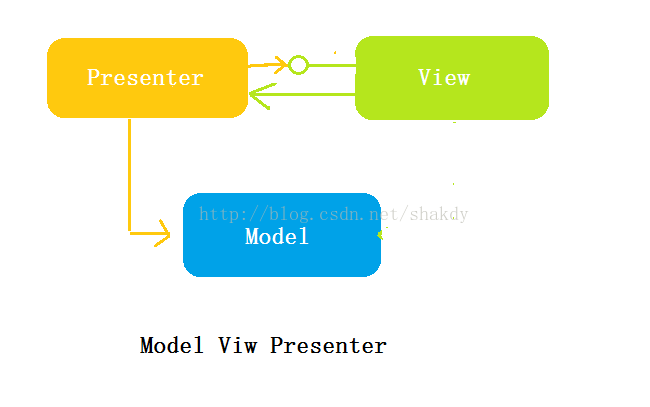
Android開發之MVP模式的學習:提問:明白如何選擇開發框架,和為什麼要學MVP模式觀察:比較MVC模式和MVP模式,理解MVP模式的概念使用:通過一個例子,學習如何
 Enhancing Android UI with Custom Views 通過自定義view來讓你的UI更屌!
There are many great advantages to building your own UI components, such as the abili
 POJ 1365 Prime Land
Prime Land Time Limit: 1000MS Memory Limit: 10000K Total Submissions: 2972