編輯:關於Android編程
Android 圖片選擇
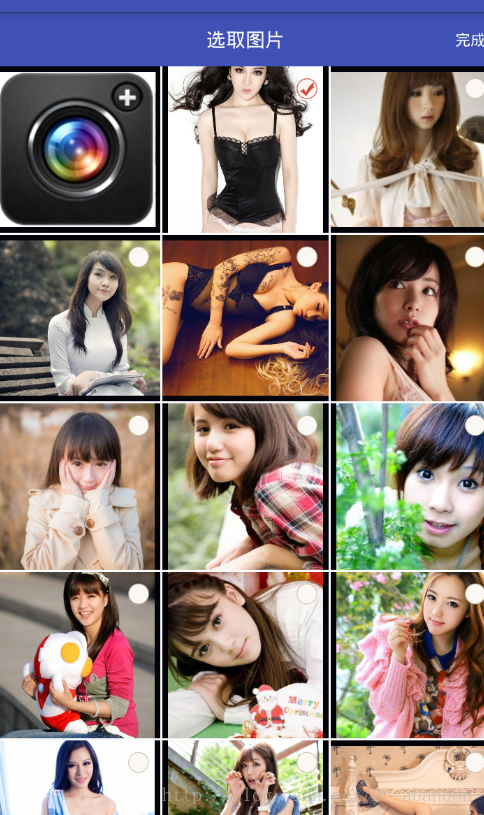
可以達到的效果:
1.第一個圖片的位置放照相機,點擊打開照相機
2.其余的是顯示全部存儲的圖片,點擊一次是查看大圖,長按則是每張圖片出現一個checkBox,可以進行選擇
下面是實例效果圖
MainActivity 類
public class MainActivity extends AppCompatActivity implements AdapterView.OnItemClickListener, AdapterView.OnItemLongClickListener, ImageAdapter.OnImageCheckListener, View.OnClickListener {


  private static final int CAMERA_CODE = 12;
  List<File> fileList = new ArrayList<>();
  ImageAdapter adapter;

  GridView gvImage;
  TextView tvFinish;


  @Override
  protected void onCreate(Bundle savedInstanceState) {
    super.onCreate(savedInstanceState);
    setContentView(R.layout.activity_main);
    initView();
    //彈出對話框,加載數據
    loadData();
  }

  private void initView() {
    gvImage = (GridView) findViewById(R.id.gv_image);
    tvFinish = (TextView) findViewById(R.id.tv_finish);


    adapter = new ImageAdapter(this, fileList);
    adapter.setOnImageCheckListener(this);
    gvImage.setAdapter(adapter);
    gvImage.setOnItemClickListener(this);
    gvImage.setOnItemLongClickListener(this);

    tvFinish.setOnClickListener(this);
  }

  private ProgressDialog showProgressDialog() {
    //彈出對話框
    ProgressDialog dialog = new ProgressDialog(this);
    dialog.setTitle("提示");
    dialog.setMessage("正在加載圖片,請稍等。。。");
    dialog.show();
    return dialog;
  }

  private void loadData() {
    final ProgressDialog dialog = showProgressDialog();
    //開啟線程
    new Thread() {
      @Override
      public void run() {
        super.run();
        //遞歸
        //從sd卡中獲取所有圖片
        getFile(Environment.getExternalStorageDirectory());
        runOnUiThread(new Runnable() {
          @Override
          public void run() {
            dialog.dismiss();
            adapter.notifyDataSetChanged();
          }
        });
      }
    }.start();
  }

  public void getFile(File dir) {
    //1. 獲取子目錄
    File[] files = dir.listFiles();
    if (files == null)
      return;
    //集合或者數組去點for
    for (File file : files) {
      if (file.isDirectory())
        getFile(file);
      else {
        //加載圖片
        if (file.getName().endsWith(".png") || file.getName().endsWith(".jpg")) {
          fileList.add(file);
        }
      }

    }
  }

  File cameraFile;

  //點擊
  @Override
  public void onItemClick(AdapterView<?> parent, View view, int position, long id) {
    if (position == 0) {
      //getAbsolutePath返回的路徑是沒有"/"
      cameraFile = new File(Environment.getExternalStorageDirectory().getAbsolutePath() + "/DCIM/" + System.currentTimeMillis() + ".png");
      //打開照相機
      Intent intent = new Intent(MediaStore.ACTION_IMAGE_CAPTURE);
      //照相機需要帶數據
      intent.putExtra(MediaStore.EXTRA_OUTPUT, Uri.fromFile(cameraFile));
      startActivityForResult(intent, CAMERA_CODE);
    } else {
      //打開大圖
      File file = fileList.get(position - 1);
      //帶數據跳轉到現實大圖
      Intent intent = new Intent(this, ShowBigImage.class);
      intent.putExtra("file", file);
      startActivity(intent);
    }
  }


  @Override
  protected void onActivityResult(int requestCode, int resultCode, Intent data) {
    super.onActivityResult(requestCode, resultCode, data);
    Log.e("TAG", resultCode + "---------------------");
    if (requestCode == CAMERA_CODE && resultCode == RESULT_OK) {
      Log.e("TAG", (cameraFile.exists()) + "");
      fileList.add(0, cameraFile);
      adapter.notifyDataSetChanged();
    }
  }

  //長按
  @Override
  public boolean onItemLongClick(AdapterView<?> parent, View view, int position, long id) {
    if (position == 0)
      return false;
    else {
      adapter.open(position);
    }
    return true;
  }

  @Override
  public void onImageCheck(boolean b) {
    //b代表 適配器中 有沒有勾選的值
    tvFinish.setEnabled(b);

  }

  @Override
  public void onClick(View v) {
    //需要知道有哪些數據被選中
    //不能使用泛型,ArrayList才實現了序列化,List沒有實現
    ArrayList<File> resultList = new ArrayList<>();
    //通過適配器中的 為true的 選中的項來加載file
    SparseBooleanArray booleanArray = adapter.getBooleanArray();
    for (int i = 0; i < booleanArray.size(); i++) {
      boolean isCheck = booleanArray.get(booleanArray.keyAt(i));
      if (isCheck) {
        int position = booleanArray.keyAt(i);
        resultList.add(fileList.get(position - 1));
      }
    }
    Intent intent = new Intent();
    intent.putExtra("list", resultList);
    //返回數據
    setResult(RESULT_OK, intent);
    finish();
  }
}
ImageAdapter 類
public class ImageAdapter extends ListItemAdapter<File> {

  private boolean select = false;


  public void open(int posisiont) {
    select = true;
    booleanArray.put(posisiont, true);
    if (onImageCheckListener != null)
      onImageCheckListener.onImageCheck(true);
    this.notifyDataSetChanged();
  }

  public void close() {
    select = false;
    booleanArray.clear();
    notifyDataSetChanged();
  }

  //position
  //HashMap<Integer, Boolean> map = new HashMap<>();

  private SparseBooleanArray booleanArray = new SparseBooleanArray();

  public SparseBooleanArray getBooleanArray() {
    return booleanArray;
  }

  public ImageAdapter(Context context, List<File> list) {
    super(context, list);
  }

  @Override
  public int getCount() {
    //多出來的就是照相機
    return super.getCount() + 1;
  }

  //  @Override
//  public View getView(int position, View convertView, ViewGroup parent) {
//    if (convertView == null) {
//      ImageView iv = new ImageView(mContext);
//      iv.setScaleType(ImageView.ScaleType.CENTER_CROP);
//      iv.setBackgroundColor(Color.argb(0xFF, 0x07, 0x05, 0x18));
//      int width = mContext.getResources().getDisplayMetrics().widthPixels / 3 - 2;
//      GridView.LayoutParams params = new GridView.LayoutParams(width, width);
//      iv.setPadding(2, 2, 2, 2);
//      iv.setLayoutParams(params);
//      convertView = iv;
//    }
//    ImageView iv = (ImageView) convertView;
//    if (position == 0) {
//      //照相機
//      iv.setImageResource(R.mipmap.camera);
//    } else {
//      iv.setImageURI(Uri.fromFile(getItem(position - 1)));
//    }
//    return convertView;
//  }
  @Override
  public View getView(final int position, View convertView, ViewGroup parent) {
    ViewHolder holder;
    if (convertView == null) {
      convertView = View.inflate(mContext, R.layout.item_image, null);
      holder = new ViewHolder(convertView);
      convertView.setTag(holder);
    } else {
      holder = (ViewHolder) convertView.getTag();
    }
    if (position == 0) {
      holder.image.setImageResource(R.mipmap.camera);
      holder.checkBox.setVisibility(View.GONE);
    } else {
      holder.image.setImageURI(Uri.fromFile(getItem(position - 1)));
      if (select) {
        holder.checkBox.setVisibility(View.VISIBLE);
        //當前的需不需要勾選呢
        //null
        Boolean b = booleanArray.get(position);
        if (b == null || b == false) {
          holder.checkBox.setChecked(false);
        } else {
          holder.checkBox.setChecked(true);
        }
        //item點擊和布局沖突
        holder.checkBox.setOnClickListener(new View.OnClickListener() {
          @Override
          public void onClick(View v) {
            Boolean b = booleanArray.get(position);
            if (b == null || b == false)
              b = true;
            else
              b = false;
            booleanArray.put(position, b);
            //判斷所有的boolean,如果已經沒有一個true 關閉
            for (int i = 0; i < booleanArray.size(); i++) { //4-true 0==false
              //兩個值 key -- > 3 4
              // 0 1 2 3 4 5
              boolean isChecked = booleanArray.get(booleanArray.keyAt(i));
              Log.e("TAG", "----" + isChecked);
              Log.e("TAG", booleanArray.toString());
              if (isChecked) {
                //有被勾選的值
                if (onImageCheckListener != null)
                  onImageCheckListener.onImageCheck(true);
                return;
              }
            }
            if (onImageCheckListener != null)
              onImageCheckListener.onImageCheck(false);
            //沒有被勾選的值了
            //關閉
            close();
          }
        });
      } else {
        holder.checkBox.setVisibility(View.GONE);
      }
      //不能使用onCheck
//      holder.checkBox.setOnCheckedChangeListener(new CompoundButton.OnCheckedChangeListener() {
//        @Override
//        public void onCheckedChanged(CompoundButton buttonView, boolean isChecked) {
//          booleanArray.put(position, isChecked);
//        }
//      });
    }
    return convertView;
  }


  //回調方法。
  //寫在需要執行方法的地方
  //他實現 在需要返回的地方
  public interface OnImageCheckListener {
    public void onImageCheck(boolean b);
  }

  private OnImageCheckListener onImageCheckListener;

  //alt+insert

  public void setOnImageCheckListener(OnImageCheckListener onImageCheckListener) {
    this.onImageCheckListener = onImageCheckListener;
  }

  class ViewHolder {
    ImageView image;
    CheckBox checkBox;

    public ViewHolder(View convertView) {
      image = (ImageView) convertView.findViewById(R.id.iv_image);
      int width = mContext.getResources().getDisplayMetrics().widthPixels / 3 - 2;
      RelativeLayout.LayoutParams params = new RelativeLayout.LayoutParams(width, width);
      image.setLayoutParams(params);
      checkBox = (CheckBox) convertView.findViewById(R.id.cb_check);
    }


  }
}
ListItemAdapter類
//也可以用 extends 來限制一個泛型的父類
//在類的後面定義一個泛型
public abstract class ListItemAdapter<T> extends BaseAdapter {

  protected Context mContext;
  protected List<T> mList;

  //必須要有上下文,數據
  //List<File> List<String>
  public ListItemAdapter(Context context, List<T> list) {
    mContext = context;
    mList = list;
  }

  //適配器去加載一個List
  public void setList(List<T> list) {
    this.mList = list;
    notifyDataSetChanged();
  }

  @Override
  public int getCount() {
    return mList == null ? 0 : mList.size();
  }

  @Override
  public T getItem(int position) {
    return mList.get(position);
  }

  @Override
  public long getItemId(int position) {
    return position;
  }
}
ShowBigImage 類
public class ShowBigImage extends AppCompatActivity {


  @Override
  protected void onCreate(@Nullable Bundle savedInstanceState) {
    super.onCreate(savedInstanceState);
    ImageView iv = new ImageView(this);
    File file = (File) getIntent().getSerializableExtra("file");
    iv.setImageURI(Uri.fromFile(file));
    setContentView(iv);
  }
}
main_xml
<?xml version="1.0" encoding="utf-8"?>
<LinearLayout xmlns:android="http://schemas.android.com/apk/res/android"
  xmlns:tools="http://schemas.android.com/tools"
  android:id="@+id/activity_main"
  android:layout_width="match_parent"
  android:layout_height="match_parent"
  android:orientation="vertical"
  tools:context="com.example.administrator.imageselector.MainActivity">

  <RelativeLayout
    android:layout_width="match_parent"
    android:layout_height="50dp"
    android:background="@color/colorPrimary">

    <TextView
      android:layout_width="wrap_content"
      android:layout_height="wrap_content"
      android:layout_centerInParent="true"
      android:text="選取圖片"
      android:textColor="@android:color/white"
      android:textSize="18sp" />

    <TextView
      android:id="@+id/tv_finish"
      android:layout_width="wrap_content"
      android:layout_height="wrap_content"
      android:layout_alignParentRight="true"
      android:layout_centerVertical="true"
      android:layout_marginRight="10dp"
      android:enabled="false"
      android:text="完成"
      android:textColor="@color/textenable" />
  </RelativeLayout>

  <GridView
    android:id="@+id/gv_image"
    android:layout_width="match_parent"
    android:layout_height="match_parent"
    android:horizontalSpacing="2dp"
    android:numColumns="3"
    android:verticalSpacing="2dp" />
</LinearLayout>
item_image.xml
<?xml version="1.0" encoding="utf-8"?>
<RelativeLayout xmlns:android="http://schemas.android.com/apk/res/android"
  android:layout_width="match_parent"
  android:layout_height="match_parent"
  android:background="#03030a">

  <ImageView
    android:id="@+id/iv_image"
    android:layout_width="match_parent"
    android:layout_height="match_parent"
    android:padding="5dp"
    android:scaleType="centerCrop"
    android:src="@mipmap/camera" />

  <CheckBox
    android:id="@+id/cb_check"
    android:button="@null"
    android:layout_width="20dp"
    android:layout_height="20dp"
    android:background="@drawable/cb_selector"
    android:layout_alignParentRight="true"
    android:layout_margin="10dp"
    />

</RelativeLayout>
res下color文件夾下的textenable.xml
<?xml version="1.0" encoding="utf-8"?>
<selector xmlns:android="http://schemas.android.com/apk/res/android">
  <item android:color="@android:color/white" android:state_enabled="true" />
  <item android:color="@android:color/darker_gray" android:state_enabled="false" />
</selector>
感謝閱讀,希望能幫助到大家,謝謝大家對本站的支持!
 android人臉識別——HowOld測測你的年齡和性別
引言這段時間微軟的HowOldRobot 測試年齡的網站非常火,訪問量已經爆棚了!不過,這個測試也有很多比較坑爹的地方。比如:。。。。。再比如。。。好了 言歸正傳!今天我
 Android 微信搖骰子和猜拳作弊器原理解析
一、前言在之前的一篇文章中我們已經詳細介紹了Android中Hook工作的一款神器Xposed工具:Xposed框架原理解析和使用案例分析 在那一篇文章中我們介紹了如何安
 Android GridView簡單實例
也是今天用到的一個東西,就是簡單實現九宮格的Demo1.就是定義各種layout 和對應的item 我的:<?xml version=1.0 encodin
 Android實戰——第三方服務之Bmob後端雲的雲應用收納集小項目(五)
項目意義:對於2016年Google I/O大會上提出的Instant Apps,即用戶不需下載app,就可以運行app的這個新鮮的理念聰明你的可能會聯想到H5App,w