編輯:關於Android編程
本文介紹了ListView給每個Item上面的按鈕添加事件,具體如下:
1.先看下效果圖: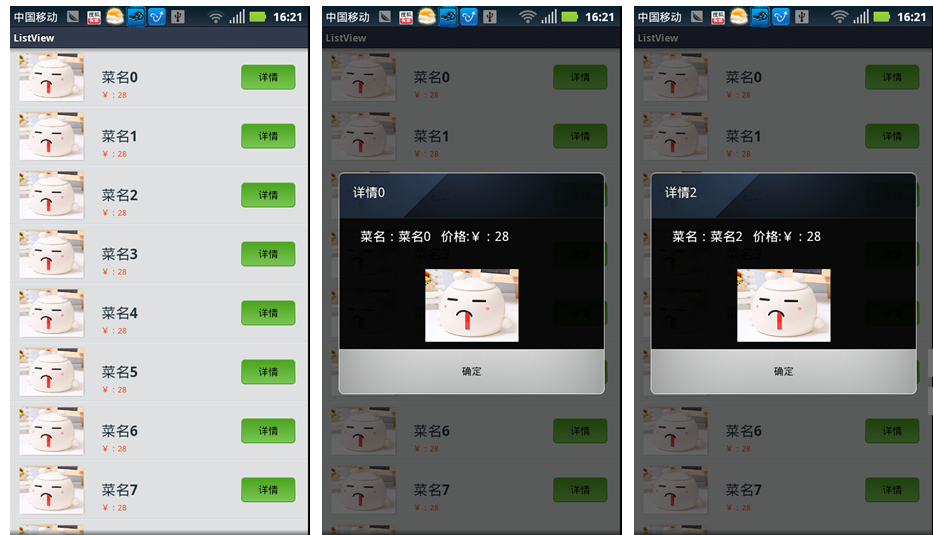
在這裡僅供測試,我把數據都寫死了,根據需要可以自己進行修改,此外實現ListView上面每個Item上的Button的事件有兩種方法:
1.使用final變量擴展局部變量的生命周期范圍主要代碼(本文最後附全部代碼):
//注意原本getView方法中的int position變量是非final的,現在改為final
    @Override
    public View getView(final int position, View convertView, ViewGroup parent) {
       ViewHolder holder = null;
      if (convertView == null) {

        holder=new ViewHolder();

        //可以理解為從vlist獲取view 之後把view返回給ListView
        convertView = mInflater.inflate(R.layout.vlist, null);
        holder.title = (TextView)convertView.findViewById(R.id.title);
        holder.info = (TextView)convertView.findViewById(R.id.info);
        holder.viewBtn = (Button)convertView.findViewById(R.id.view_btn);
        convertView.setTag(holder);
      }else {
        holder = (ViewHolder)convertView.getTag();
      }

      holder.title.setText((String)mData.get(position).get("title"));
      holder.info.setText((String)mData.get(position).get("info"));
      holder.viewBtn.setTag(position);
      //給Button添加單擊事件 添加Button之後ListView將失去焦點 需要的直接把Button的焦點去掉
      holder.viewBtn.setOnClickListener(new View.OnClickListener() {

        @Override
        public void onClick(View v) {
          showInfo(position);
        }
      });

      //holder.viewBtn.setOnClickListener(MyListener(position));

      return convertView;
    }
  }

  //提取出來方便點
  public final class ViewHolder {
    public TextView title;
    public TextView info;
    public Button viewBtn;
  }
  public void showInfo(int position){

    ImageView img=new ImageView(ListViewActivity.this);
    img.setImageResource(R.drawable.b);
    new AlertDialog.Builder(this).setView(img)
    .setTitle("詳情"+position)
    .setMessage("菜名:"+title[position]+"  價格:"+info[position])
    .setPositiveButton("確定", new DialogInterface.OnClickListener() {
      @Override
      public void onClick(DialogInterface dialog, int which) {
      }
    })
    .show();
  }
2.使用類記錄每個Button的位置,使每個BUTTON都有自己的Listener主要代碼:
//****************************************第二種方法,高手一般都用此種方法,具體原因,我還不清楚,有待研究

    public View getView(int position, View convertView, ViewGroup parent) {
       ViewHolder holder = null;
       MyListener myListener=null;
      if (convertView == null) {

        holder=new ViewHolder();

        //可以理解為從vlist獲取view 之後把view返回給ListView
         myListener=new MyListener(position);

        convertView = mInflater.inflate(R.layout.vlist, null);
        holder.title = (TextView)convertView.findViewById(R.id.title);
        holder.info = (TextView)convertView.findViewById(R.id.info);
        holder.viewBtn = (Button)convertView.findViewById(R.id.view_btn);
        convertView.setTag(holder);
      }else {
        holder = (ViewHolder)convertView.getTag();
      }

      holder.title.setText((String)mData.get(position).get("title"));
      holder.info.setText((String)mData.get(position).get("info"));
      holder.viewBtn.setTag(position);
      //給Button添加單擊事件 添加Button之後ListView將失去焦點 需要的直接把Button的焦點去掉
      holder.viewBtn.setOnClickListener( myListener);

      //holder.viewBtn.setOnClickListener(MyListener(position));

      return convertView;
    }
  }

   private class MyListener implements OnClickListener{
      int mPosition;
      public MyListener(int inPosition){
        mPosition= inPosition;
      }
      @Override
      public void onClick(View v) {
        // TODO Auto-generated method stub
        Toast.makeText(ListViewActivity.this, title[mPosition], Toast.LENGTH_SHORT).show();
      }

    }


  //提取出來方便點
  public final class ViewHolder {
    public TextView title;
    public TextView info;
    public Button viewBtn;
  }
3.全部代碼
1.ListViewActivity.Java全部代碼:
package ms.ListView;

import java.util.ArrayList;
import java.util.HashMap;
import java.util.List;
import java.util.Map;

import android.app.Activity;
import android.app.AlertDialog;
import android.content.Context;
import android.content.DialogInterface;
import android.os.Bundle;
import android.view.LayoutInflater;
import android.view.View;
import android.view.View.OnClickListener;
import android.view.ViewGroup;
import android.widget.AdapterView;
import android.widget.AdapterView.OnItemSelectedListener;
import android.widget.BaseAdapter;
import android.widget.Button;
import android.widget.ImageView;
import android.widget.ListView;
import android.widget.TextView;
import android.widget.Toast;

public class ListViewActivity extends Activity {
  /** Called when the activity is first created. */
  private List<Map<String, Object>> mData;
  private int flag;
  public static String title[]=new String[]{"菜名0","菜名1","菜名2","菜名3","菜名4","菜名5","菜名6","菜名7","菜名8","菜名9"};
  public static String info[]=new String[]{ "¥:28","¥:28","¥:28","¥:28","¥:28","¥:28","¥:28","¥:28","¥:28","¥:28",};


  @Override
  public void onCreate(Bundle savedInstanceState) {
    super.onCreate(savedInstanceState);
    setContentView(R.layout.main);
    mData = getData();
    ListView listView = (ListView) findViewById(R.id.listView);
    MyAdapter adapter = new MyAdapter(this);
    listView.setAdapter(adapter);


  }


  //獲取動態數組數據 可以由其他地方傳來(json等)
  private List<Map<String, Object>> getData() {
    List<Map<String, Object>> list = new ArrayList<Map<String, Object>>();
for(int i=0;i<title.length;i++){
    Map<String, Object> map = new HashMap<String, Object>();
    map.put("title", title[i]);
    map.put("info", info[i]);
    list.add(map);
}

    return list;
  }

  public class MyAdapter extends BaseAdapter {

    private LayoutInflater mInflater;

    public MyAdapter(Context context) {
      this.mInflater = LayoutInflater.from(context);
    }

    @Override
    public int getCount() {
      // TODO Auto-generated method stub
      return mData.size();
    }

    @Override
    public Object getItem(int position) {
      // TODO Auto-generated method stub
      return null;
    }

    @Override
    public long getItemId(int position) {
      // TODO Auto-generated method stub
      return 0;
    }
    //****************************************final方法
//注意原本getView方法中的int position變量是非final的,現在改為final
    @Override
    public View getView(final int position, View convertView, ViewGroup parent) {
       ViewHolder holder = null;
      if (convertView == null) {

        holder=new ViewHolder();

        //可以理解為從vlist獲取view 之後把view返回給ListView

        convertView = mInflater.inflate(R.layout.vlist, null);
        holder.title = (TextView)convertView.findViewById(R.id.title);
        holder.info = (TextView)convertView.findViewById(R.id.info);
        holder.viewBtn = (Button)convertView.findViewById(R.id.view_btn);
        convertView.setTag(holder);
      }else {
        holder = (ViewHolder)convertView.getTag();
      }

      holder.title.setText((String)mData.get(position).get("title"));
      holder.info.setText((String)mData.get(position).get("info"));
      holder.viewBtn.setTag(position);
      //給Button添加單擊事件 添加Button之後ListView將失去焦點 需要的直接把Button的焦點去掉
      holder.viewBtn.setOnClickListener(new View.OnClickListener() {

        @Override
        public void onClick(View v) {
          showInfo(position);
        }
      });

      //holder.viewBtn.setOnClickListener(MyListener(position));

      return convertView;
    }
  }
    //****************************************第二種方法,高手一般都用此種方法,具體原因,我還不清楚,有待研究

//   public View getView(int position, View convertView, ViewGroup parent) {
//      ViewHolder holder = null;
//      MyListener myListener=null;
//     if (convertView == null) {
//
//       holder=new ViewHolder();
//
//       //可以理解為從vlist獲取view 之後把view返回給ListView
//        myListener=new MyListener(position);
//
//       convertView = mInflater.inflate(R.layout.vlist, null);
//       holder.title = (TextView)convertView.findViewById(R.id.title);
//       holder.info = (TextView)convertView.findViewById(R.id.info);
//       holder.viewBtn = (Button)convertView.findViewById(R.id.view_btn);
//       convertView.setTag(holder);
//     }else {
//       holder = (ViewHolder)convertView.getTag();
//     }
//
//     holder.title.setText((String)mData.get(position).get("title"));
//     holder.info.setText((String)mData.get(position).get("info"));
//     holder.viewBtn.setTag(position);
//     //給Button添加單擊事件 添加Button之後ListView將失去焦點 需要的直接把Button的焦點去掉
//     holder.viewBtn.setOnClickListener( myListener);
//
//     //holder.viewBtn.setOnClickListener(MyListener(position));
//
//     return convertView;
//   }
// }
//
//  private class MyListener implements OnClickListener{
//     int mPosition;
//     public MyListener(int inPosition){
//       mPosition= inPosition;
//     }
//     @Override
//     public void onClick(View v) {
//       // TODO Auto-generated method stub
//       Toast.makeText(ListViewActivity.this, title[mPosition], Toast.LENGTH_SHORT).show();
//     }
//
//   }
//
//


  //提取出來方便點
  public final class ViewHolder {
    public TextView title;
    public TextView info;
    public Button viewBtn;
  }
  public void showInfo(int position){

    ImageView img=new ImageView(ListViewActivity.this);
    img.setImageResource(R.drawable.b);
    new AlertDialog.Builder(this).setView(img)
    .setTitle("詳情"+position)
    .setMessage("菜名:"+title[position]+"  價格:"+info[position])
    .setPositiveButton("確定", new DialogInterface.OnClickListener() {
      @Override
      public void onClick(DialogInterface dialog, int which) {
      }
    })
    .show();
  }


}
2.main.xml
<?xml version="1.0" encoding="utf-8"?>
<LinearLayout xmlns:android="http://schemas.android.com/apk/res/android"
  android:layout_width="fill_parent"
  android:layout_height="fill_parent"
  android:orientation="vertical" >

  <ListView
    android:id="@+id/listView"
    android:layout_width="fill_parent"
    android:layout_height="fill_parent"
    android:divider="@drawable/list_line"
    android:dividerHeight="1dip" />

</LinearLayout>
3.vlist.xml
<?xml version="1.0" encoding="utf-8"?>
<LinearLayout xmlns:android="http://schemas.android.com/apk/res/android"
  android:layout_width="fill_parent"
  android:layout_height="fill_parent"
  android:orientation="vertical" >

  <ListView
    android:id="@+id/listView"
    android:layout_width="fill_parent"
    android:layout_height="fill_parent"
    android:divider="@drawable/list_line"
    android:dividerHeight="1dip" />

</LinearLayout>
4.btn_detail_selecter.xml
<?xml version="1.0" encoding="utf-8"?>
<selector xmlns:android="http://schemas.android.com/apk/res/android">

  <item android:drawable="@drawable/btn_detail_normal" android:state_enabled="true" android:state_focused="false" android:state_pressed="false"/>
  <item android:drawable="@drawable/btn_detail_pressed" android:state_enabled="true" android:state_pressed="true"/>
  <item android:drawable="@drawable/btn_detail_pressed" android:state_enabled="true" android:state_focused="true"/>

</selector>
5.item.xml
<?xml version="1.0" encoding="UTF-8"?>
<selector xmlns:android="http://schemas.android.com/apk/res/android">

  <item android:drawable="@drawable/item_higlight" android:state_focused="true" android:state_pressed="false"/>
  <item android:drawable="@drawable/item_higlight" android:state_focused="false" android:state_pressed="true"/>
  <item android:drawable="@drawable/item_higlight" android:state_selected="true"/>
  <item android:drawable="@drawable/item_higlight" android:state_focused="true"/>
  <item android:drawable="@drawable/item_higlight"/>

</selector>
6.colors.xml
<?xml version="1.0" encoding="UTF-8"?>
<resources>
  <color name="region">#8000ff00</color>
  <color name="listTitle">#ff23323b</color>
  <color name="text">#ff848f9b</color>
  <color name="write">#ffffffff</color>
</resources>
7.values.xml
<?xml version="1.0" encoding="utf-8"?>
<resources>

  <string name="hello">Hello World, ListViewActivity!</string>
  <string name="app_name">ListView</string>

</resources>
8.drawables.xml
<?xml version="1.0" encoding="UTF-8"?>
<resources>
  <item type="drawable" name="bg">#80000000</item>
  <item type="drawable" name="transparent">#00000000</item>
  <item type="drawable" name="lightblue">#ffcfe1ed</item>
  <item type="drawable" name="readmenu_btn_bg_f">#30ffffff</item>
  <item type="drawable" name="readmenu_btn_bg_p">#50ffffff</item>
  <item type="drawable" name="blackMask">#30000000</item>
</resources>
源碼下載:源碼下載地址
原文鏈接:http://blog.csdn.net/qq435757399/article/details/8256453
以上就是本文的全部內容,希望對大家的學習有所幫助,也希望大家多多支持本站。
 Android控件之CheckBox、RadioButton用法實例分析
本文實例講述了Android控件之CheckBox、RadioButton用法。分享給大家供大家參考。具體如下:CheckBox和RadioButton控件都只有選中和未
 Android項目中自定義頂部標題欄
Android項目中自定義頂部標題欄下面給大家詳細介紹android中自定義頂部標題欄的思路及實現方式 先來圖: 思路及實現步驟 1.定義
 RxAndroid使用方法介紹
熟悉RxAndroid的使用方法. 要點包含: (1) 鏈式表達式的使用方式. (2) Lambda的應用. (3) Rx處理網絡請求. (4) 線程自動管理, 防止內存
 Android 關於greenDao的使用教程
關於greenDao的使用 第一篇How to get started ? 原文地址:http://greendao-orm.com/documentatio