編輯:關於Android編程
原因分析
用戶使用android 5.0以上的系統在安裝APP時,將消息通知的權限關閉掉了。實際上用戶本意只是想關閉Notification,但是Toast的show方法中有調用INotificationManager這個類,而這個類在用戶關閉消息通知權限的同時被禁用了,所以我們的吐司無法顯示。
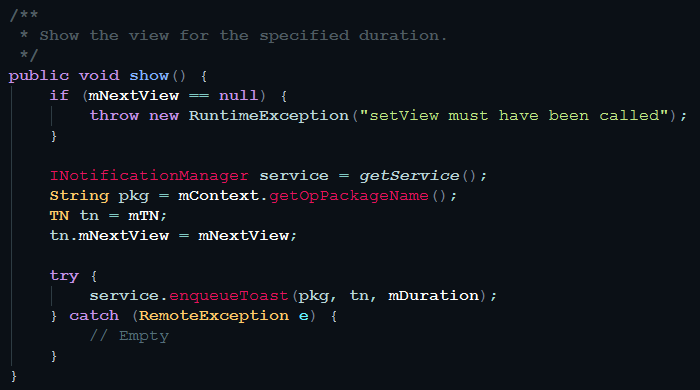
Toast.show()
效果圖
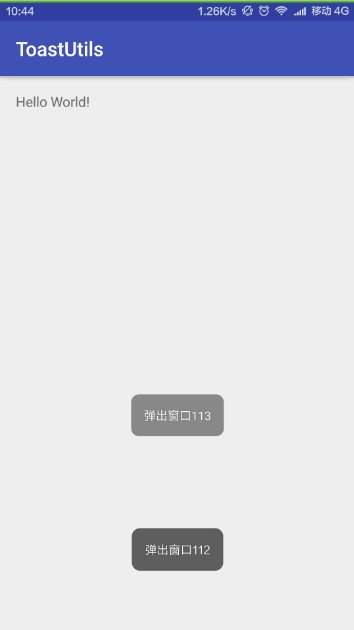
自定義Toast(上)與Toast(下)比對
問題解決
既然系統不允許我們調用Toast,那麼我們就自立門戶——自己寫一個Toast出來。我們總體的思路是:在Activity的布局中添加View實現Toast的效果。
Toast背景shape定義
我們知道shape的背景是一個半透明黑色的圓角效果:
Toast
因此我們使用的是shape的corners和solid結點:
<?xml version="1.0" encoding="utf-8"?>
<shape xmlns:android="http://schemas.android.com/apk/res/android">
 <solid android:color="#99000000" />
 <corners android:radius="8dp" />
</shape>
定義布局
布局中我們主要使用TextView控件,設置相應的邊距和背景即可,布局代碼如下:
<?xml version="1.0" encoding="utf-8"?>
<LinearLayout xmlns:android="http://schemas.android.com/apk/res/android"
 android:id="@+id/mbContainer"
 android:layout_width="match_parent"
 android:layout_height="match_parent"
 android:layout_marginBottom="200dp"
 android:gravity="bottom|center"
 android:orientation="vertical"
 android:paddingLeft="50dp"
 android:paddingRight="50dp">

 <LinearLayout android:id="@+id/toast_linear"
  android:layout_width="wrap_content"
  android:layout_height="wrap_content"
  android:background="@drawable/shape_toastutils_bg"
  android:gravity="bottom|center"
  android:orientation="vertical"
  android:padding="8dp">

  <TextView android:id="@+id/mbMessage"
   android:layout_width="match_parent"
   android:layout_height="wrap_content"
   android:layout_gravity="center_vertical"
   android:layout_margin="5dp"
   android:layout_weight="1"
   android:gravity="center"
   android:shadowColor="#BB000000"
   android:shadowRadius="2.75"
   android:textSize="12sp"
   android:textColor="#FFFFFFFF" />
 </LinearLayout>
</LinearLayout>
java代碼邏輯
自定義Toast的java代碼邏輯主要模仿系統Toast的makeText() 、show()兩個方法,此外還需要reset()方法,實現Toast顯示過程中Activity切換時context也隨之切換,關鍵代碼如下:
makeText(Context context, String message, int HIDE_DELAY)方法:
public static ToastUtils makeText(Context context, String message,
        int HIDE_DELAY) {
 if (mInstance == null) {
  mInstance = new ToastUtils(context);
 } else {
  // 考慮Activity切換時,Toast依然顯示
  if (!mContext.getClass().getName().endsWith(context.getClass().getName())) {
   mInstance = new ToastUtils(context);
  }
 }
 if (HIDE_DELAY == LENGTH_LONG) {
  mInstance.HIDE_DELAY = 2500;
 } else {
  mInstance.HIDE_DELAY = 1500;
 }
 mTextView.setText(message);
 return mInstance;
}
makeText(Context context, int resId, int HIDE_DELAY)方法
public static ToastUtils makeText(Context context, int resId, int HIDE_DELAY) {
 String mes = "";
 try {
  mes = context.getResources().getString(resId);
 } catch (Resources.NotFoundException e) {
  e.printStackTrace();
 }
 return makeText(context, mes, HIDE_DELAY);
}
show()方法
public void show() {
 if (isShow) {
  // 若已經顯示,則不再次顯示
  return;
 }
 isShow = true;
 // 顯示動畫
 mFadeInAnimation = new AlphaAnimation(0.0f, 1.0f);
 // 消失動畫
 mFadeOutAnimation = new AlphaAnimation(1.0f, 0.0f);
 mFadeOutAnimation.setDuration(ANIMATION_DURATION);
 mFadeOutAnimation
   .setAnimationListener(new Animation.AnimationListener() {
    @Override
    public void onAnimationStart(Animation animation) {
     // 消失動畫後更改狀態為 未顯示
     isShow = false;
    }
    @Override
    public void onAnimationEnd(Animation animation) {
     // 隱藏布局,不使用remove方法為防止多次創建多個布局
     mContainer.setVisibility(View.GONE);
    }
    @Override
    public void onAnimationRepeat(Animation animation) {
    }
   });
 mContainer.setVisibility(View.VISIBLE);
 mFadeInAnimation.setDuration(ANIMATION_DURATION);
 mContainer.startAnimation(mFadeInAnimation);
 mHandler.postDelayed(mHideRunnable, HIDE_DELAY);
}
方法調用
自定義Toast的使用與系統Toast類似,調用方法如下:
ToastUtils.makeText(context, "消息內容",ToastUtils.LENGTH_SHORT).show();
總結
以上就是這篇文章的全部內容了,希望本文的內容對各位Android開發者們能有所幫助,如果有疑問大家可以留言交流。
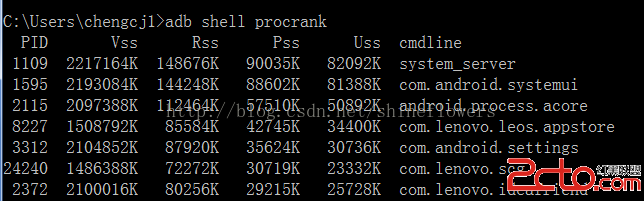 Android procrank查看內存使用情況
使用adb shell procrank手機中的sh是經過精簡過的,有些手機可能沒有 procrank 命令,可以使用genymotion模擬器,或是自己安裝procra
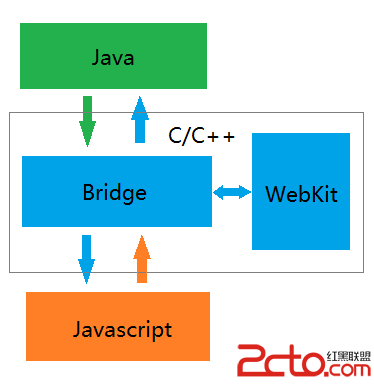 React-Native系列Android——Native與Javascript通信原理(二)
前一篇博客分析了Native端向Javascript端通信的全流程,這次來研究下Javascript端向Native端通信的全流程,與前篇恰好構成一個基本完整的通信機制。
 Android運行時ART加載OAT文件的過程分析
在前面一文中,我們介紹了Android運行時ART,它的核心是OAT文件。OAT文件是一種Android私有ELF文件格式,它不僅包含有從DEX文件翻譯而來的本地機器指令
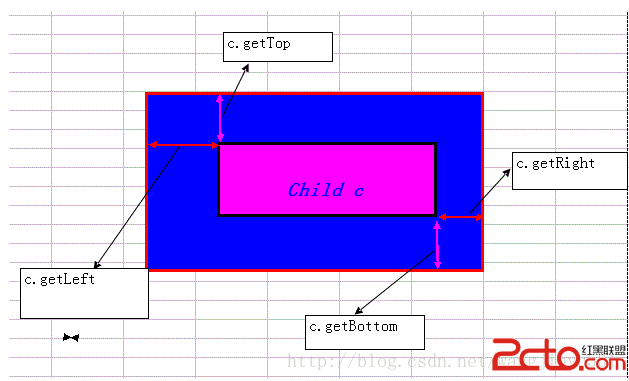 Android 屏幕(View)坐標系統
首先明確一下 android中的坐標系統 :屏幕的左上角是坐標系統原點(0,0),原點向右延伸是X軸正方向,原點向下延伸是Y軸正方向。 一、View的坐標 需要注意vie