編輯:關於Android編程
本文實例講述了Android編程實現手機拍照的方法。分享給大家供大家參考,具體如下:
今天弄了差不多一天手機拍照,後來,邊弄邊想,而且現在也不知道自己知道的這些對不對,首先,如果使用此種方式拍照的話,程序在模擬器中,剛啟動就會出問題,不知道什麼原因,猜可能是因為是模擬器的原因,目前沒有手機進行測試,這一些無法解釋,代碼如下:
Intent intent = new Intent(MediaStore.ACTION_IMAGE_CAPTURE);
startActivityForResult(intent, 0);
下面是獲取照片代碼,因為我需要在返回的時候直接預覽到當前頁,並且需要保存的地址,但是這裡我只是簡單的寫一下接收數據,照片怎麼保存,這裡不講述,接收照片數據代碼如下:
Bundle extras = data.getExtras();
Bitmap b = (Bitmap) extras.get("data");
但是在接收的時候,需要先判斷一下是不是空,否則容易出錯,接收到後,我們就可以進行數據的保存等操作了,但是不知道為什麼,這種方式在模擬器上實現不了,也可能是需要硬件支持吧,因為程序需要,所以進行了多次,多個不同SDK的模擬機測試,始終不成功。
後來換下面這種方式進行調用:
import java.io.BufferedOutputStream;
import java.io.File;
import java.io.FileOutputStream;
import android.app.Activity;
import android.graphics.Bitmap;
import android.graphics.BitmapFactory;
import android.graphics.PixelFormat;
import android.hardware.Camera;
import android.hardware.Camera.PictureCallback;
import android.os.Bundle;
import android.view.SurfaceHolder;
import android.view.SurfaceView;
import android.view.View;
import android.widget.Button;
public class Camera1 extends Activity implements SurfaceHolder.Callback {
  SurfaceView sfView;
  SurfaceHolder sfHolder;
  Camera camera;
  Button btn1, btn2;
  byte[] bitmpdata;
  /** Called when the activity is first created. */
  @Override
  public void onCreate(Bundle savedInstanceState) {
    super.onCreate(savedInstanceState);
    setContentView(R.layout.main);
    btn1 = (Button) findViewById(R.id.btn1);
    btn2 = (Button) findViewById(R.id.btn2);
    sfView = (SurfaceView) findViewById(R.id.surface1);
    sfHolder = sfView.getHolder();
    sfHolder.setType(SurfaceHolder.SURFACE_TYPE_PUSH_BUFFERS); // 必須有類型才能顯示,否則不會顯示
    sfHolder.addCallback(this);
    btn1.setOnClickListener(new View.OnClickListener() {
      public void onClick(View v) {
        // TODO Auto-generated method stub
        camera.takePicture(null, null, picCallback);
      }
    });
    btn2.setOnClickListener(new View.OnClickListener() {
      public void onClick(View v) {
        // TODO Auto-generated method stub
        savePic();
      }
    });
  }
  public void surfaceChanged(SurfaceHolder holder, int format, int width,
      int height) {
    // TODO Auto-generated method stub
    Camera.Parameters parameters = camera.getParameters();
    parameters.setPictureFormat(PixelFormat.JPEG);
    parameters.setPreviewSize(width, height);
    parameters.setPictureSize(320, 480);
    camera.setParameters(parameters);
    camera.startPreview();
  }
  public void surfaceCreated(SurfaceHolder holder) {
    // TODO Auto-generated method stub
    try {
      camera = Camera.open();
      camera.setPreviewDisplay(sfHolder);
      camera.autoFocus(new Camera.AutoFocusCallback() {
        public void onAutoFocus(boolean success, Camera camera) {
          // TODO Auto-generated method stub
          if (success)
            camera.takePicture(null, null, picCallback);
        }
      });
    } catch (Exception e) {
      camera.release();
      camera = null;
    }
  }
  public void surfaceDestroyed(SurfaceHolder holder) {
    // TODO Auto-generated method stub
    camera.stopPreview();
    camera = null;
  }
  private PictureCallback picCallback = new PictureCallback() {
    public void onPictureTaken(byte[] data, Camera camera) {
      // TODO Auto-generated method stub
      bitmpdata = data;
    }
  };
  private void savePic() {
    try {
      Bitmap bitmap = BitmapFactory.decodeByteArray(bitmpdata, 0,
          bitmpdata.length);
      File file = new File("/sdcard/camera1.jpg");
      BufferedOutputStream bos = new BufferedOutputStream(
          new FileOutputStream(file));
      bitmap.compress(Bitmap.CompressFormat.JPEG, 80, bos);
      bos.flush();
      bos.close();
      // Canvas canvas= sfHolder.lockCanvas();
      // canvas.drawBitmap(bitmap, 0,0, null);
      // sfHolder.unlockCanvasAndPost(canvas);
      camera.stopPreview();
      camera.startPreview();
    } catch (Exception e) {
      e.printStackTrace();
    }
  }
}
這種方式,可以獲取到代碼,也可以保存數據,但是對於怎麼自動聚焦,不知道如何控制,對於怎麼放大或者是縮小預覽的照片也不清楚,查了一下API也沒有查到,但是這種方式,在拍照方式上可以在模擬器上運行,其它的有一些也需要真機的支持,並且:
sfHolder.setType(SurfaceHolder.SURFACE_TYPE_PUSH_BUFFERS);
// 必須有類型才能顯示,否則不會顯示
需要設置為此種類型,否則無法打開!
更多關於Android相關內容感興趣的讀者可查看本站專題:《Android多媒體操作技巧匯總(音頻,視頻,錄音等)》、《Android開發入門與進階教程》、《Android視圖View技巧總結》、《Android編程之activity操作技巧總結》、《Android操作SQLite數據庫技巧總結》、《Android操作json格式數據技巧總結》、《Android數據庫操作技巧總結》、《Android文件操作技巧匯總》、《Android編程開發之SD卡操作方法匯總》、《Android資源操作技巧匯總》及《Android控件用法總結》
希望本文所述對大家Android程序設計有所幫助。
 夜神安卓模擬器玩手游教程
夜神安卓模擬器(夜神模擬器)是目前全球最好的全新一代安卓模擬器,與傳統安卓模擬器相比,基於android4.4.2,兼容X86/AMD,在性能、穩定性、兼容
 Android自定義百度地圖縮放圖標
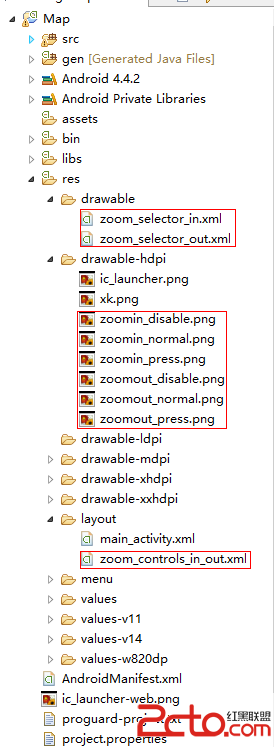
自定義實現Android百度地圖的縮放圖標,需要自定義一個縮放控件,實現效果如下: 這裡的縮放效果,實現了點擊按鈕可以對地圖的放大縮小,通過手勢放大與縮小也控制縮放圖標
 Android Studio 2.1.3 在gradle-experimental下編譯使用OpenCV
Android Studio 進行jni的編程時有個實驗性的gradle-experimental,用起來還是比較方便,不需要編寫Android.mk文件和Applica
 android UI進階之android中隱藏的layout 抽屜的使用方法
最近在寫一個應用,想把設置頁面和應用頁面放在一起,這樣就能實現用戶可以實時看到自己的設置對UI的影響,從而更方便的設置用戶喜歡的界面。想了一段時間,發現用slidingD