編輯:關於Android編程
今天發布本文的原因是應一個網友要求,就是實現局部的圖片滑動指引效果。這種效果一般是在新聞客戶端上比較常見,其功能是:
1、頂部單張圖片左右拖拉滑動;
2、帶指引;
3、僅滑動頂部單張圖片,不滑動頁面,下面的圖文內容不動;
4、類似於新聞客戶端的功能
為了大家能更好的理解,我們先來看下要實現的效果圖:

以上便是實現的效果圖,其實實現原理也並不難,我們只需要將android-support-v4.jar包中ViewPager控件設置成局部就可以,只是處理界面時稍微有點麻煩,不過看完本篇之後,大家以後使用時直接調用就行。也希望本篇能夠對大家有所幫助。
好了,下面讓我們開始我們的實現過程,主要給大家介紹一下實現步驟和一些核心代碼。首先我們需要將android-support-v4.jar添加到工程當中,然後讓我們看一下程序結構:
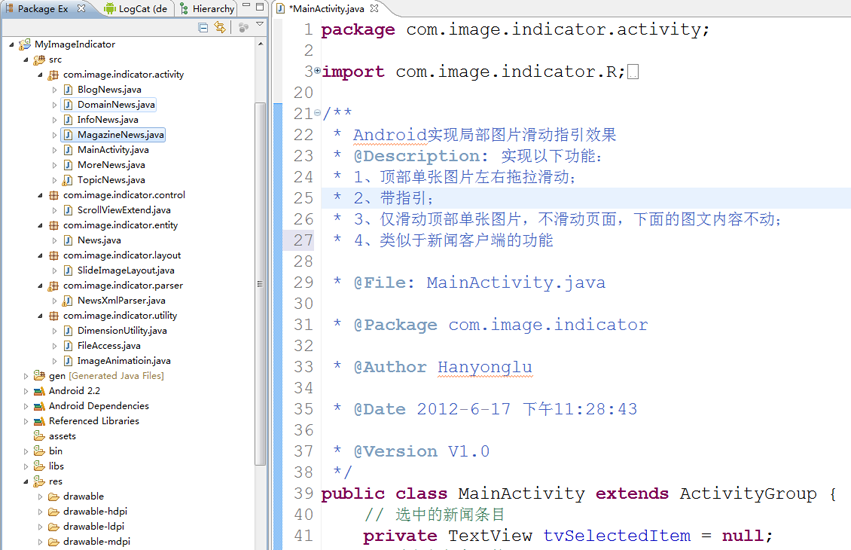
我先簡要介紹其實現原理:
在布局頁面中將設置成局部,限制其高度,然後為滑動的圖片集合生成布局界面,並在代碼中設置相應的數據適配器和監聽事件。在切換事件監聽器中更改相應的圓點圖片和顯示標題,由於滑動圖片下方的界面不需要改變內容,所以很很容易內容超過屏幕,所以需要設置ScrollView以在內容比較多時顯示滾動條,我會在下面介紹如何讓ViewPager和ScrollView結合使用。
先看下android.support.v4.view.ViewPager在布局界面中的核心代碼:
<android.support.v4.view.ViewPager
    android:id="@+id/image_slide_page"
    android:layout_width="fill_parent"
    android:layout_height="180dip"
    android:focusable="true" />
在程序結構中,MainActivity.java是啟動的Activity,而TopicNews.java是顯示頭條的Acitivity。在顯示時,我們需要將TopicNews.java中的對象進行初始化設置,如下代碼:
/**
   * 初始化
   */
  private void initeViews(){
    // 滑動圖片區域
    imagePageViews = new ArrayList<View>();
    LayoutInflater inflater = getLayoutInflater();
    main = (ViewGroup)inflater.inflate(R.layout.page_topic_news, null);
    viewPager = (ViewPager) main.findViewById(R.id.image_slide_page);

    // 圓點圖片區域
    parser = new NewsXmlParser();
    int length = parser.getSlideImages().length;
    imageCircleViews = new ImageView[length];
    imageCircleView = (ViewGroup) main.findViewById(R.id.layout_circle_images);
    slideLayout = new SlideImageLayout(TopicNews.this);
    slideLayout.setCircleImageLayout(length);

    for(int i = 0;i < length;i++){
      imagePageViews.add(slideLayout.getSlideImageLayout(parser.getSlideImages()[i]));
      imageCircleViews[i] = slideLayout.getCircleImageLayout(i);
      imageCircleView.addView(slideLayout.getLinearLayout(imageCircleViews[i], 10, 10));
    }

    // 設置默認的滑動標題
    tvSlideTitle = (TextView) main.findViewById(R.id.tvSlideTitle);
    tvSlideTitle.setText(parser.getSlideTitles()[0]);

    setContentView(main);

    // 設置ViewPager
    viewPager.setAdapter(new SlideImageAdapter());
    viewPager.setOnPageChangeListener(new ImagePageChangeListener());
  }
以上對象的聲明代碼如下所示:
// 滑動圖片的集合
  private ArrayList<View> imagePageViews = null;
  private ViewGroup main = null;
  private ViewPager viewPager = null;
  // 當前ViewPager索引
  private int pageIndex = 0;

  // 包含圓點圖片的View
  private ViewGroup imageCircleView = null;
  private ImageView[] imageCircleViews = null;

  // 滑動標題
  private TextView tvSlideTitle = null;

  // 布局設置類
  private SlideImageLayout slideLayout = null;
  // 數據解析類
  private NewsXmlParser parser = null;
由於在顯示頭條的Activity即TopicNews中,設置布局文件不是直接設置的,也就是通過inflate將Layout轉化為View控件的,所以在使用page_topic_news.xml中的View時,需要通過main.findViewById(),即如下代碼所示:
main = (ViewGroup)inflater.inflate(R.layout.page_topic_news, null);
viewPager = (ViewPager) main.findViewById(R.id.image_slide_page);
而不能像這樣直接使用:
viewPager = (ViewPager) findViewById(R.id.image_slide_page);
這點大家在使用時需要注意。
NewsXmlParser類是用於對顯示的數據進行解析,由於本示例只是一個演示示例,所以在這個類裡我只是設置一些要顯示的固定數據,沒有設置動態數據,這點明白就可以,代碼如下:
package com.image.indicator.parser;

import java.io.InputStream;
import java.util.HashMap;
import java.util.List;

import org.xmlpull.v1.XmlPullParser;

import android.util.Xml;

import com.image.indicator.R;
import com.image.indicator.entity.News;
import com.image.indicator.utility.FileAccess;

/**
 * 解析新聞數據列表
 * @Description: 解析新聞數據列表,這裡只是個示例,具體地不再實現。

 * @File: NewsXmlParser.java

 * @Package com.image.indicator.parser

 * @Author Hanyonglu

 * @Date 2012-6-18 下午02:31:26

 * @Version V1.0
 */
public class NewsXmlParser {
  // 新聞列表
  private List<HashMap<String, News>> newsList = null;

  // 滑動圖片的集合,這裡設置成了固定加載,當然也可動態加載。
  private int[] slideImages = {
      R.drawable.image01,
      R.drawable.image02,
      R.drawable.image03,
      R.drawable.image04,
      R.drawable.image05};

  // 滑動標題的集合
  private int[] slideTitles = {
      R.string.title1,
      R.string.title2,
      R.string.title3,
      R.string.title4,
      R.string.title5,
  };

  // 滑動鏈接的集合
  private String[] slideUrls = {
      "http://mobile.csdn.net/a/20120616/2806676.html",
      "http://cloud.csdn.net/a/20120614/2806646.html",
      "http://mobile.csdn.net/a/20120613/2806603.html",
      "http://news.csdn.net/a/20120612/2806565.html",
      "http://mobile.csdn.net/a/20120615/2806659.html",
  };

  public int[] getSlideImages(){
    return slideImages;
  }

  public int[] getSlideTitles(){
    return slideTitles;
  }

  public String[] getSlideUrls(){
    return slideUrls;
  }

  /**
   * 獲取XmlPullParser對象
   * @param result
   * @return
   */
  private XmlPullParser getXmlPullParser(String result){
    XmlPullParser parser = Xml.newPullParser();
    InputStream inputStream = FileAccess.String2InputStream(result);

    try {
      parser.setInput(inputStream, "UTF-8");
    } catch (Exception e) {
      // TODO: handle exception
      e.printStackTrace();
    }

    return parser;
  }

  public int getNewsListCount(String result){
    int count = -1;

    try {
      XmlPullParser parser = getXmlPullParser(result);
      int event = parser.getEventType();//產生第一個事件

      while(event != XmlPullParser.END_DOCUMENT){
        switch(event){
        case XmlPullParser.START_DOCUMENT:
          break;
        case XmlPullParser.START_TAG://判斷當前事件是否是標簽元素開始事件
          if("count".equals(parser.getName())){//判斷開始標簽元素是否是count
            count = Integer.parseInt(parser.nextText());
          }

          break;
        case XmlPullParser.END_TAG://判斷當前事件是否是標簽元素結束事件
//          if("count".equals(parser.getName())){//判斷開始標簽元素是否是count
//            count = Integer.parseInt(parser.nextText());
//          }

          break;
        }

        event = parser.next();//進入下一個元素並觸發相應事件
      }
    } catch (Exception e) {
      // TODO: handle exception
      e.printStackTrace();
    }

    // 無返回值,則返回-1
    return count;
  }
}
關於NewsXmlParser這個類,實現比較簡單,不再詳述,有興趣的朋友可以在開發過程中將其設置成動態數據並進行解析。
剛才在上面介紹其實現原理時,我提到需要設置滑動圖片集合的布局界面,那麼如何設置其布局呢?這裡我們需要用到SlideImageLayout。
SlideImageLayout類是用於生成滑動圖片區域布局和圓點圖片布局的類。我在上面的代碼中(即在TopicNews.java的初始化方法initeViews())使用for循環設置滑動圖片及圓點圖片的布局。在循環中就用到了getSlideImageLayout()、getCircleImageLayout()和getLinearLayout()這幾個方法。下面分別看下其功能,先看下getSlideImageLayout()實現代碼:
/**
   * 生成滑動圖片區域布局
   * @param index
   * @return
   */
  public View getSlideImageLayout(int index){
    // 包含TextView的LinearLayout
    LinearLayout imageLinerLayout = new LinearLayout(activity);
    LinearLayout.LayoutParams imageLinerLayoutParames = new LinearLayout.LayoutParams(
        LinearLayout.LayoutParams.WRAP_CONTENT,
        LinearLayout.LayoutParams.WRAP_CONTENT,
        1);

    ImageView iv = new ImageView(activity);
    iv.setBackgroundResource(index);
    iv.setOnClickListener(new ImageOnClickListener());
    imageLinerLayout.addView(iv,imageLinerLayoutParames);
    imageList.add(iv);

    return imageLinerLayout;
  }
由於滑動圖片一般需要設置其鏈接或是相應的ID,以便在點擊時轉向相應的Activity,顯示相應的內容或詳細信息。這裡我沒有過多的設置,只是在點擊時顯示標題及鏈接地址,代碼如下:
// 滑動頁面點擊事件監聽器
  private class ImageOnClickListener implements OnClickListener{
    @Override
    public void onClick(View v) {
      // TODO Auto-generated method stub
      Toast.makeText(activity, parser.getSlideTitles()[pageIndex], Toast.LENGTH_SHORT).show();
      Toast.makeText(activity, parser.getSlideUrls()[pageIndex], Toast.LENGTH_SHORT).show();
    }
  }
getCircleImageLayout()方法主要是為圓點圖片生成相應的ImageView對象,代碼如下:
/**
   * 生成圓點圖片區域布局對象
   * @param index
   * @return
   */
  public ImageView getCircleImageLayout(int index){
    imageView = new ImageView(activity);
    imageView.setLayoutParams(new LayoutParams(10,10));
    imageView.setScaleType(ScaleType.FIT_XY);

    imageViews[index] = imageView;

    if (index == 0) {
      //默認選中第一張圖片
      imageViews[index].setBackgroundResource(R.drawable.dot_selected);
    } else {
      imageViews[index].setBackgroundResource(R.drawable.dot_none);
    }

    return imageViews[index];
  }
getLinearLayout()方法則是為圓點圖片添加相應的LinearLayout布局,以便設置圓點圖片之間的距離,代碼如下:
/**
   * 獲取LinearLayout
   * @param view
   * @param width
   * @param height
   * @return
   */
  public View getLinearLayout(View view,int width,int height){
    LinearLayout linerLayout = new LinearLayout(activity);
    LinearLayout.LayoutParams linerLayoutParames = new LinearLayout.LayoutParams(
        width,
        height,
        1);
    // 這裡最好也自定義設置,有興趣的自己設置。
    linerLayout.setPadding(10, 0, 10, 0);
    linerLayout.addView(view, linerLayoutParames);

    return linerLayout;
  }
getCircleImageLayout()和getLinearLayout()方法在NewsTopic.java中for循環的結構中結合代碼如下:
imageCircleViews[i] = slideLayout.getCircleImageLayout(i);
imageCircleView.addView(slideLayout.getLinearLayout(imageCircleViews[i], 10, 10));
這兩個方法結合使用便能優美地實現其圓點圖片的布局。
以上是關於NewsXmlParser和SlideImageLayout兩個類的介紹,下面讓我們再回到TopicNews類中繼續介紹相關知識。在TopicNews中進行對象初始化(initeViews()方法)以後,還需要設置ViewPager對象中的數據適配器和監聽事件。ViewPager中數據適配器的代碼如下:
// 滑動圖片數據適配器
  private class SlideImageAdapter extends PagerAdapter {
    @Override
    public int getCount() {
      return imagePageViews.size();
    }

    @Override
    public boolean isViewFromObject(View arg0, Object arg1) {
      return arg0 == arg1;
    }

    @Override
    public int getItemPosition(Object object) {
      // TODO Auto-generated method stub
      return super.getItemPosition(object);
    }

    @Override
    public void destroyItem(View arg0, int arg1, Object arg2) {
      // TODO Auto-generated method stub
      ((ViewPager) arg0).removeView(imagePageViews.get(arg1));
    }

    @Override
    public Object instantiateItem(View arg0, int arg1) {
      // TODO Auto-generated method stub
      ((ViewPager) arg0).addView(imagePageViews.get(arg1));

      return imagePageViews.get(arg1);
    }

    @Override
    public void restoreState(Parcelable arg0, ClassLoader arg1) {
      // TODO Auto-generated method stub

    }

    @Override
    public Parcelable saveState() {
      // TODO Auto-generated method stub
      return null;
    }

    @Override
    public void startUpdate(View arg0) {
      // TODO Auto-generated method stub

    }

    @Override
    public void finishUpdate(View arg0) {
      // TODO Auto-generated method stub

    }
  }
而ViewPager的事件監聽器代碼如下:
// 滑動頁面更改事件監聽器
  private class ImagePageChangeListener implements OnPageChangeListener {
    @Override
    public void onPageScrollStateChanged(int arg0) {
      // TODO Auto-generated method stub

    }

    @Override
    public void onPageScrolled(int arg0, float arg1, int arg2) {
      // TODO Auto-generated method stub

    }

    @Override
    public void onPageSelected(int index) {
      pageIndex = index;
      slideLayout.setPageIndex(index);
      tvSlideTitle.setText(parser.getSlideTitles()[index]);

      for (int i = 0; i < imageCircleViews.length; i++) {
        imageCircleViews[index].setBackgroundResource(R.drawable.dot_selected);

        if (index != i) {
          imageCircleViews[i].setBackgroundResource(R.drawable.dot_none);
        }
      }
    }
  }
事件監聽器中主要在回調函數onPageSelected(int index)中變換標題和圓點圖片。
由於滑動區域下方的內容是不變的,也就是不滑動的,正如在我在上面提到的,內容可能會超出屏幕的范圍,所以我們需要使用ScrollView以便內容過多的時候顯示滾動條。可能一部分朋友會想到,要顯示滾動條我也知道使用ScrollView。我想在這裡說的是,這裡即有ViewPager控件,也有ScrollView,如果兩個View單獨使用不會有什麼問題。然而不幸的是,兩個一結合使用就出現了問題。什麼問題呢?就是在滑動圖片時出現反彈的現象,就是在滑動時很難滑動,我滑動時感覺很吃力,而且圖片就是滑動不過去,這個就是兩個View之間的沖突,因為兩個View都是滑動的View,都會計算相應的位置和判斷相應的距離。
我們如何來解決這個沖突呢?這裡我們需要重寫ScrollView的onInterceptTouchEvent()回調函數。需要在程序裡新加一個ScrollViewExtend類並繼承自ScrollView,下面是其代碼:
package com.image.indicator.control;

import android.content.Context;
import android.util.AttributeSet;
import android.view.MotionEvent;
import android.widget.ScrollView;

/**
 * 能夠兼容ViewPager的ScrollView
 * @Description: 解決了ViewPager在ScrollView中的滑動反彈問題

 * @File: ScrollViewExtend.java

 * @Package com.image.indicator.control

 * @Author Hanyonglu

 * @Date 2012-6-18 下午01:34:50

 * @Version V1.0
 */
public class ScrollViewExtend extends ScrollView {
  // 滑動距離及坐標
  private float xDistance, yDistance, xLast, yLast;

  public ScrollViewExtend(Context context, AttributeSet attrs) {
    super(context, attrs);
  }

  @Override
  public boolean onInterceptTouchEvent(MotionEvent ev) {
    switch (ev.getAction()) {
      case MotionEvent.ACTION_DOWN:
        xDistance = yDistance = 0f;
        xLast = ev.getX();
        yLast = ev.getY();
        break;
      case MotionEvent.ACTION_MOVE:
        final float curX = ev.getX();
        final float curY = ev.getY();

        xDistance += Math.abs(curX - xLast);
        yDistance += Math.abs(curY - yLast);
        xLast = curX;
        yLast = curY;

        if(xDistance > yDistance){
          return false;
        }
    }

    return super.onInterceptTouchEvent(ev);
  }
}
然後在我們的布局代碼中添加這個擴展的View,如下代碼:
<com.image.indicator.control.ScrollViewExtend
    android:layout_width="match_parent"
    android:layout_height="fill_parent">

    ……

</com.image.indicator.control.ScrollViewExtend>
以上的操作便可解決ViewPager和ScrollView之間沖突問題,這樣便可使用滾動條順利顯示下方不變的內容。在這裡再次給大家說明一下,由於本示例只是個演示示例,所以在滑動圖片的下方,我只是用了一張圖片固定地顯示頭條Activity的下方。當然有需要的朋友,可以將其進行改造,將滑動圖片的下方區域添加個ListView等View之類的以顯示相應要求的信息。
一些朋友可能會注意到,在滑動圖片區域的下方有一段透明的效果,如下圖所示:

這個實現也不難,只是在相應的布局代碼中添加background屬性即可,如下:
android:background="#55000000"
當然,透明度的設置有個范圍,有興趣的朋友到網上查找一下,這裡不再詳述。
本示例除了實現Android局部圖片滑動指引效果以外,還實現了上方導航菜單切換的效果,關於這個效果並不稀奇,因為網上有一些人已經實現該功能。不過在這裡,我跟他們做不太一樣的是,點擊上方的新聞分類時靈敏度比較好,也就是說點中的概率比較大。因為上方的新聞分類文字比較小,要想點中有時不是件容易的事。下面簡要說一下其實現過程及相應的代碼。
由於要在點擊新聞類別時背景圖片需要動畫效果,所以我添加了一個類:ImageAnimatioin,用於處理圖片移動時動畫效果。其
代碼如下:
/**
   * 設置圖像移動動畫效果
   * @param v
   * @param startX
   * @param toX
   * @param startY
   * @param toY
   */
  public static void SetImageSlide(View v, int startX, int toX, int startY, int toY) {
    TranslateAnimation anim = new TranslateAnimation(startX, toX, startY, toY);
    anim.setDuration(100);
    anim.setFillAfter(true);
    v.startAnimation(anim);
  }
下面展示一下點擊新聞類別時的事件監聽器中的代碼,因為在這個過程中需要計算移動圖片的位置和切換下面的主體內容,如下:
 // 新聞分類事件監聽器
  private class ItemOnclickListener implements OnClickListener{
    @Override
    public void onClick(View v) {
      // TODO Auto-generated method stub
      itemWidth = findViewById(R.id.layout).getWidth();

      switch (v.getId()) {
      case R.id.tv_title_news:
        ImageAnimatioin.SetImageSlide(tvSelectedItem, startX, 0, 0, 0);
        startX = 0;
        tvSelectedItem.setText(R.string.title_news_category_tops);

        // 顯示頭條信息
        intent.setClass(MainActivity.this, TopicNews.class);
        vNewsMain = getLocalActivityManager().startActivity(
            "TopicNews", intent).getDecorView();
        break;
      case R.id.tv_title_info:
        ImageAnimatioin.SetImageSlide(tvSelectedItem, startX, itemWidth, 0, 0);
        startX = itemWidth;
        tvSelectedItem.setText(R.string.title_news_category_info);

        // 顯示資訊信息
        intent.setClass(MainActivity.this, InfoNews.class);
        vNewsMain = getLocalActivityManager().startActivity(
            "InfoNews", intent).getDecorView();
        break;
      case R.id.tv_title_blog:
        ImageAnimatioin.SetImageSlide(tvSelectedItem, startX, itemWidth * 2, 0, 0);
        startX = itemWidth * 2;
        tvSelectedItem.setText(R.string.title_news_category_blog);

        // 顯示博客信息
        intent.setClass(MainActivity.this, BlogNews.class);
        vNewsMain = getLocalActivityManager().startActivity(
            "BlogNews", intent).getDecorView();
        break;
      case R.id.tv_title_magazine:
        ImageAnimatioin.SetImageSlide(tvSelectedItem, startX, itemWidth * 3, 0, 0);
        startX = itemWidth * 3;
        tvSelectedItem.setText(R.string.title_news_category_magazine);

        // 顯示雜志信息
        intent.setClass(MainActivity.this, MagazineNews.class);
        vNewsMain = getLocalActivityManager().startActivity(
            "MagazineNews", intent).getDecorView();
        break;
      case R.id.tv_title_domain:
        ImageAnimatioin.SetImageSlide(tvSelectedItem, startX, itemWidth * 4, 0, 0);
        startX = itemWidth * 4;
        tvSelectedItem.setText(R.string.title_news_category_domain);
        // 顯示業界信息
        intent.setClass(MainActivity.this, DomainNews.class);
        vNewsMain = getLocalActivityManager().startActivity(
            "DomainNews", intent).getDecorView();
        break;
      case R.id.tv_title_more:
        ImageAnimatioin.SetImageSlide(tvSelectedItem, startX, itemWidth * 5, 0, 0);
        startX = itemWidth * 5;
        tvSelectedItem.setText(R.string.title_news_category_more);

        // 顯示更多信息
        intent.setClass(MainActivity.this, MoreNews.class);
        vNewsMain = getLocalActivityManager().startActivity(
            "MoreNews", intent).getDecorView();
        break;
      default:
        break;
      }

      // 更換Layout中的新聞主體
      rlNewsMain.removeAllViews();
      rlNewsMain.addView(vNewsMain, params);
    }
  }
這裡設置時是在一個主框架中變換新聞類別的布局,而不是直接顯示,所以需要注意下。另外,在點擊除頭條之外的新聞類別時,下方展示的也只是個圖片而已,有需要的朋友將其進行改造,這點不再多說。
以上就是本文的全部內容,希望對大家的學習有所幫助,也希望大家多多支持本站。
 魅族魅藍E支持什麼SIM卡 魅藍E網絡制式詳解
魅族的魅藍手機通常都是只有移動和聯通版兩種版本的,但是最近最新發布的魅藍E再次吧魅藍手機推向了一個新的高度,很多機友就開始問小編了。魅族魅藍E支持什麼SIM
 Android利用Camera實現中軸3D卡牌翻轉效果
在Android系統API中,有兩個Camera類: android.graphics.Camera android.hardware.Camera 第二個應用於
 Android實現IOS相機滑動控件
IOS相比於Android,動畫效果是一方面優勢,IOS相機切換時滑動的動畫很不錯,看著是有一個3D的效果,而且變化感覺很自然。Android也可以通過Graphics下
 android插件化-apkplugdemo源碼閱讀指南-10
閱讀本節內容前可先了解 apkplug基礎教程 本教程是基於apkplug V1.6.8 版本編寫 最新開發方式以官網為准 可下載最新的apkplugdemo源碼h