編輯:關於Android編程
首先來說一下具體的需求是什麼樣的:
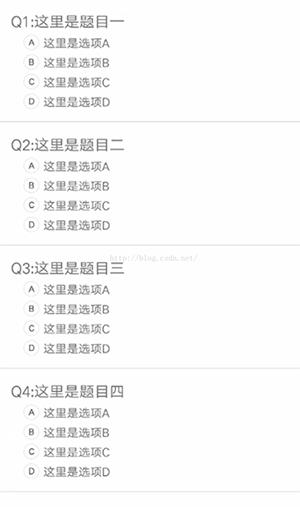
需求如圖所示,這裡面有ABCD四個選項的題目,當點擊A選項,如果A是正確的答案,則變成對勾的圖案,如果是錯誤答案,則變成錯誤的圖案,這裡當時在寫的時候覺得很簡單,只要是在點擊的時候判斷我點擊的選項與正確答案是否一樣,是一樣就將圖片換成正確的樣式,如果不一樣就換成錯誤的樣式,於是我便寫了下面的代碼(只貼出了核心Adapter中的代碼)
package com.fizzer.anbangproject_dahuo_test.Adapter;
import android.annotation.TargetApi;
import android.content.Context;
import android.graphics.drawable.Drawable;
import android.os.Build;
import android.text.TextUtils;
import android.view.View;
import android.view.ViewGroup;
import android.widget.BaseAdapter;
import android.widget.TextView;
import com.fizzer.anbangproject_dahuo_test.Model.ConvertModel;
import com.fizzer.anbangproject_dahuo_test.R;
import java.util.List;
/**
* Created by Fizzer on 2016/10/8.
* Email: doraemonmqq@sina.com
*/
public class ConvertViewAdapter extends BaseAdapter {
private List<ConvertModel> list;
private Context mContext;
public ConvertViewAdapter(Context context, List<ConvertModel> list) {
mContext = context;
this.list = list;
}
@Override
public int getCount() {
if (list == null) {
return 0;
} else {
return list.size();
}
}
@Override
public View getView(int position, View convertView, ViewGroup parent) {
ViewHolder mViewHolder;
if (convertView == null) {
convertView = View.inflate(mContext, R.layout.view_upgradepartnet_topic_layout, null);
mViewHolder = new ViewHolder();
mViewHolder.tvTitle = (TextView) convertView.findViewById(R.id.tvTitle);
mViewHolder.tvSelectA = (TextView) convertView.findViewById(R.id.tvSelectA);
mViewHolder.tvSelectB = (TextView) convertView.findViewById(R.id.tvSelectB);
mViewHolder.tvSelectC = (TextView) convertView.findViewById(R.id.tvSelectC);
mViewHolder.tvSelectD = (TextView) convertView.findViewById(R.id.tvSelectD);
convertView.setTag(mViewHolder);
} else {
mViewHolder = (ViewHolder) convertView.getTag();
}
ConvertModel module = list.get(position);
mViewHolder.tvTitle.setText("Q" + (position + 1) + ":" + module.title);
mViewHolder.tvSelectA.setText(module.optionA);
mViewHolder.tvSelectB.setText(module.optionB);
mViewHolder.tvSelectC.setText(module.optionC);
mViewHolder.tvSelectD.setText(module.optionD);
initListener(mViewHolder, module.rightOption, position, module);
return convertView;
}
@Override
public Object getItem(int position) {
return null;
}
@Override
public long getItemId(int position) {
return 0;
}
private void initListener(final ViewHolder mViewHolder, final String select, final int position, final ConvertModel module) {
mViewHolder.tvSelectA.setOnClickListener(new View.OnClickListener() {
@Override
public void onClick(View v) {
judgeSelect(mViewHolder, mViewHolder.tvSelectA, "A", select, position);
}
});
mViewHolder.tvSelectB.setOnClickListener(new View.OnClickListener() {
@Override
public void onClick(View v) {
judgeSelect(mViewHolder, mViewHolder.tvSelectB, "B", select, position);
}
});
mViewHolder.tvSelectC.setOnClickListener(new View.OnClickListener() {
@Override
public void onClick(View v) {
judgeSelect(mViewHolder, mViewHolder.tvSelectC, "C", select, position);
}
});
mViewHolder.tvSelectD.setOnClickListener(new View.OnClickListener() {
@Override
public void onClick(View v) {
judgeSelect(mViewHolder, mViewHolder.tvSelectD, "D", select, position);
}
});
}
private void clearSelectState(ViewHolder mViewHolder) {
mViewHolder.tvSelectA.setCompoundDrawables(getDrawableResource(R.drawable.ic_select_a), null, null, null);
mViewHolder.tvSelectB.setCompoundDrawables(getDrawableResource(R.drawable.ic_select_b), null, null, null);
mViewHolder.tvSelectC.setCompoundDrawables(getDrawableResource(R.drawable.ic_select_c), null, null, null);
mViewHolder.tvSelectD.setCompoundDrawables(getDrawableResource(R.drawable.ic_select_d), null, null, null);
}
private void judgeSelect(ViewHolder viewHolder, TextView text, String select, String rightSelect, int position) {
//清楚之前的狀態
clearSelectState(viewHolder);
if (select.equals(rightSelect)) {
text.setCompoundDrawables(getDrawableResource(R.drawable.ic_select_right), null, null, null);
} else {
text.setCompoundDrawables(getDrawableResource(R.drawable.ic_select_error), null, null, null);
}
}
@TargetApi(Build.VERSION_CODES.LOLLIPOP)
private Drawable getDrawableResource(int res) {
Drawable drawable = mContext.getDrawable(res);
drawable.setBounds(0, 0, drawable.getMinimumWidth(), drawable.getMinimumHeight());
return drawable;
}
class ViewHolder {
TextView tvTitle;
TextView tvSelectA;
TextView tvSelectB;
TextView tvSelectC;
TextView tvSelectD;
}
}
寫完這段代碼信心滿滿,覺得沒問題了,但是在手機上一運行,發現出問題了,效果如下:
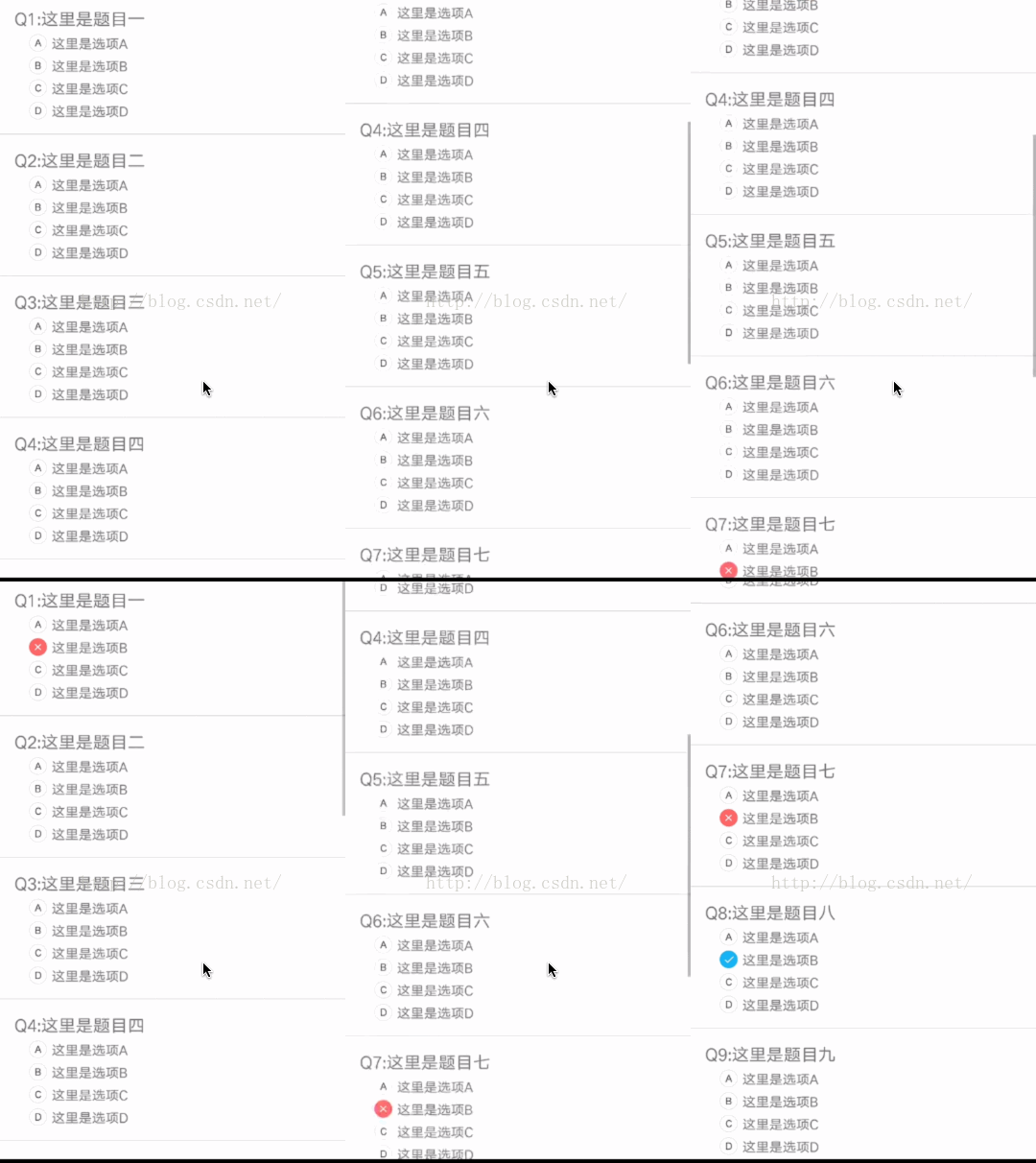
是的,由於listview的布局復用機制,導致下面沒有選擇的條目也因為復用而選擇了選項
其實解決的方法很簡單,就是將這個選中的條目與該條目對應的model相關聯起來,具體怎麼做呢,下面來仔細的分析分析,
首先在創建model的時候添加一個默認的字段,這個字段就是你選擇的選項,當然初始值是沒有的,在getView中對布局進行初始化的時候,就去判斷這個字段是否有值,並且值為多少,如果有值,就去判斷值為正確還是為錯誤,為正確則替換成正確的圖片,如果為錯誤,則替換成錯誤的圖片,如果沒有值,則顯示原始的ABCD四種初始化圖片,這樣,問題就迎刃而解了
下面貼出完整的代碼,其實就跟上面的代碼是差不多的,只不過在對model中添加的那個字段進行了一些復制與判斷
package com.fizzer.anbangproject_dahuo_test.Adapter;
import android.annotation.TargetApi;
import android.content.Context;
import android.graphics.drawable.Drawable;
import android.os.Build;
import android.text.TextUtils;
import android.view.View;
import android.view.ViewGroup;
import android.widget.BaseAdapter;
import android.widget.TextView;
import com.fizzer.anbangproject_dahuo_test.Model.ConvertModel;
import com.fizzer.anbangproject_dahuo_test.R;
import java.util.List;
/**
* Created by Fizzer on 2016/10/8.
* Email: doraemonmqq@sina.com
*/
public class ConvertViewAdapter extends BaseAdapter {
private List<ConvertModel> list;
private Context mContext;
public ConvertViewAdapter(Context context, List<ConvertModel> list) {
mContext = context;
this.list = list;
}
@Override
public int getCount() {
if (list == null) {
return 0;
} else {
return list.size();
}
}
@Override
public View getView(int position, View convertView, ViewGroup parent) {
ViewHolder mViewHolder;
if (convertView == null) {
convertView = View.inflate(mContext, R.layout.view_upgradepartnet_topic_layout, null);
mViewHolder = new ViewHolder();
mViewHolder.tvTitle = (TextView) convertView.findViewById(R.id.tvTitle);
mViewHolder.tvSelectA = (TextView) convertView.findViewById(R.id.tvSelectA);
mViewHolder.tvSelectB = (TextView) convertView.findViewById(R.id.tvSelectB);
mViewHolder.tvSelectC = (TextView) convertView.findViewById(R.id.tvSelectC);
mViewHolder.tvSelectD = (TextView) convertView.findViewById(R.id.tvSelectD);
convertView.setTag(mViewHolder);
} else {
mViewHolder = (ViewHolder) convertView.getTag();
}
ConvertModel module = list.get(position);
mViewHolder.tvTitle.setText("Q" + (position + 1) + ":" + module.title);
mViewHolder.tvSelectA.setText(module.optionA);
mViewHolder.tvSelectB.setText(module.optionB);
mViewHolder.tvSelectC.setText(module.optionC);
mViewHolder.tvSelectD.setText(module.optionD);
initListener(mViewHolder, module.rightOption, position, module);
<span >if (TextUtils.isEmpty(module.check)) {
clearSelectState(mViewHolder);
} else {
judgeSelect(mViewHolder, getCheckTextView(mViewHolder, module.check), module.check, module.rightOption, position);
}</span>
return convertView;
}
@Override
public Object getItem(int position) {
return null;
}
@Override
public long getItemId(int position) {
return 0;
}
private void initListener(final ViewHolder mViewHolder, final String select, final int position, final ConvertModel module) {
mViewHolder.tvSelectA.setOnClickListener(new View.OnClickListener() {
@Override
public void onClick(View v) {
<span >module.check = "A";</span>
judgeSelect(mViewHolder, mViewHolder.tvSelectA, "A", select, position);
}
});
mViewHolder.tvSelectB.setOnClickListener(new View.OnClickListener() {
@Override
public void onClick(View v) {
<span >module.check = "B";</span>
judgeSelect(mViewHolder, mViewHolder.tvSelectB, "B", select, position);
}
});
mViewHolder.tvSelectC.setOnClickListener(new View.OnClickListener() {
@Override
public void onClick(View v) {
<span >module.check = "C";
</span> judgeSelect(mViewHolder, mViewHolder.tvSelectC, "C", select, position);
}
});
mViewHolder.tvSelectD.setOnClickListener(new View.OnClickListener() {
@Override
public void onClick(View v) {
<span >module.check = "D";</span>
judgeSelect(mViewHolder, mViewHolder.tvSelectD, "D", select, position);
}
});
}
private void clearSelectState(ViewHolder mViewHolder) {
mViewHolder.tvSelectA.setCompoundDrawables(getDrawableResource(R.drawable.ic_select_a), null, null, null);
mViewHolder.tvSelectB.setCompoundDrawables(getDrawableResource(R.drawable.ic_select_b), null, null, null);
mViewHolder.tvSelectC.setCompoundDrawables(getDrawableResource(R.drawable.ic_select_c), null, null, null);
mViewHolder.tvSelectD.setCompoundDrawables(getDrawableResource(R.drawable.ic_select_d), null, null, null);
}
private void judgeSelect(ViewHolder viewHolder, TextView text, String select, String rightSelect, int position) {
//清楚之前的狀態
clearSelectState(viewHolder);
if (select.equals(rightSelect)) {
text.setCompoundDrawables(getDrawableResource(R.drawable.ic_select_right), null, null, null);
} else {
text.setCompoundDrawables(getDrawableResource(R.drawable.ic_select_error), null, null, null);
}
}
@TargetApi(Build.VERSION_CODES.LOLLIPOP)
private Drawable getDrawableResource(int res) {
Drawable drawable = mContext.getDrawable(res);
drawable.setBounds(0, 0, drawable.getMinimumWidth(), drawable.getMinimumHeight());
return drawable;
}
<span >private TextView getCheckTextView(ViewHolder mViewHolder, String rightSelect) {
if ("A".equals(rightSelect)) {
return mViewHolder.tvSelectA;
} else if ("B".equals(rightSelect)) {
return mViewHolder.tvSelectB;
} else if ("C".equals(rightSelect)) {
return mViewHolder.tvSelectC;
} else if ("D".equals(rightSelect)) {
return mViewHolder.tvSelectD;
}
return null;
}</span>
class ViewHolder {
TextView tvTitle;
TextView tvSelectA;
TextView tvSelectB;
TextView tvSelectC;
TextView tvSelectD;
}
}
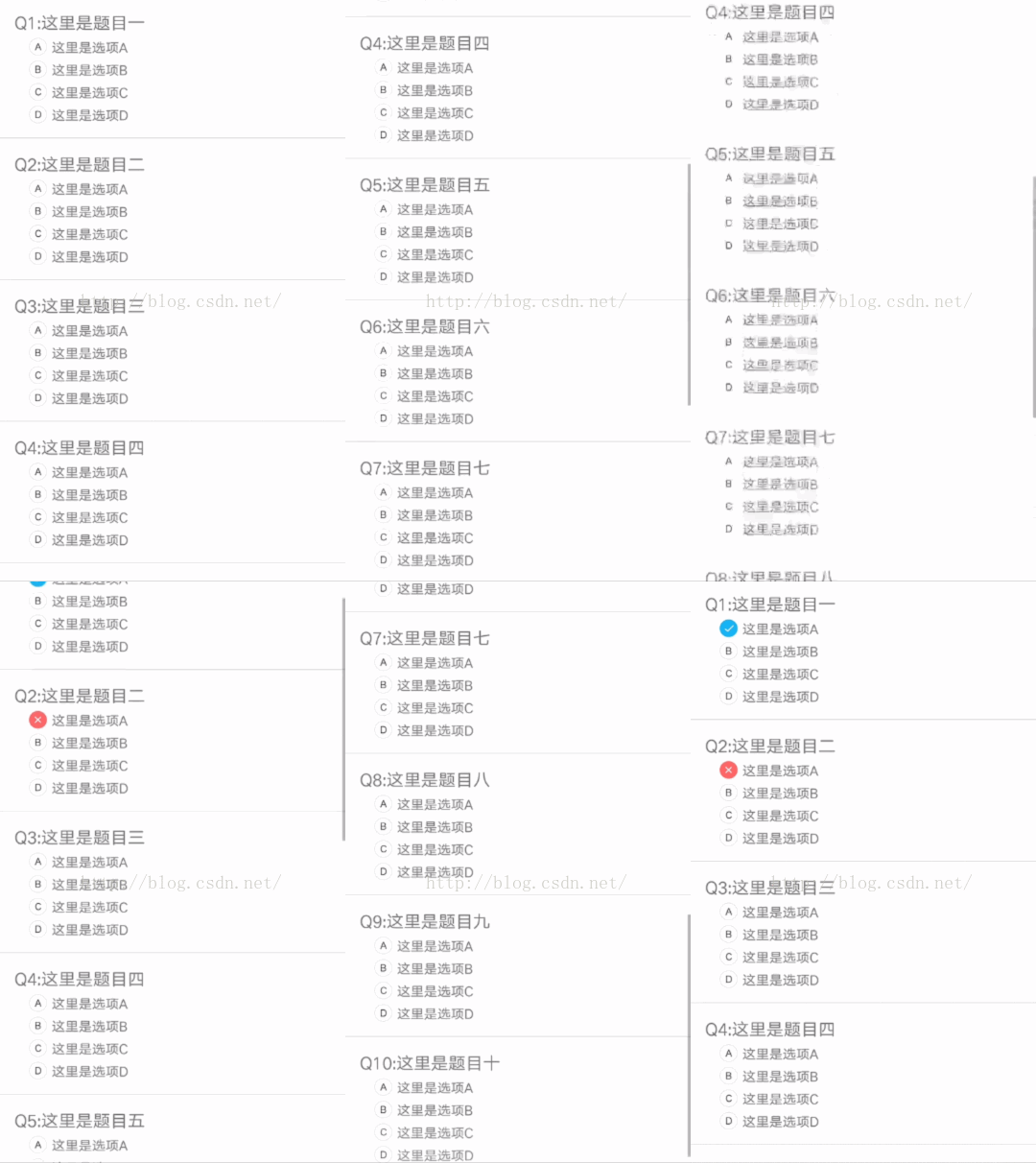
其中標紅的就是新添的代碼,加上這些後,問題就解決了,來看一下解決後的代碼運行情況:
總結:
最後來總結一下這個問題的解決思路吧:
首先就是需要在該填充器對應的實體類中添加一個選中的(check)字段,在進行getview操作中,去根據這個check字段來進行相應的操作,如過有值,則設置成對應的樣式,如果沒有值,則設置成沒有值得樣式,當然,在用戶點擊的時候,要及時的對該字段進行賦值,類似的,像Listview中有checkbox也可以采用同樣的方法來進行解決。
以上所述是小編給大家介紹的探究Android中ListView復用導致布局錯亂的解決方案,希望對大家有所幫助,如果大家有任何疑問請給我留言,小編會及時回復大家的。在此也非常感謝大家對本站網站的支持!
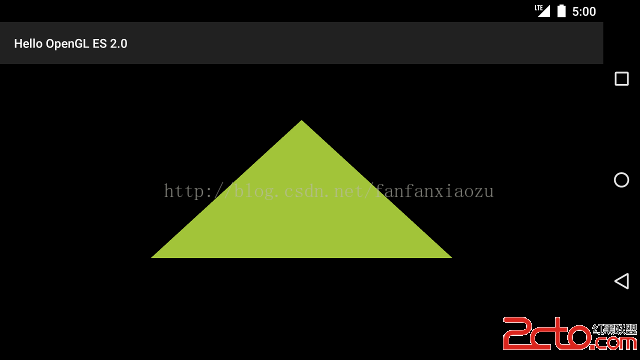 Android OpenGL ES繪圖教程之三 : 繪制圖形
在定義了將要被OpenGL繪制的形狀之後,你當然想要繪制它們。使用OpenGL ES 2.0繪制圖形需要的代碼可能比你想象的要多,因為API提供了大量的圖形渲染管道控制接
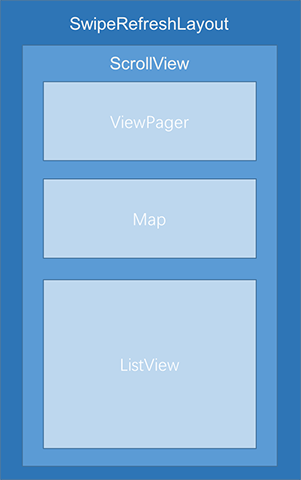 淺談Android實踐之ScrollView中滑動沖突處理解決方案
1. 前言 在Android開發中,如果是一些簡單的布局,都很容易搞定,但是一旦涉及到復雜的頁面,特別是為了兼容小屏手機而使用了ScrollView以後,就會出
 git關聯Android Studio以及上傳項目到GitHub
轉眼時間一晃就過去了,從事Android開發已有一年多的時間,由於項目忙,一直沒時間更新,雖然筆記做了很多,但是一直沒時間總結,只是把很多開發遇到的坑和知識點記在筆記本。
 Android學習-新聞客戶端養成記(三)
主界面的實現 前面已做好了核心布局文件,接下來要做的就是讓客戶端活起來,現在的任務就是實現一個側滑菜單的功能,實現這個功能也並不難,使用V4包下的DrawerLayout