編輯:關於Android編程
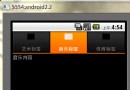
很多應用為了節省空間而又使界面能夠充足的顯示信息,大多數應用都采用了側邊欄的方式,如下圖:
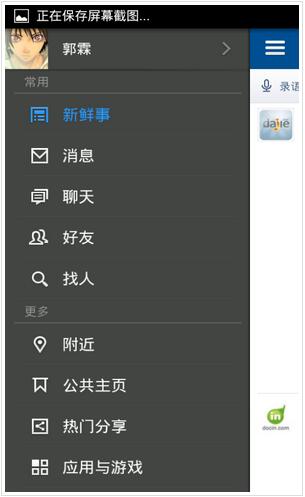
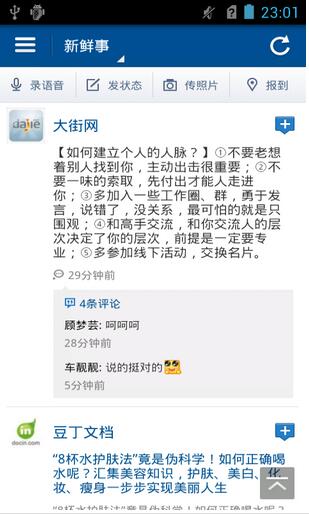
來說說它的思路,底下是兩個或多個視圖,分別通過控制它們的寬度、左邊距來控制它們的顯示,來看看代碼
activity_main.xml
<LinearLayout xmlns:android="http://schemas.android.com/apk/res/android"
  xmlns:tools="http://schemas.android.com/tools"
  android:id="@+id/layout"
  android:layout_width="match_parent"
  android:layout_height="match_parent"
  android:orientation="horizontal"
  tools:context=".MainActivity" >

  <LinearLayout
    android:id="@+id/menu"
    android:layout_width="match_parent"
    android:layout_height="match_parent"
    android:background="@drawable/menu" >
  </LinearLayout>

  <LinearLayout
    android:id="@+id/content"
    android:layout_width="match_parent"
    android:layout_height="match_parent"
    android:background="@drawable/content" >
  </LinearLayout>

</LinearLayout>
MainActivity.java
public class MainActivity extends Activity implements OnTouchListener
{

  private LinearLayout menu;
  private LinearLayout content;
  private LayoutParams menuParams;
  private LayoutParams contentParams;

  // menu完全顯示時,留給content的寬度值。
  private static final int menuPadding = 80;

  // 分辨率
  private int disPlayWidth;

  private float xDown;
  private float xMove;

  private boolean mIsShow = false;
  private static final int speed = 50;

  @Override
  protected void onCreate(Bundle savedInstanceState)
  {
    super.onCreate(savedInstanceState);
    requestWindowFeature(Window.FEATURE_NO_TITLE);
    setContentView(R.layout.activity_main);

    disPlayWidth = getWindowManager().getDefaultDisplay().getWidth();

    menu = (LinearLayout) findViewById(R.id.menu);
    content = (LinearLayout) findViewById(R.id.content);
    menuParams = (LayoutParams) menu.getLayoutParams();
    contentParams = (LayoutParams) content.getLayoutParams();
    findViewById(R.id.layout).setOnTouchListener(this);

    menuParams.width = disPlayWidth - menuPadding;
    contentParams.width = disPlayWidth;
    showMenu(mIsShow);
  }

  @Override
  public boolean onTouch(View v, MotionEvent event)
  {
    switch (event.getAction())
    {
    case MotionEvent.ACTION_DOWN:
      showMenu(!mIsShow);
      break;
    case MotionEvent.ACTION_MOVE:
      break;
    case MotionEvent.ACTION_UP:
      break;
    }
    return true;
  }

  private void showMenu(boolean isShow)
  {
    if (isShow)
    {
      mIsShow = true;
      menuParams.leftMargin = 0;
    } else
    {
      mIsShow = false;
      menuParams.leftMargin = 0 - menuParams.width;
    }
    menu.setLayoutParams(menuParams);
  }
  }
上述代碼只是用兩張圖片代替了兩個復雜的view(layout),你會發現,兩個視圖雖然可以切換,但沒有動畫的感覺,再加上要有拖動效果,所以,我們再給它加個平移時間段,看起來有動畫的效果
 package com.example.test;

import android.app.Activity;
import android.os.AsyncTask;
import android.os.Bundle;
import android.util.Log;
import android.view.MotionEvent;
import android.view.View;
import android.view.View.OnClickListener;
import android.view.View.OnTouchListener;
import android.view.Window;
import android.widget.LinearLayout;
import android.widget.LinearLayout.LayoutParams;

public class MainActivity extends Activity implements OnTouchListener, OnClickListener
{

  private LinearLayout menu;
  private LinearLayout content;
  private LayoutParams menuParams;
  private LayoutParams contentParams;

  // menu完全顯示時,留給content的寬度值。
  private static final int menuPadding = 80;

  // 分辨率
  private int disPlayWidth;

  private float xDown;
  private float xMove;

  private boolean mIsShow = false;
  private static final int speed = 50;

  @Override
  protected void onCreate(Bundle savedInstanceState)
  {
    super.onCreate(savedInstanceState);
    requestWindowFeature(Window.FEATURE_NO_TITLE);
    setContentView(R.layout.activity_main);

    disPlayWidth = getWindowManager().getDefaultDisplay().getWidth();

    menu = (LinearLayout) findViewById(R.id.menu);
    menu.setOnClickListener(this);
    content = (LinearLayout) findViewById(R.id.content);
    content.setOnClickListener(this);
    menuParams = (LayoutParams) menu.getLayoutParams();
    contentParams = (LayoutParams) content.getLayoutParams();
    //findViewById(R.id.layout).setOnTouchListener(this);

    menuParams.width = disPlayWidth - menuPadding;
    contentParams.width = disPlayWidth;
    showMenu(mIsShow);
  }

  @Override
  public void onClick(View v)
  {
    switch (v.getId())
    {
    case R.id.menu:
      new showMenuAsyncTask().execute(-50);
      break;
    case R.id.content:
      new showMenuAsyncTask().execute(50);
      break;
    }

  }

  @Override
  public boolean onTouch(View v, MotionEvent event)
  {
    switch (event.getAction())
    {
    case MotionEvent.ACTION_DOWN:
      showMenu(!mIsShow);
      break;
    case MotionEvent.ACTION_MOVE:
      break;
    case MotionEvent.ACTION_UP:
      break;
    }
    return true;
  }

  private void showMenu(boolean isShow)
  {
    if (isShow)
    {
      mIsShow = true;
      menuParams.leftMargin = 0;
    } else
    {
      mIsShow = false;
      menuParams.leftMargin = 0 - menuParams.width;
    }
    menu.setLayoutParams(menuParams);
  }

  /**
  *
  *這是主要代碼:模擬動畫過程,也讓我更熟悉了AsyncTask這玩意兒
  *
  */
  class showMenuAsyncTask extends AsyncTask<Integer, Integer, Integer>
  {

    @Override
    protected Integer doInBackground(Integer... params)
    {
      int leftMargin = menuParams.leftMargin;

      //這裡也是值得學習的地方,如果在平常,自己肯定又是這樣寫:
      //  if(){
      //    while()
      // }
      //  else if(){
      //    while()
      // }
      while (true)
      {
        leftMargin += params[0];
        if (params[0] > 0 && leftMargin >= 0)
        {
          break;
        } else if (params[0] < 0 && leftMargin <= -menuParams.width)
        {
          break;
        }
        publishProgress(leftMargin);
        try
        {
          Thread.sleep(30);
        } catch (InterruptedException e)
        {
          e.printStackTrace();
        }
      }
      return leftMargin;
    }

    @Override
    protected void onProgressUpdate(Integer... values)
    {
      super.onProgressUpdate(values);
      menuParams.leftMargin = values[0];
      menu.setLayoutParams(menuParams);
    }

    @Override
    protected void onPostExecute(Integer result)
    {
      super.onPostExecute(result);
      menuParams.leftMargin = result;
      menu.setLayoutParams(menuParams);
    }

  }

}
以上就是本文的全部內容,希望對大家的學習有所幫助,也希望大家多多支持本站。
 Android 各個版本WebView
轉載請注明出處 http://blog.csdn.net/typename/ powered by miechal zhao : miechalzhao@gmail.
 AndroidStudio項目提交(更新)到github最詳細步驟
在使用studio開發的項目過程中有時候我們想將項目發布到github上,以前都是用一種比較麻煩的方式(cmd)進行提交,最近發現studio其實是自帶這種功能的,終於可
 Android控件RefreshableView實現下拉刷新
需求:自定義一個ViewGroup,實現可以下拉刷新的功能。下拉一定距離後(下拉時顯示的界面可以自定義任何復雜的界面)釋放手指可以回調刷新的功能,用戶處理完刷新的內容後,
 Android Studio快捷鍵指南(本文持續更新)
這是我在使用Android Studio過程中接觸到的一些快捷鍵,和大家分享,後面會繼續完善此文,也歡迎大家踴躍補充,一起完善。快捷鍵刪除並剪貼行:Ctrl+X復制一行: