編輯:關於Android編程
先看看效果圖:
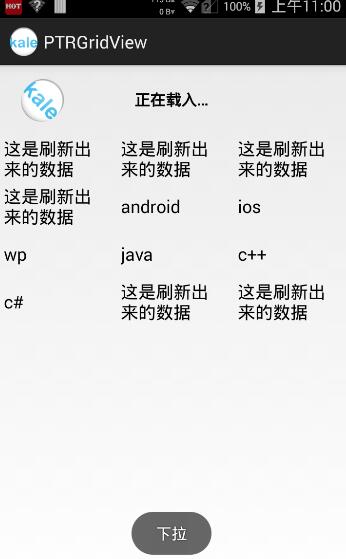
這裡介紹的是PullToRefreshGridView的使用方法,和之前的PullToRefreshListView方法如出一轍,因為這個開源項目模塊化很棒,所以很容易實現。等於說我們可以按照之前使用控件的方式來操作,不用考慮其他的問題。
思路:
1.寫布局文件,放入可以下拉刷新的控件
2.找到下拉刷新的控件,設置監聽器,並且在刷新方法中開啟一個異步任務來操作
3.通過這個下拉刷新控件的getRefreshableView()方法來得到GridView對象,按照正常的操作來設置適配器
4.在異步任務中通過LinkedList來給頭部或者是尾部添加新的數據
實現:
1.布局文件
我們可以看到,我們仍舊可以像使用GridView一樣,定義GridView的屬性。當然可以通過ptr:命名空間來設置專屬屬性
<?xml version="1.0" encoding="utf-8"?>
<LinearLayout xmlns:android="http://schemas.android.com/apk/res/android"
 android:orientation="vertical"
 android:layout_width="fill_parent"
 android:layout_height="fill_parent" >

<!-- The PullToRefreshGridView replaces a standard GridView widget. -->
 <com.handmark.pulltorefresh.library.PullToRefreshGridView
  xmlns:ptr="http://schemas.android.com/apk/res-auto"
  android:id="@+id/pull_refresh_grid"
  android:layout_height="fill_parent"
  android:layout_width="fill_parent"
  android:numColumns="auto_fit"
  android:verticalSpacing="1dp"
  android:horizontalSpacing="1dp"
  android:columnWidth="100dp"
  android:stretchMode="columnWidth"
  android:gravity="fill"
  ptr:ptrMode="both"
  ptr:ptrDrawable="@drawable/ic_launcher" />

</LinearLayout>
2.找到這個可以下拉刷新的控件,並且設置監聽器
這裡的監聽器和上篇文章講的不同,是雙向的。所以很方便監聽滑動操作!
 /**
  *設置下拉刷新的view,設置雙向監聽器
  */
 private void initPTRGrideView() {
  // 得到下拉刷新的GridView
  mPullRefreshGridView = (PullToRefreshGridView) findViewById(R.id.pull_refresh_grid);
  // 設置監聽器,這個監聽器是可以監聽雙向滑動的,這樣可以觸發不同的事件
  mPullRefreshGridView.setOnRefreshListener(new OnRefreshListener2<GridView>() {

   @Override
   public void onPullDownToRefresh(PullToRefreshBase<GridView> refreshView) {
    Toast.makeText(getApplicationContext(), "下拉", Toast.LENGTH_SHORT).show();
    new GetDataTask(mPullRefreshGridView, mAdapter, mListItems).execute();
   }

   @Override
   public void onPullUpToRefresh(PullToRefreshBase<GridView> refreshView) {
    Toast.makeText(getApplicationContext(), "上拉", Toast.LENGTH_SHORT).show();
    new GetDataTask(mPullRefreshGridView, mAdapter, mListItems).execute();
   }

  });
 }
3.找到GridView來進行適配器的設置
 //鏈表數組對象,用來方便添加string對象
 private LinkedList<String> mListItems;
 //用來下拉刷新的控件
 private PullToRefreshGridView mPullRefreshGridView;
 //真正用到的控件,它被隱含到PullToRefreshGridView中,所以需要找出來才能使用
 private GridView mGridView;
 //定義GridView的適配器
 private ArrayAdapter<String> mAdapter;
這裡也可以設置適配器中無數據時顯示的內容,調用的方法是:setEmptyView()
 /**
  * 設置GridView,首先找到它,然後設置適配器
  */
 private void initGrideView() {
  mGridView = mPullRefreshGridView.getRefreshableView();
  //定義String數組,然後把它放到LinkedList中,之後只要在異步任務中用LinkedList就可以添加開頭和結尾的數據了
  String []data = new String[] {"android","ios","wp","java","c++","c#"};
  mListItems = new LinkedList<String>();
  mListItems.addAll(Arrays.asList(data));

  //當適配器中沒有數據的時候顯示的東西,這裡因為我給適配器中填充了string數組,所以不會顯示“這裡很空,下拉刷新試試”
  TextView tv = new TextView(this);
  tv.setGravity(Gravity.CENTER);
  tv.setText("這裡很空,下拉刷新試試");
  //當界面為空的時候顯示的視圖
  mPullRefreshGridView.setEmptyView(tv);

  //設置適配器
  mAdapter = new ArrayAdapter<String>(this,
    android.R.layout.simple_list_item_1, mListItems);
  mGridView.setAdapter(mAdapter);
 }
4.執行異步任務,模擬加載數據,這個和之前的寫法一樣
package com.kale.ptrgridview;

import java.util.LinkedList;

import android.os.AsyncTask;
import android.widget.ArrayAdapter;

import com.handmark.pulltorefresh.library.PullToRefreshBase.Mode;
import com.handmark.pulltorefresh.library.PullToRefreshGridView;

/**
 * @author:Jack Tony
 * @tips :通過異步任務來加載網絡中的數據,進行更新
 * @date :2014-10-14
 */
public class GetDataTask extends AsyncTask<Void, Void, Void>{

 private PullToRefreshGridView mPullRefreshGridView;
 private ArrayAdapter<String> mAdapter;
 private LinkedList<String> mListItems;


 public GetDataTask(PullToRefreshGridView gridView,
   ArrayAdapter<String> adapter,LinkedList<String> listItems) {
  // TODO 自動生成的構造函數存根
  mPullRefreshGridView = gridView;
  mAdapter = adapter;
  mListItems = listItems;
 }

 @Override
 protected Void doInBackground(Void... params) {
  //模擬請求,舒眠2秒鐘
  try {
   Thread.sleep(2000);
  } catch (InterruptedException e) {
  }
  return null;
 }

 @Override
 protected void onPostExecute(Void result) {
  // TODO 自動生成的方法存根
  super.onPostExecute(result);

  //得到當前的模式,來判斷數據應該加載到哪個位置
  Mode mode = mPullRefreshGridView.getCurrentMode();
  if(mode == Mode.PULL_FROM_START) {
   mListItems.addFirst("這是刷新出來的數據");
  }
  else {
   mListItems.addLast("這是刷新出來的數據");
  }
  // 通知數據改變了
  mAdapter.notifyDataSetChanged();
  // 加載完成後停止刷新
  mPullRefreshGridView.onRefreshComplete();

 }


}
MainActivity.JAVA中的全部代碼
package com.kale.ptrgridview;

import java.util.Arrays;
import java.util.LinkedList;

import android.app.Activity;
import android.os.Bundle;
import android.view.Gravity;
import android.widget.ArrayAdapter;
import android.widget.GridView;
import android.widget.TextView;
import android.widget.Toast;

import com.handmark.pulltorefresh.library.PullToRefreshBase;
import com.handmark.pulltorefresh.library.PullToRefreshBase.OnRefreshListener2;
import com.handmark.pulltorefresh.library.PullToRefreshGridView;

public class MainActivity extends Activity {

 //鏈表數組對象,用來方便添加string對象
 private LinkedList<String> mListItems;
 //用來下拉刷新的控件
 private PullToRefreshGridView mPullRefreshGridView;
 //真正用到的控件,它被隱含到PullToRefreshGridView中,所以需要找出來才能使用
 private GridView mGridView;
 //定義GridView的適配器
 private ArrayAdapter<String> mAdapter;

 @Override
 protected void onCreate(Bundle savedInstanceState) {
  super.onCreate(savedInstanceState);
  setContentView(R.layout.activity_main);

  initView();
 }

 private void initView() {
  // TODO 自動生成的方法存根
  initPTRGrideView();
  initGrideView();
 }

 /**
  *設置下拉刷新的view,設置雙向監聽器
  */
 private void initPTRGrideView() {
  // 得到下拉刷新的GridView
  mPullRefreshGridView = (PullToRefreshGridView) findViewById(R.id.pull_refresh_grid);
  // 設置監聽器,這個監聽器是可以監聽雙向滑動的,這樣可以觸發不同的事件
  mPullRefreshGridView.setOnRefreshListener(new OnRefreshListener2<GridView>() {

   @Override
   public void onPullDownToRefresh(PullToRefreshBase<GridView> refreshView) {
    Toast.makeText(getApplicationContext(), "下拉", Toast.LENGTH_SHORT).show();
    new GetDataTask(mPullRefreshGridView, mAdapter, mListItems).execute();
   }

   @Override
   public void onPullUpToRefresh(PullToRefreshBase<GridView> refreshView) {
    Toast.makeText(getApplicationContext(), "上拉", Toast.LENGTH_SHORT).show();
    new GetDataTask(mPullRefreshGridView, mAdapter, mListItems).execute();
   }

  });
 }

 /**
  * 設置GridView,首先找到它,然後設置適配器
  */
 private void initGrideView() {
  mGridView = mPullRefreshGridView.getRefreshableView();
  //定義String數組,然後把它放到LinkedList中,之後只要在異步任務中用LinkedList就可以添加開頭和結尾的數據了
  String []data = new String[] {"android","ios","wp","java","c++","c#"};
  mListItems = new LinkedList<String>();
  mListItems.addAll(Arrays.asList(data));

  //當適配器中沒有數據的時候顯示的東西,這裡因為我給適配器中填充了string數組,所以不會顯示“這裡很空,下拉刷新試試”
  TextView tv = new TextView(this);
  tv.setGravity(Gravity.CENTER);
  tv.setText("這裡很空,下拉刷新試試");
  //當界面為空的時候顯示的視圖
  mPullRefreshGridView.setEmptyView(tv);

  //設置適配器
  mAdapter = new ArrayAdapter<String>(this,
    android.R.layout.simple_list_item_1, mListItems);
  mGridView.setAdapter(mAdapter);
 }


}
源碼下載:http://xiazai.jb51.net/201609/yuanma/AndroidGridView(jb51.net).rar
以上就是本文的全部內容,希望對大家的學習有所幫助,也希望大家多多支持本站。
 Android Service詳解
來自:https://developer.android.com/guide/components/services.htmlService是一個可以在後台執行長時間運行
 Android自定義View之圖形圖像(模仿360的刷新球自定義一個SeekBar)
概述:360安全衛士的那個刷新球(姑且叫它刷新球,因為真的不知道叫什麼好,不是dota裡的刷新球!!),裡面像住了水一樣,生動可愛,看似簡單,寫起來不太簡單,本例程只是實
 [Android] TextSwitcher -- 做什麼的
TextSwitcher的Java Doc是這樣描述自己的: Specialized ViewSwitcher that contains only children o
 Android Studio Intent隱式啟動,發短信,撥號,打電話,訪問網頁等實例代碼
Android Studio Intent隱式啟動,發短信,撥號,打電話,訪問網頁等實例代碼功能創建5個按鈕,隱式啟動、發短信、撥號按鈕、電話按鈕、打開網頁按鈕。通過使用