編輯:關於Android編程
智能終端設備的多點觸控操作為我們帶來了種種炫酷體驗,這也使得很多Android開發者都對多點觸控程序的開發感興趣。實際上多點觸控程序的實現並不是那麼遙不可及,而是比較容易。本文就主要通過一個實例具體講解多點觸控程序的實現。
首先來了解一下Android中多點觸控的原理。
Android多點觸控在本質上需要LCD驅動和程序本身設計上支持,目前市面上HTC、Motorola和Samsung等知名廠商只要使用電容屏觸控原理的手機均可以支持多點觸控Multitouch技術,對於網頁縮放、手勢操作上有更好的用戶體驗。 在Android平台上事件均使用了MotionEvent對象方式處理,比如開始觸控時會觸發ACTION_DOWN,而移動操作時為ACTION_MOVE,最終放開手指時觸發ACTION_UP事件。當然還有用戶無規則的操作可能觸發ACTION_CANCEL這個動作。
對於常規的觸控操作我們都是使用內部為View的setOnTouchListener()接口實現的onTouchEvent()方法來處理。因此對於onTouchEvent方法的參數MotionEvent我們需要有一定得了解,比如:
Java代碼
event.getAction() //獲取觸控動作比如ACTION_DOWN
event.getPointerCount(); //獲取觸控點的數量,比如2則可能是兩個手指同時按壓屏幕
event.getPointerId(nID); //對於每個觸控的點的細節,我們可以通過一個循環執行getPointerId方法獲取索引
event.getX(nID); //獲取第nID個觸控點的x位置
event.getY(nID); //獲取第nID個點觸控的y位置
event.getPressure(nID); //LCD可以感應出用戶的手指壓力,當然具體的級別由驅動和物理硬件決定的
event.getDownTime() //按下開始時間
event.getEventTime() // 事件結束時間
event.getEventTime()-event.getDownTime()); //總共按下時花費時間
下面,我們根據一個項目來講解如何實現多點觸控。
在上代碼之前先來看看此實例的運行效果圖:
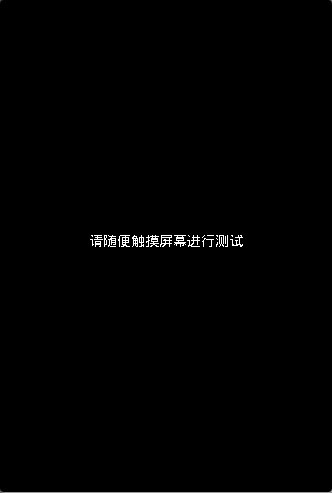
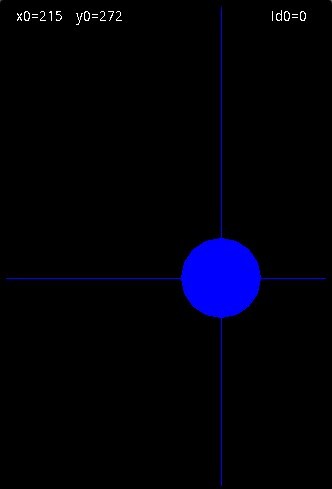
以下是實現步驟:
1、創建一個Android項目,命名為MultitouchVisible。
2、在該項目內,新建一個view,繼承SurfaceView,並實現了Callback接口,這裡我們命名該類為MyView.java,下面是該類地具體實現代碼:
Java代碼
public class MyView extends SurfaceView implements SurfaceHolder.Callback{
  MultitouchVisible father;

  private static final int MAX_TOUCHPOINTS = 10;
  private static final String START_TEXT = "請隨便觸摸屏幕進行測試";
  private Paint textPaint = new Paint();
  private Paint touchPaints[] = new Paint[MAX_TOUCHPOINTS];
  private int colors[] = new int[MAX_TOUCHPOINTS];
  private int width, height;
// private float scale = 1.0f;

  public MyView(MultitouchVisible father) {
    super(father);
    // TODO Auto-generated constructor stub
    this.father=father;
    SurfaceHolder holder = getHolder();
    holder.addCallback(this);
    setFocusable(true); // 確保我們的View能獲得輸入焦點
    setFocusableInTouchMode(true); // 確保能接收到觸屏事件
    init();
  }
   private void init() {
     // 初始化10個不同顏色的畫筆
     textPaint.setColor(Color.WHITE);
     colors[0] = Color.BLUE;
     colors[1] = Color.RED;
     colors[2] = Color.GREEN;
     colors[3] = Color.YELLOW;
     colors[4] = Color.CYAN;
     colors[5] = Color.MAGENTA;
     colors[6] = Color.DKGRAY;
     colors[7] = Color.WHITE;
     colors[8] = Color.LTGRAY;
     colors[9] = Color.GRAY;
     for (int i = 0; i < MAX_TOUCHPOINTS; i++) {
       touchPaints[i] = new Paint();
       touchPaints[i].setColor(colors[i]);
     }
  }
   /*
  * 處理觸屏事件
   */
   @Override
   public boolean onTouchEvent(MotionEvent event) {
    // 獲得屏幕觸點數量
     int pointerCount = event.getPointerCount();
     if (pointerCount > MAX_TOUCHPOINTS) {
       pointerCount = MAX_TOUCHPOINTS;
       }
     // 鎖定Canvas,開始進行相應的界面處理
     Canvas c = getHolder().lockCanvas();
    if (c != null) {
      c.drawColor(Color.BLACK);
      if (event.getAction() == MotionEvent.ACTION_UP) {
         // 當手離開屏幕時,清屏
         }
      else {
         // 先在屏幕上畫一個十字,然後畫一個圓
         for (int i = 0; i < pointerCount; i++) {
          // 獲取一個觸點的坐標,然後開始繪制
           int id = event.getPointerId(i);
           int x = (int) event.getX(i);
           int y = (int) event.getY(i);
           drawCrosshairsAndText(x, y, touchPaints[id], i, id, c);
         }
         for (int i = 0; i < pointerCount; i++) {
           int id = event.getPointerId(i);
           int x = (int) event.getX(i);
           int y = (int) event.getY(i);
           drawCircle(x, y, touchPaints[id], c);
         }
      }
      // 畫完後,unlock
       getHolder().unlockCanvasAndPost(c);
    }
    return true;
  }
   /**
   * 畫十字及坐標信息
   */
   private void drawCrosshairsAndText(int x, int y, Paint paint, int ptr,int id, Canvas c) {
     c.drawLine(0, y, width, y, paint);
     c.drawLine(x, 0, x, height, paint);
     int textY = (int) (5 + 20 * ptr);
     c.drawText("x" + ptr + "=" + x, 10 , textY, textPaint);
     c.drawText("y" + ptr + "=" + y, 70 , textY, textPaint);
     c.drawText("id" + ptr + "=" + id, width - 55 , textY, textPaint);
   }
  /**
   * 畫圓
  */
   private void drawCircle(int x, int y, Paint paint, Canvas c) {
     c.drawCircle(x, y, 40 , paint);
   }
  @Override
  public void surfaceChanged(SurfaceHolder holder, int format, int width,
      int height) {
    // TODO Auto-generated method stub
    this.width = width;
    this.height = height;
    textPaint.setTextSize(14);
    Canvas c = getHolder().lockCanvas();
    if (c != null) {
      // 背景黑色
      c.drawColor(Color.BLACK);
      float tWidth = textPaint.measureText(START_TEXT);
      c.drawText(START_TEXT, width / 2 - tWidth / 2, height / 2, textPaint);
      getHolder().unlockCanvasAndPost(c);
    }
  }
  @Override
  public void surfaceCreated(SurfaceHolder holder) {
    // TODO Auto-generated method stub

  }

  @Override
  public void surfaceDestroyed(SurfaceHolder holder) {
    // TODO Auto-generated method stub

  }
}
3、修改主Activity類,把該view放到setContentView()中顯示,具體實現如下:
Java代碼
public class MultitouchVisible extends Activity {
  /** Called when the activity is first created. */
  @Override
  public void onCreate(Bundle savedInstanceState) {
    super.onCreate(savedInstanceState);
    //隱藏標題欄
    requestWindowFeature(Window.FEATURE_NO_TITLE);
    //設置成全屏
    getWindow().setFlags(WindowManager.LayoutParams.FLAG_FULLSCREEN,
    WindowManager.LayoutParams.FLAG_FULLSCREEN);
    //設置為上面的MTView
    setContentView(new MyView(this));
  }
}
4、到此,項目已經完成,可見多點觸控實現起來並不難!運行此實例程序就能得到如上面效果圖中的界面。
以上就是對Android多點觸控的資料整理,後續繼續整理相關資料,謝謝大家對本站的支持。
 【我的Android進階之旅】 高效的設計稿標注及測量工具Markman介紹
前言 高效的設計稿標注及測量工具Markman介紹。最近有個煩惱是UI設計師可能太忙了,經常給出的UI設計稿中有很多地方都沒有標注,比如長度和顏色值等。這個時候每次都要通
 Supporting Multiple Screens(支持Android各種屏幕尺寸)
Supporting Multiple ScreensAndroid runs on a variety of devices that offer different
 android開發游記:meterial design 5.0 新增控件介紹及使用方法
Android 5.0 Lollipop 是迄今為止最重大的一次發布,因為 material design 的存在,android的界面風格發生了新的改變,這是一門新的設
 android源碼解析之(十四)--)Activity啟動流程
好吧,終於要開始講解Activity的啟動流程了,Activity的啟動流程相對復雜一下,涉及到了Activity中的生命周期方法,涉及到了Android體系的CS模式,